

Documentos da propriedade
A aba Documentos guarda os arquivos que comprovam a posse e a regularidade da propriedade: escritura, CCIR, contrato de arrendamento, licenças ambientais e o que mais a fiscalização ou um comprador possa pedir.
Com os documentos no app, a papelada fica à mão em qualquer lugar, e cada documento mostra quando vence ou se já venceu.
| Campo | Regra |
|---|---|
| Título do documento * | O nome do documento, como “Escritura” ou “CCIR 2026”. |
| Tipo de documento * | A categoria, escolhida entre os tipos de documento da conta. |
| Data de vencimento (opcional) | A data em que o documento perde a validade. Pode ser uma data passada, para cadastrar um documento já vencido. |
| Arquivo * | Uma imagem — da galeria ou tirada na hora com a câmera — ou um PDF. |
Antes de começar
Seção intitulada “Antes de começar”- Tenha os tipos de documento cadastrados. O tipo é obrigatório. Se a conta ainda não tem nenhum, o formulário mostra o atalho + Cadastrar tipo, que abre a tela de tipos sem perder o que você já preencheu — veja Tipos de documento.
- Você precisa ter permissão para criar documentos da propriedade. Editar e excluir dependem de permissões próprias.
- Para documentos com várias páginas, prefira o PDF. Imagens passam por um recorte quadrado.
Consultar os documentos
Seção intitulada “Consultar os documentos”Abra a propriedade pela lista de propriedades e toque na aba Documentos.
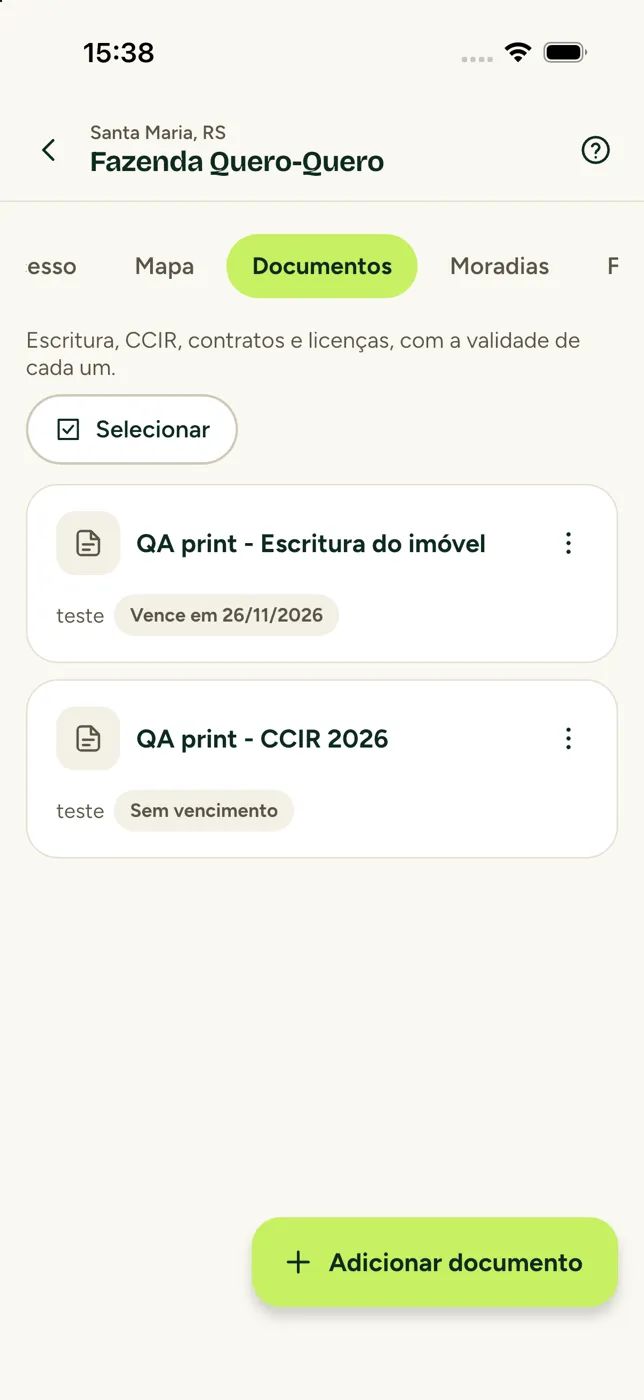
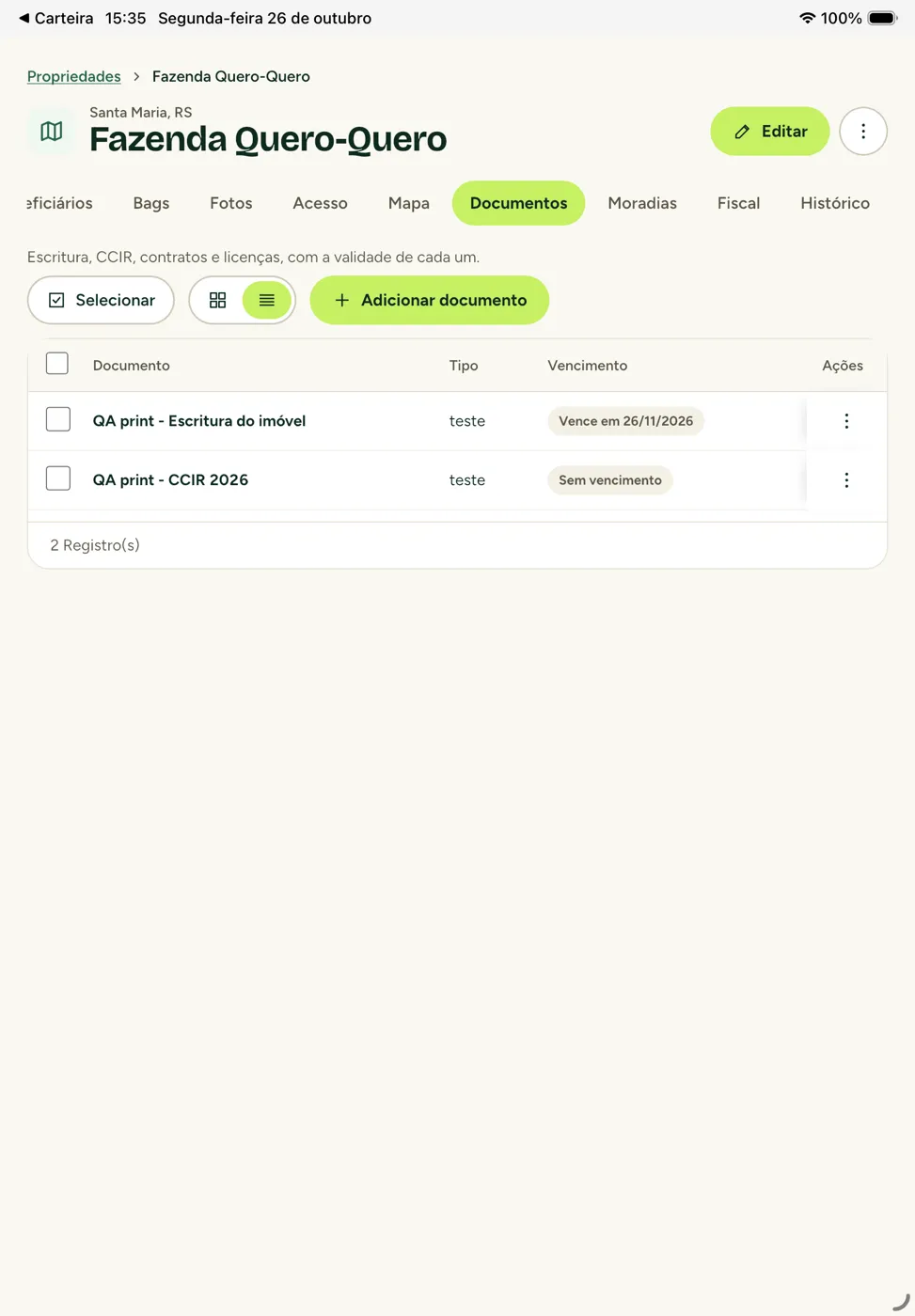
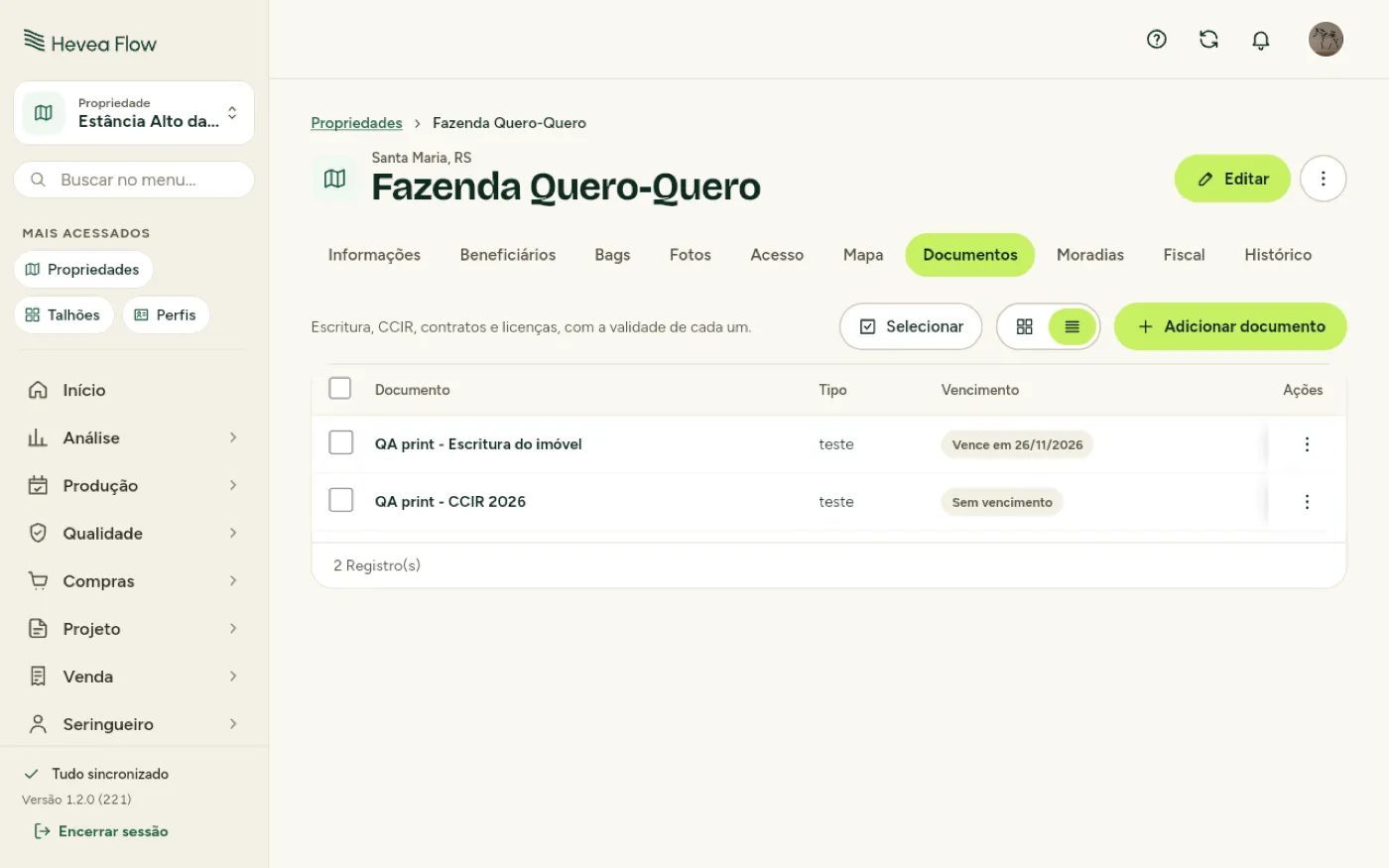
No celular, os documentos aparecem em cartões. No tablet e no computador, a aba abre em tabela, com as colunas Documento, Tipo e Vencimento. Use Cartões e Tabela, ao lado de Selecionar, para trocar a visualização. Abaixo da lista, o contador mostra quantos são — por exemplo, 4 Registro(s).
A lista começa pelos documentos vencidos, que pedem ação. Depois vêm os de vencimento mais próximo e, por último, os sem vencimento.
Toque num documento para abri-lo. Nos três pontos (⋮) estão as outras ações: Visualizar, Baixar, Editar e Excluir.
Sem nenhum documento, a aba mostra Nenhum documento disponível.
Versão mobile
Versão tablet
Versão web
Anexar um documento
Seção intitulada “Anexar um documento”-
Abra a aba Documentos.
Na propriedade, toque na aba Documentos.
-
Inicie o cadastro.
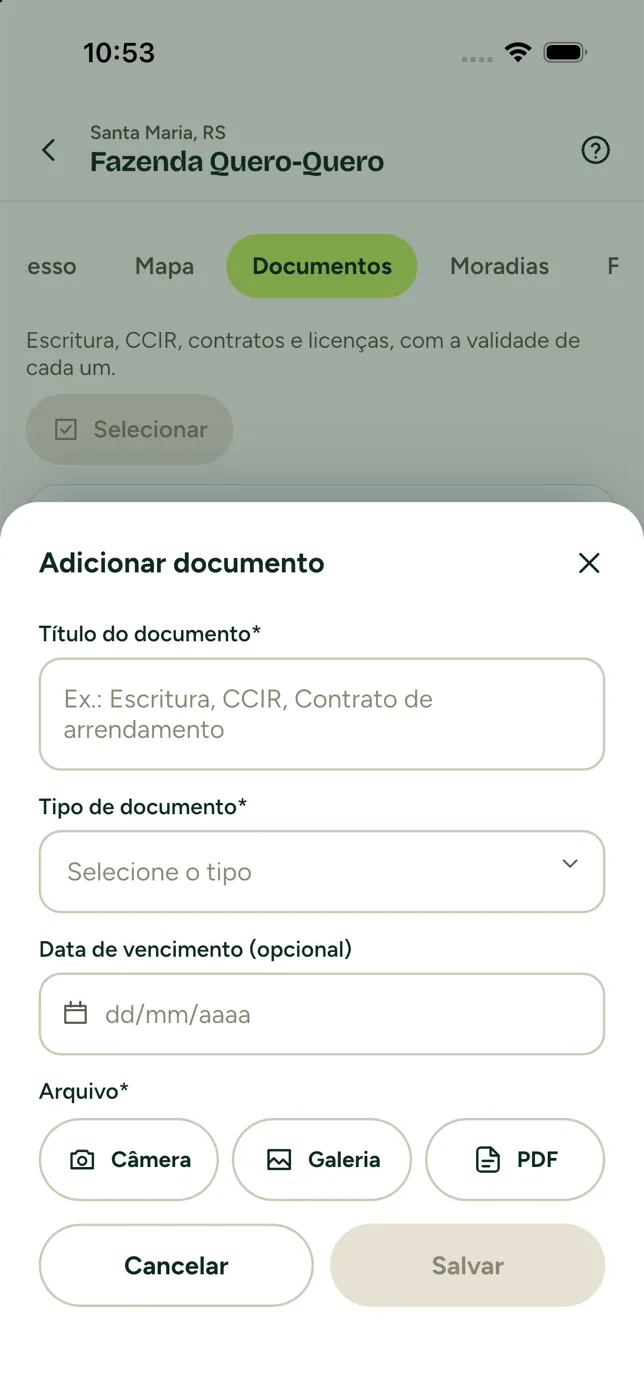
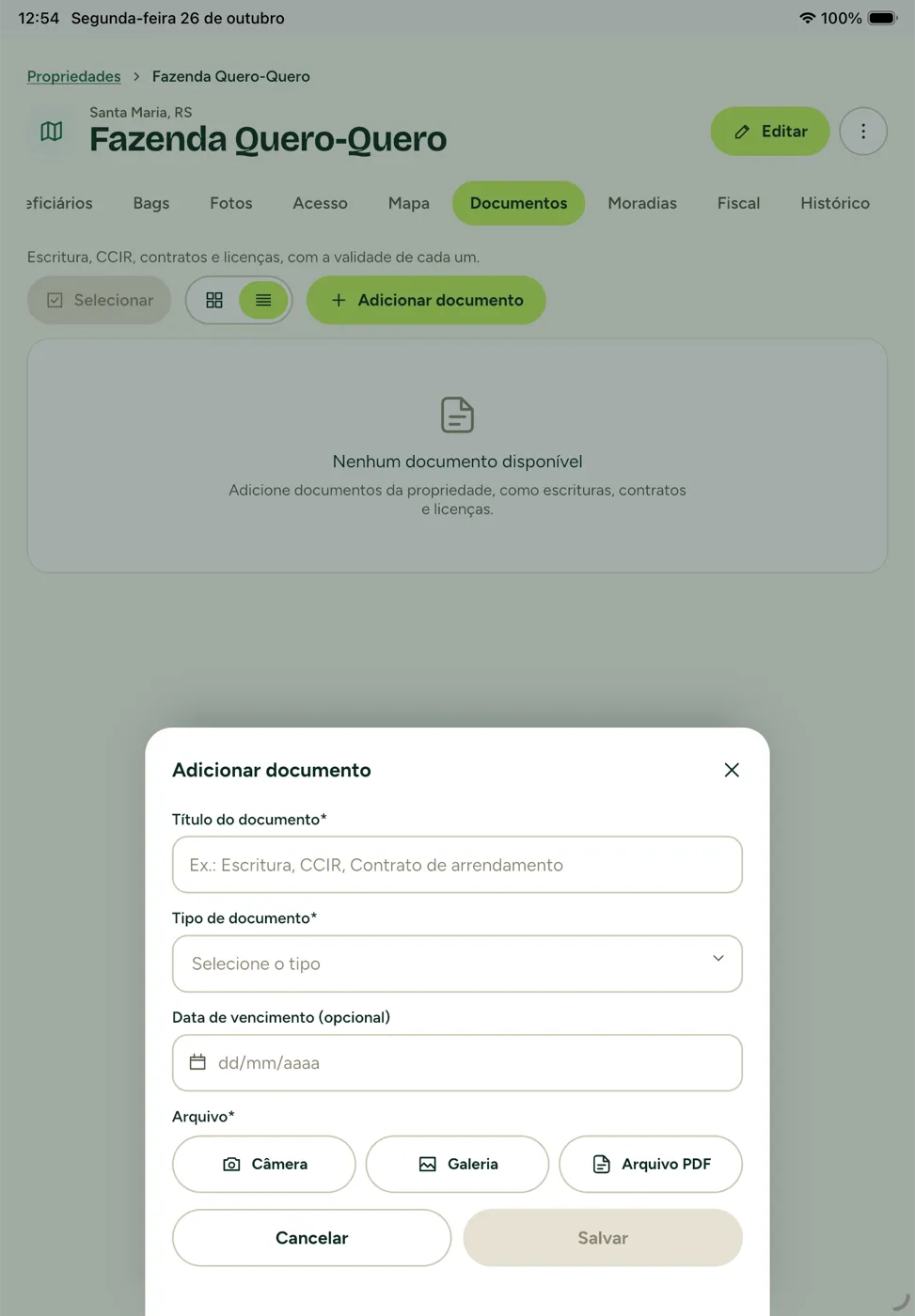
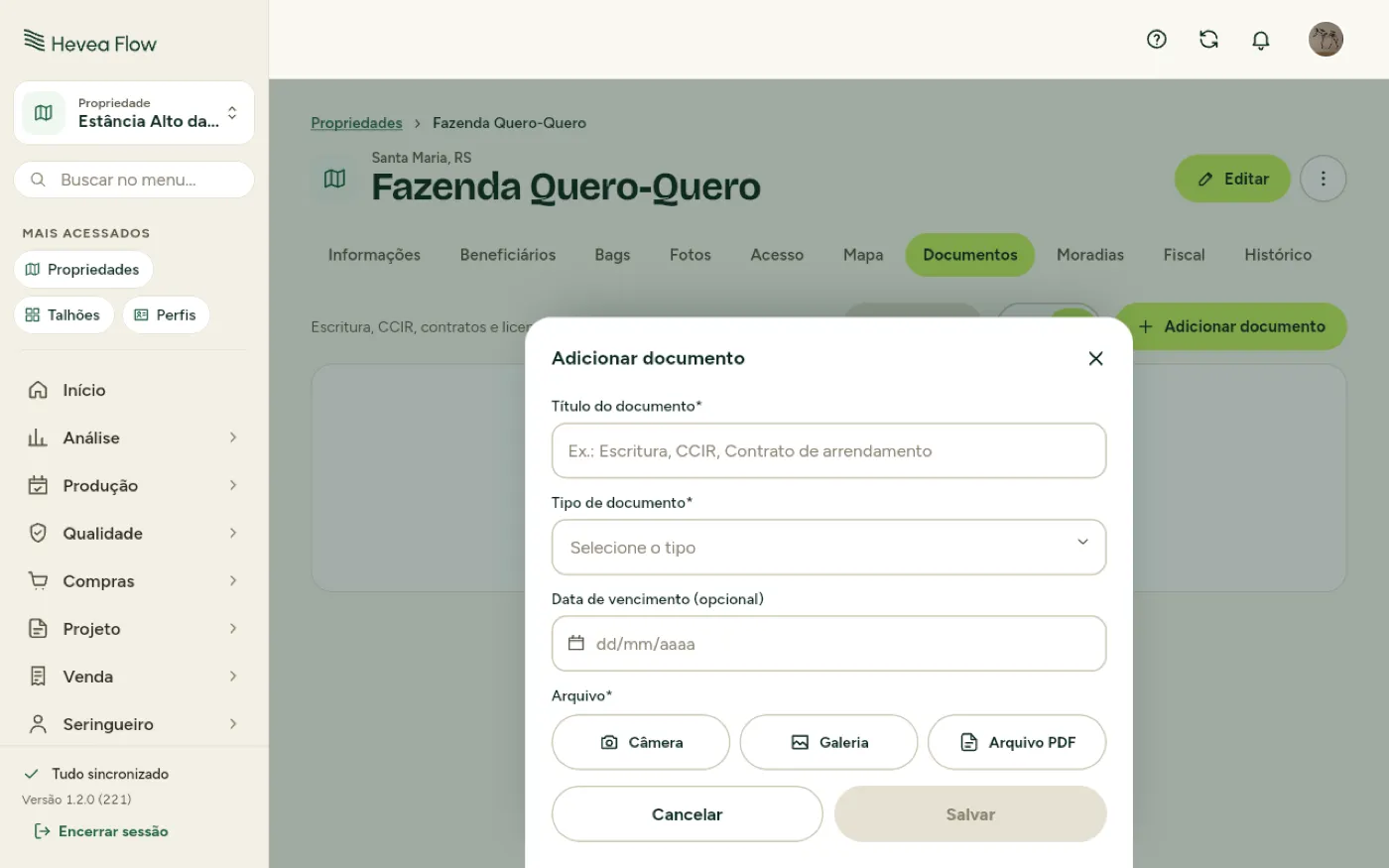
Toque em Adicionar documento. No celular, o botão fica no canto inferior direito; no tablet e no computador, no topo da aba. O formulário abre numa folha, por cima da aba.
-
Identifique o documento.
Preencha o Título do documento, escolha o Tipo de documento e, se houver, a Data de vencimento (opcional). Para tirar a data, use o botão de limpar ao lado do campo.
-
Escolha o arquivo.
Em Arquivo, toque em Câmera, Galeria ou Arquivo PDF. Se escolher uma imagem, ajuste o recorte e confirme.
-
Salve.
Toque em Salvar. Enquanto grava, o botão mostra Salvando…. Depois, o app mostra Documento salvo com sucesso. e o documento aparece na lista. O botão só é liberado com título, tipo e arquivo preenchidos.
Versão mobile
Versão tablet
Versão web
Acompanhar o vencimento
Seção intitulada “Acompanhar o vencimento”Cada documento mostra um selo com a situação da validade:
| Situação | O que o selo mostra |
|---|---|
| Sem data de vencimento | Sem vencimento. |
| Dentro da validade | Vence em e a data, em cinza. |
| Vencido | Vencido em e a data, em vermelho. |
Nota: o app não avisa antes do vencimento. O destaque em vermelho só aparece depois que a data passou, então confira a aba periodicamente — por exemplo, no início de cada safra.
Visualizar e baixar
Seção intitulada “Visualizar e baixar”-
Abra o menu do documento.
Na aba Documentos, toque nos três pontos (⋮) do documento.
-
Escolha a ação.
- Visualizar — abre o documento no app, o mesmo que tocar nele. Em imagens, você aproxima e afasta; em PDFs, percorre as páginas.
- Baixar — salva o arquivo no aparelho. O app mostra Download iniciado.
Editar um documento
Seção intitulada “Editar um documento”-
Abra o menu do documento.
Na aba Documentos, toque nos três pontos (⋮) do documento e escolha Editar.
-
Altere os dados.
Mude o título, o tipo ou a data de vencimento. Para trocar o arquivo — por exemplo, por uma licença renovada —, escolha outro em Câmera, Galeria ou Arquivo PDF. Se você não trocar, o arquivo atual é mantido.
-
Salve.
Toque em Salvar. Na edição, o botão só é liberado quando algo mudou.
Dica: quando um documento for renovado, edite o existente, troque o arquivo e atualize a data de vencimento. Assim a lista não acumula versões vencidas.
Excluir um documento
Seção intitulada “Excluir um documento”-
Abra o menu do documento.
Na aba Documentos, toque nos três pontos (⋮) do documento e escolha Excluir.
-
Confirme a exclusão.
O app pergunta Tem certeza de que deseja excluir o documento …?. Digite excluir para liberar o botão e confirme em Excluir. A ação não pode ser desfeita, e o app mostra Documento excluído com sucesso.
Excluir vários de uma vez
Seção intitulada “Excluir vários de uma vez”-
Ligue a seleção.
Na aba Documentos, toque em Selecionar. Marque os documentos que quer excluir, ou use Selecionar todos.
-
Exclua.
Toque em Excluir (N), digite excluir para confirmar e toque em Excluir N. O app mostra o andamento (“Excluindo 2 de 3…”) e, no fim, quantos documentos saíram. Os arquivos também são apagados.
Se algum não puder ser excluído, o app abre o resumo Exclusão concluída em parte, com o motivo de cada um, e eles continuam marcados.
Para sair da seleção sem excluir, toque em Sair da seleção.
Erros comuns
Seção intitulada “Erros comuns”O botão Salvar fica desabilitado
Seção intitulada “O botão Salvar fica desabilitado”Causa provável: falta o título, o tipo ou o arquivo. Na edição, nada foi alterado.
Como resolver: preencha os campos obrigatórios e escolha o arquivo.
“Nenhum tipo de documento cadastrado. Cadastre em Seringueiro > Tipos de documentos.”
Seção intitulada ““Nenhum tipo de documento cadastrado. Cadastre em Seringueiro > Tipos de documentos.””Causa provável: a conta ainda não tem tipos de documento.
Como resolver: toque em + Cadastrar tipo, cadastre o tipo e volte ao formulário. A lista de tipos é atualizada sozinha.
O PDF não aparece para seleção
Seção intitulada “O PDF não aparece para seleção”Causa provável: o arquivo não tem a extensão .pdf — por exemplo, um documento do Word.
Como resolver: salve o documento como PDF antes de anexar.
“Não foi possível baixar o documento.”
Seção intitulada ““Não foi possível baixar o documento.””Causa provável: o aparelho está sem internet.
Como resolver: conecte-se e tente de novo.
Próximos passos
Seção intitulada “Próximos passos”- Tipos de documento — organize os documentos por categoria.
- Documentos do seringueiro — guarde também os documentos de cada seringueiro.
- Moradias — cadastre as casas da propriedade.
