

Pedidos importados
Esse artigo descreve a importação do histórico de pedidos de venda da propriedade a partir de uma planilha.
Antes de começar
Seção intitulada “Antes de começar”Antes de importar pedidos de venda, você deve:
- Cadastrar a propriedade.
O comprador informado no arquivo é apenas informativo — não é necessário cadastrá-lo em Empresas nem possuir contrato.
Importar pedidos de venda
Seção intitulada “Importar pedidos de venda”Para importar o histórico de vendas, siga os passos abaixo:
- No celular, toque em Venda na barra inferior, escolha Importações e depois Pedidos. No computador, abra o grupo Venda no menu lateral.
- Selecione a propriedade no filtro no topo da tela — somente as linhas dessa propriedade são importadas.
- Clique no botão de importar. Se necessário, clique em “Baixar modelo de planilha” para obter o modelo com exemplo.
- Clique em “Importar arquivo” e selecione o arquivo (formatos .CSV ou .ODS).
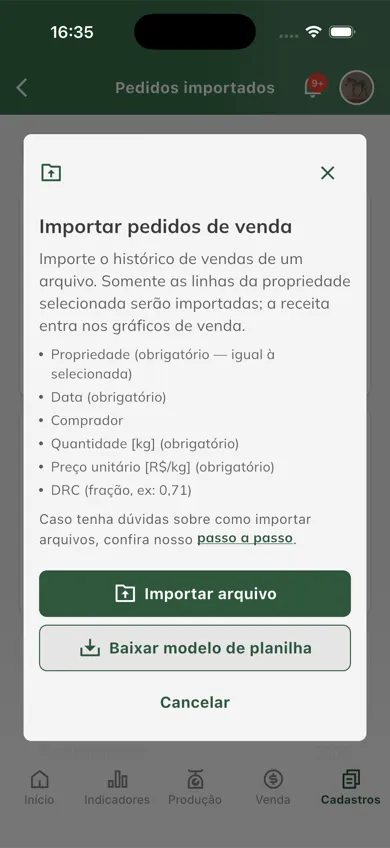
- Ao final, o sistema apresenta o resumo da importação: pedidos importados, linhas de outras propriedades, duplicadas e rejeitadas (com o motivo por linha).
Campos do arquivo de pedidos
Seção intitulada “Campos do arquivo de pedidos”| Campo | Descrição |
|---|---|
| Propriedade | Nome da propriedade — precisa ser igual ao da propriedade selecionada na tela (obrigatório) |
| Data | Data da venda, no formato dd/mm/aaaa ou aaaa-mm-dd (obrigatório) |
| Comprador | Nome do comprador (apenas informativo) |
| Quantidade [kg] | Quantidade vendida em quilogramas (obrigatório) |
| Preço unitário [R$/kg] | Preço por quilograma (obrigatório) |
| DRC | Teor de borracha seca, em fração (ex: 0,71) ou percentual (ex: 71) |
- Duplicadas: ao reimportar o mesmo arquivo, linhas com a mesma data, comprador, quantidade e preço de um pedido já importado são ignoradas.
Como os pedidos importados entram nos gráficos
Seção intitulada “Como os pedidos importados entram nos gráficos”A receita de cada linha é calculada com a mesma fórmula dos pedidos do fluxo normal:
Receita = Quantidade × (DRC ÷ 53) × Preço unitário — sem DRC informado, assume 53% (a quantidade vale como peso ajustado).
Os pedidos importados são somados nos indicadores de Receita/Venda:
- Receita por período: a receita entra no período correspondente à data da venda, junto com o preço médio.
- Gráficos de Receita e Receita × Peso ajustado (Indicadores → Venda) e o gráfico de vendas do painel inicial, em todos os modos: diário, semanal, mensal e anual.
- Modo anual: com histórico de vários anos, o gráfico apresenta uma barra por ano, mesmo para períodos anteriores às safras cadastradas.
O que não é alimentado por pedidos importados: a barra de receita “Estimada” (que vem do planejamento da safra) e a receita por seringueiro (o arquivo não vincula a venda a um seringueiro).
Excluir pedidos importados
Seção intitulada “Excluir pedidos importados”Para excluir um pedido importado, siga os passos abaixo:
- Na listagem de pedidos importados, encontre o registro que deseja excluir e clique no botão de ações.
- Em seguida, clique na opção “Excluir” e confirme. O registro sai imediatamente dos gráficos.
Para excluir vários pedidos de uma vez:
- Mantenha pressionado um registro da lista para entrar no modo de seleção.
- Toque nos demais registros para marcá-los — ou use o botão de selecionar todos na barra que aparece no topo da lista.
- Clique no botão de excluir da barra e confirme.
Pedidos importados não podem ser editados: para corrigir um dado, exclua o registro e importe novamente a linha corrigida (a deduplicação permite reimportar o mesmo arquivo sem duplicar o restante).
Próximos passos
Seção intitulada “Próximos passos”- Indicadores de receita — veja o histórico de vendas nos gráficos.
- Coletas importadas — traga também o histórico de coletas.
