
Como cadastrar tipos de documento
Os tipos de documento são as categorias usadas para organizar os arquivos que você anexa no sistema, como RG, CPF, contrato de prestação de serviço, escritura ou licença ambiental.
Cadastrar os tipos de documento é o primeiro passo antes de anexar qualquer arquivo. Sem pelo menos um tipo cadastrado, o formulário de documentos não permite salvar.
Os tipos cadastrados são compartilhados por toda a conta e aparecem tanto nos documentos de sangradores quanto nos documentos de propriedades.
Passo a passo: como cadastrar um tipo de documento
Seção intitulada “Passo a passo: como cadastrar um tipo de documento”-
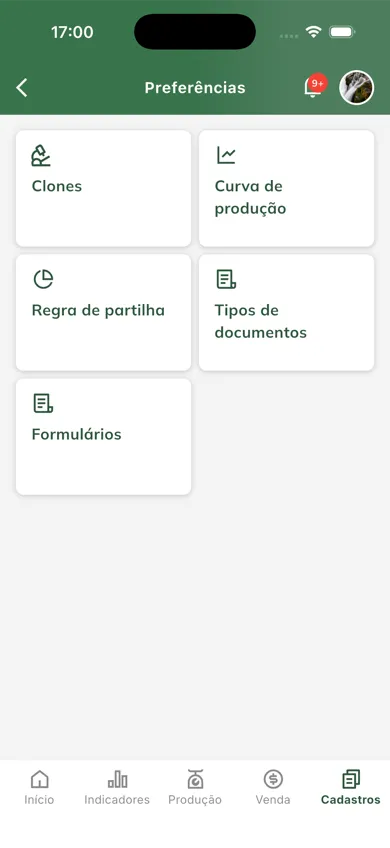
Acesse o menu de cadastros:
Dentro do aplicativo, clique no item “Cadastros” na barra de navegação e selecione “Preferências”.
-
Abra a opção de tipos de documento:
Dentro do menu de preferências, selecione a opção “Tipos de documentos”.
-
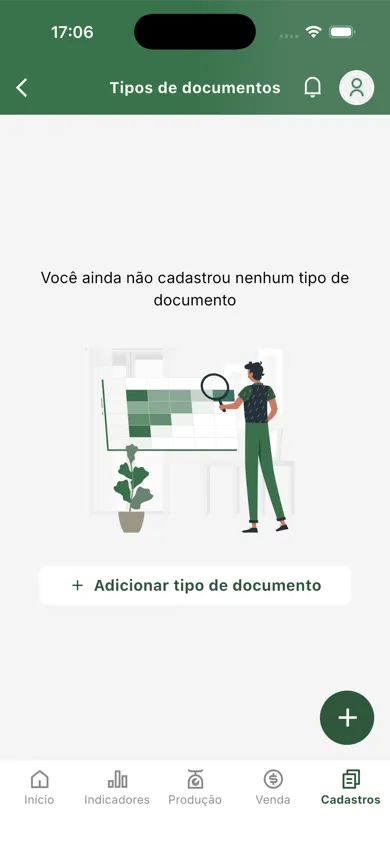
Inicie o cadastro:
Na tela de tipos de documento, clique em “+” para adicionar um novo tipo.
Se ainda não houver nenhum tipo cadastrado, você também pode usar o botão “Adicionar tipo de documento” no centro da tela.
-
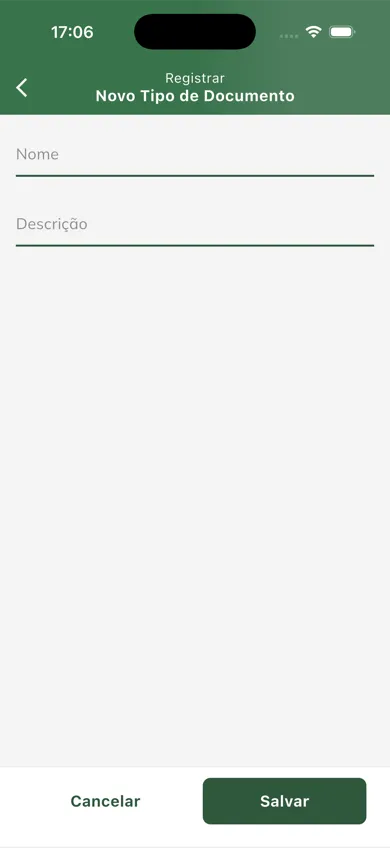
Preencha as informações:
Informe os dados do tipo de documento no formulário apresentado:
Campo Descrição Nome * Nome do tipo de documento Descrição Descrição do tipo de documento. (Campo opcional) Campos marcados com asterisco (*) são obrigatórios.
-
Salve o cadastro:
Após conferir as informações, clique em “Salvar” para adicionar o novo tipo à lista.
Passo a passo: como editar um tipo de documento
Seção intitulada “Passo a passo: como editar um tipo de documento”-
Acesse o menu de cadastros:
Clique em “Cadastros” na barra de navegação e selecione “Preferências”.
-
Abra a opção de tipos de documento:
Selecione a opção “Tipos de documentos”.
-
Localize o tipo de documento:
Procure o tipo na lista. Você pode usar o campo de busca para encontrá-lo pelo nome.
-
Comece a editar:
Clique no botão de ação (três pontos) e escolha a opção “Editar”.
-
Altere e salve:
Atualize o nome ou a descrição e clique em “Salvar”.
Passo a passo: como excluir um tipo de documento
Seção intitulada “Passo a passo: como excluir um tipo de documento”-
Acesse o menu de cadastros:
Clique em “Cadastros” na barra de navegação e selecione “Preferências”.
-
Abra a opção de tipos de documento:
Selecione a opção “Tipos de documentos”.
-
Localize o tipo de documento:
Procure na lista o tipo que deseja remover.
-
Comece a exclusão:
Clique no botão de ação (três pontos) e escolha a opção “Excluir”.
-
Confirme a exclusão:
O aplicativo mostrará uma mensagem de confirmação. Confirme para remover o tipo de documento.
