

Contratos de seringueiro
O contrato formaliza a relação entre o produtor e o seringueiro. O Hevea Flow trabalha com dois tipos:
- Parceria Rural — o seringueiro recebe uma parte da produção, conforme a partilha combinada.
- CLT — o seringueiro é empregado, com cargo, salário e jornada.
O app cuida de todo o ciclo do documento: cria o contrato, gera o arquivo a partir de um modelo de documento, envia para assinatura eletrônica pela Clicksign, renova e encerra. O contrato de Parceria Rural é encerrado pelo distrato, um documento gerado e assinado no mesmo fluxo do contrato.
Antes de começar
Seção intitulada “Antes de começar”- Cadastre a propriedade onde o contrato será registrado.
- Cadastre o seringueiro (outorgado) que assinará o contrato, de preferência com e-mail, necessário para a assinatura eletrônica.
- Cadastre a empresa produtora (outorgante) vinculada à propriedade como beneficiária, com seu representante legal.
- Cadastre ao menos um modelo de documento da categoria correspondente (Parceria Rural ou CLT). Sem um modelo do tipo escolhido, a geração fica bloqueada.
- Para assinar eletronicamente, configure a integração da Clicksign na conta.
- Para encerrar um contrato de Parceria Rural por distrato, tenha um modelo da categoria Distrato para Parceria. O sistema já traz um modelo padrão pronto (Distrato — Parceria Rural, somente leitura), que pode ser clonado e ajustado.
- Você precisa ter permissão para criar contratos. Editar, excluir, assinar, renovar e encerrar dependem de permissões próprias.
Dica: o contrato sempre puxa a empresa produtora e o representante legal da propriedade selecionada. Mantenha esses cadastros completos para que o documento saia sem campos em branco.
Dados dos cadastros usados no contrato
Seção intitulada “Dados dos cadastros usados no contrato”O documento é preenchido com dados de qualificação das partes e de registro do imóvel, que vêm dos cadastros. Preencha-os para o documento sair sem lacunas:
| Cadastro | Papel no contrato | Campos usados na geração |
|---|---|---|
| Propriedade | Imóvel | Matrícula do imóvel, Cartório (CRI), Nº INCRA, Nº Receita Federal. |
| Empresa | Outorgante (produtora) | Inscrição estadual, Representante legal (contato que assina pela empresa). |
| Contato | Representante legal (assina pela empresa) | RG, Nacionalidade, Profissão, Estado civil. |
| Seringueiro | Outorgado | RG, Nacionalidade, Profissão, endereço, e-mail e CNPJ (opcional, para o seringueiro que presta o serviço como pessoa jurídica; disponível no modelo como {{outorgado.cnpj}}). |
Dica: a relação completa de variáveis do modelo está em Modelos de documento. Na etapa Revisão, o app avisa quais campos vão sair em branco e oferece atalhos para editar cada cadastro.
Criar contrato de Parceria Rural
Seção intitulada “Criar contrato de Parceria Rural”-
Abra a lista de contratos.
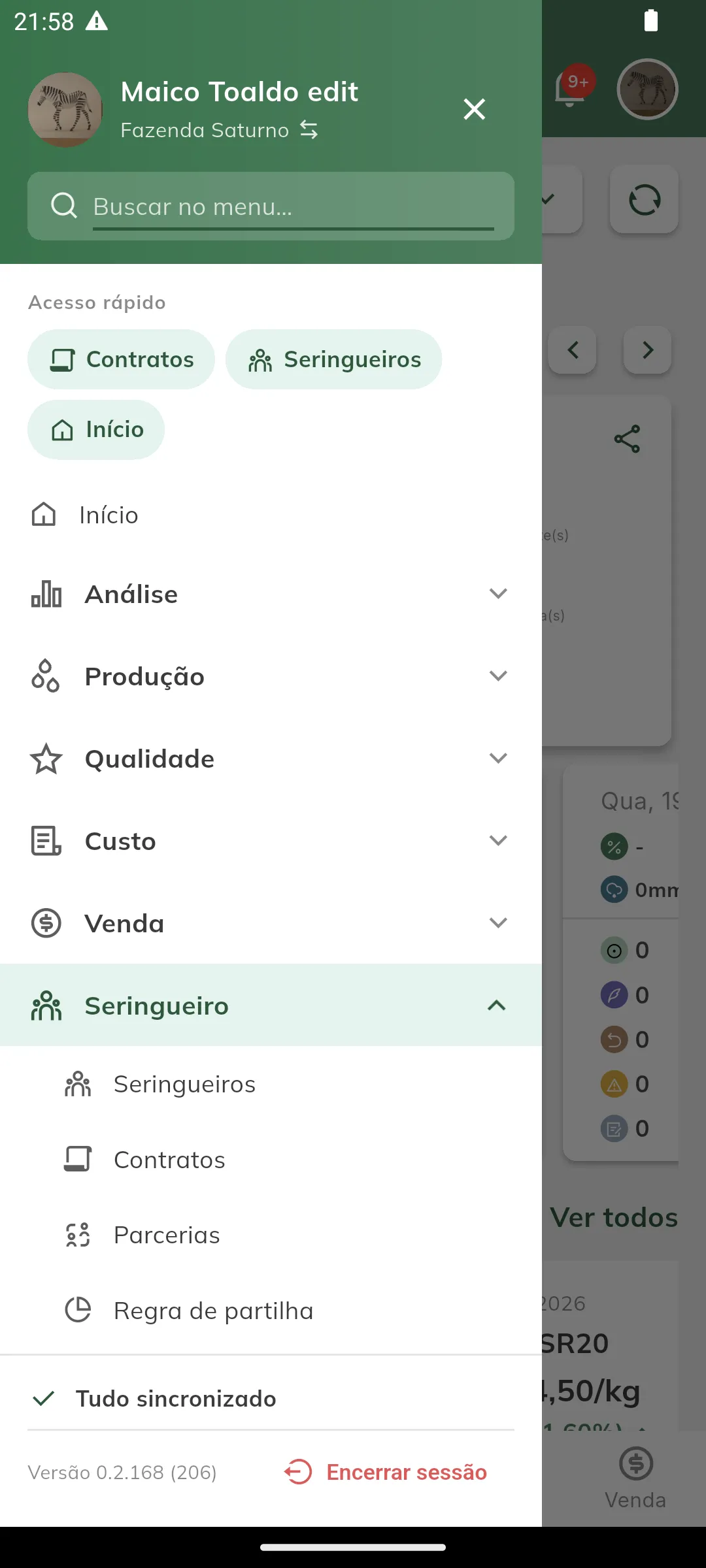
Abra o menu lateral, pelo ícone de menu (☰) no topo da tela, abra o grupo Seringueiro e escolha Contratos.
-
Inicie o cadastro.
Toque no botão +, no canto inferior direito. No computador, clique em Novo, no cabeçalho da lista.
-
Preencha a etapa Partes.
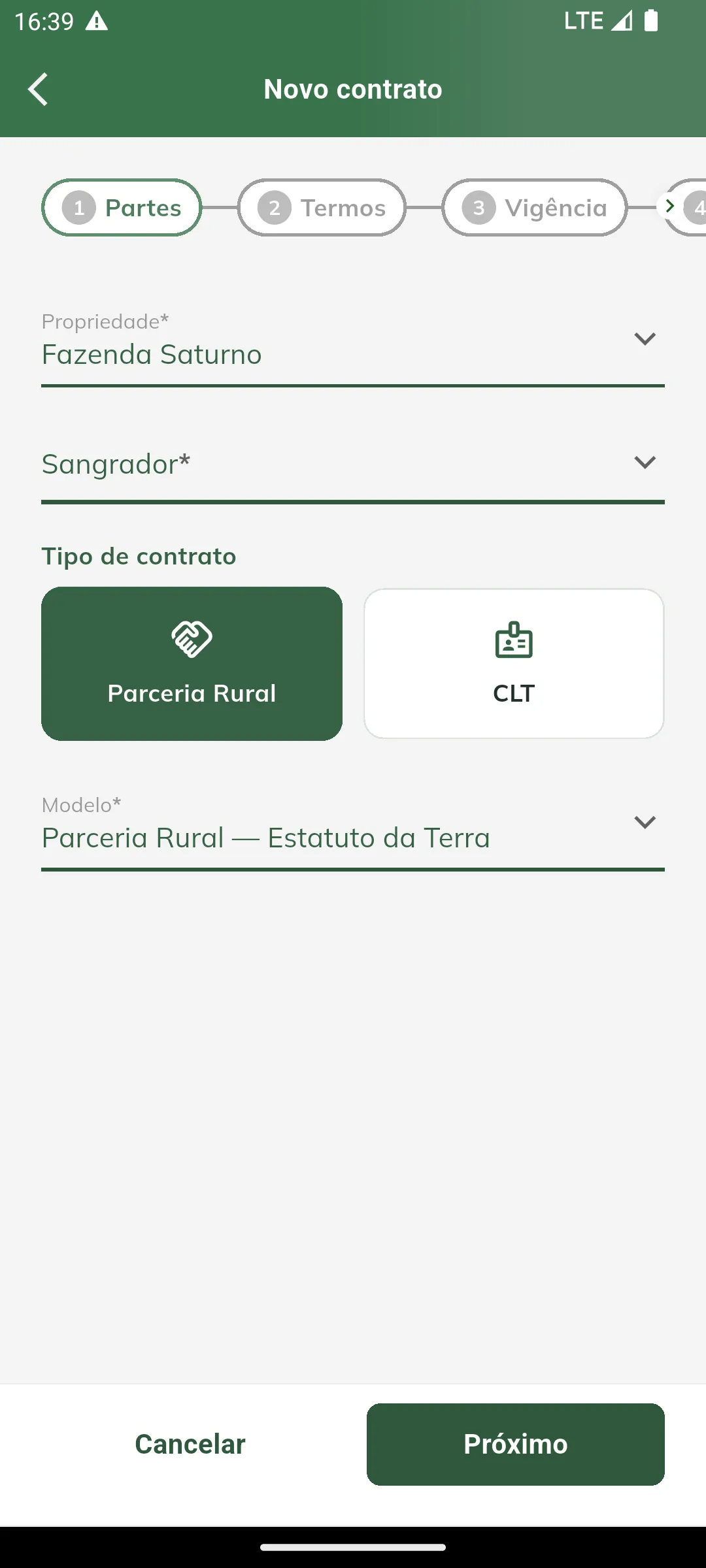
Informe o Sangrador (o seringueiro outorgado), a Propriedade e o Tipo (Parceria Rural). O Modelo padrão da categoria é sugerido automaticamente; troque se necessário.
-
Preencha a etapa Termos.
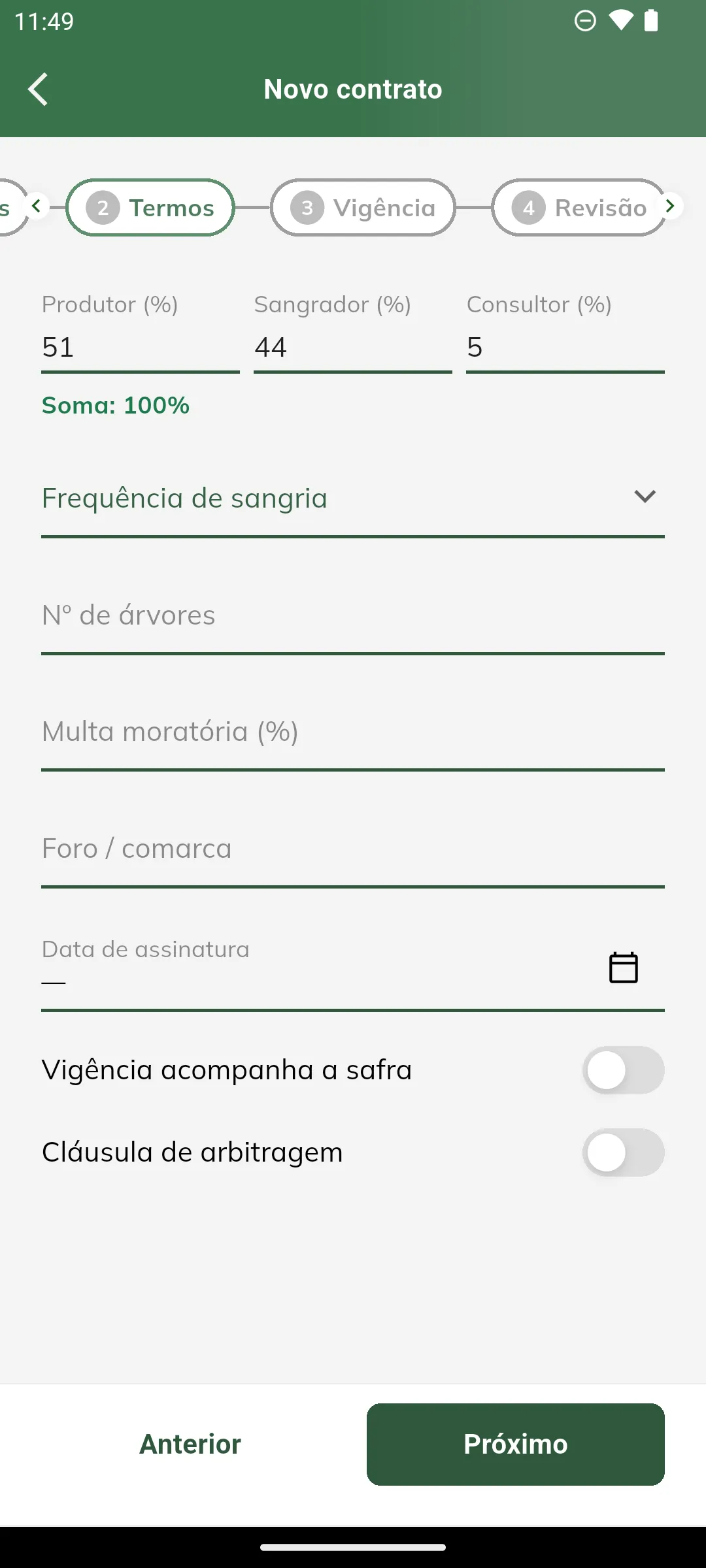
Informe os dados da partilha e da parceria (percentuais, frequência de sangria, foro etc.) e a Data de assinatura — a data que sai impressa no fecho do documento (“Local, __ de ____ de ____”). Veja A data de assinatura.
-
Defina a Vigência.
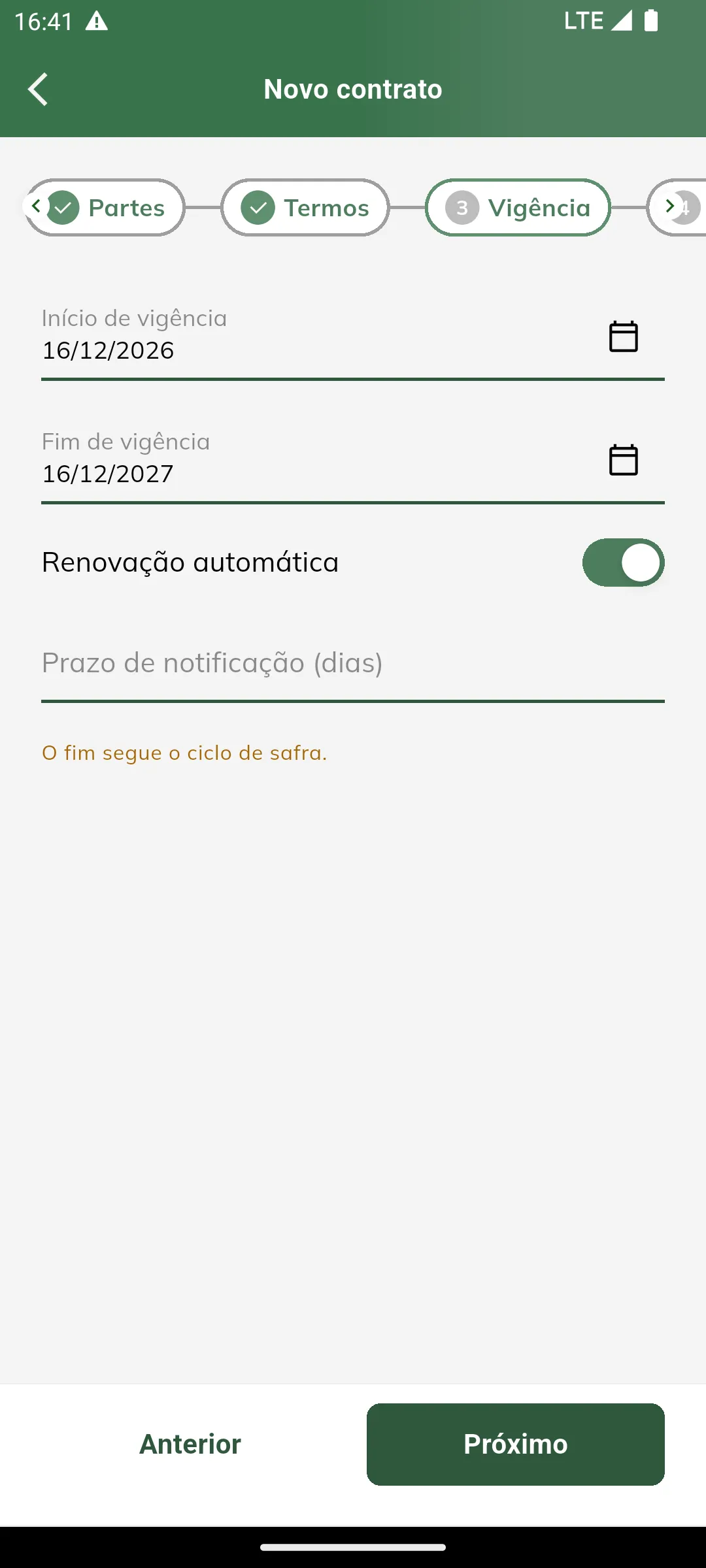
Informe o início e o fim, a renovação automática e o prazo de notificação.
-
Revise o contrato.
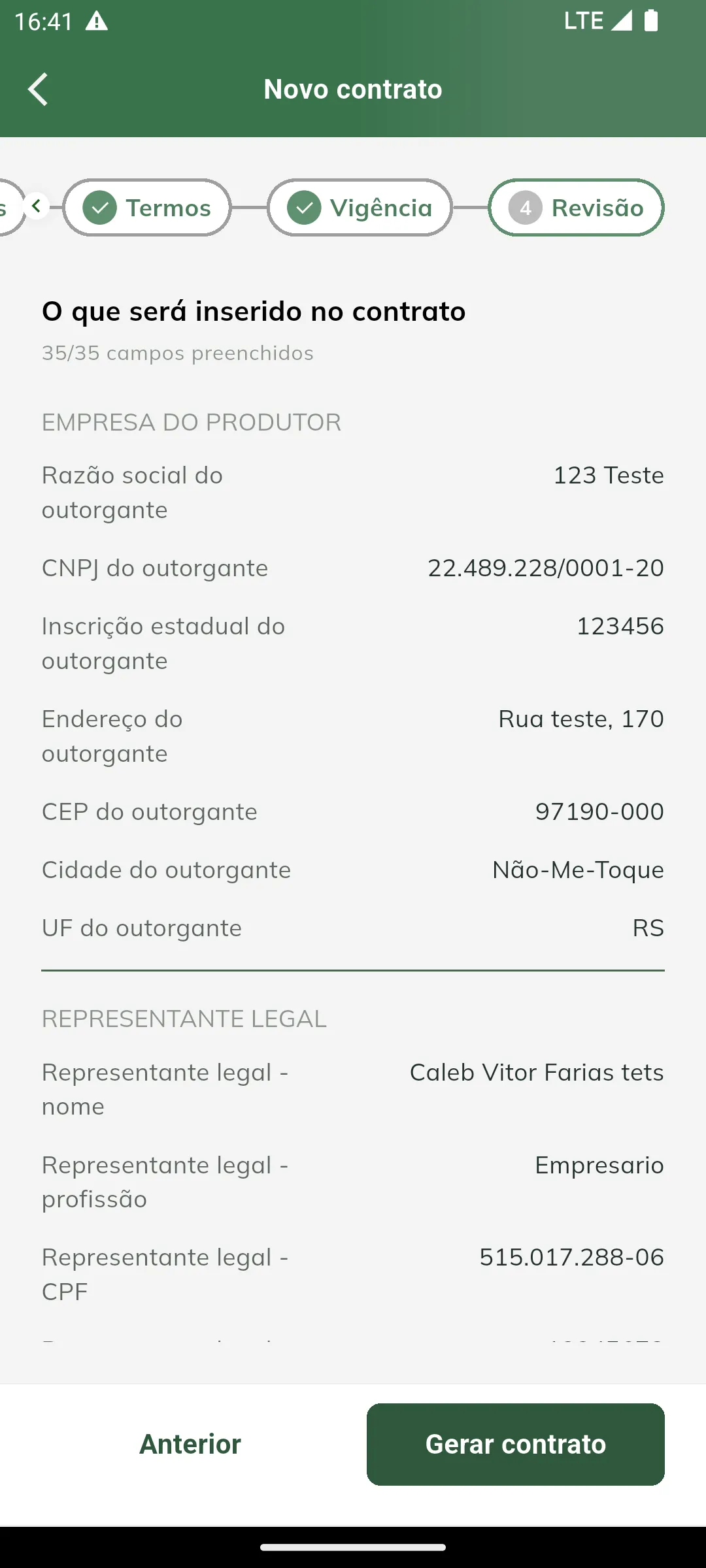
Na etapa Revisão, confira o painel “O que será inserido no contrato”. Se houver campos em branco, o sistema avisa quais faltam preencher.
-
Gere o contrato.
Clique em Gerar contrato.
Importante: a soma dos percentuais (produtor + seringueiro + consultor) precisa fechar 100%; caso contrário, a geração é bloqueada.
Nota: se o seringueiro já tem um contrato vigente na mesma propriedade, o app mostra o aviso Contrato vigente encontrado e pergunta se você quer criar um novo contrato mesmo assim.
Campos do contrato de Parceria Rural
Seção intitulada “Campos do contrato de Parceria Rural”| Campo | Descrição |
|---|---|
| Sangrador | O seringueiro outorgado do contrato, escolhido entre os seringueiros cadastrados na conta. |
| Propriedade | Propriedade onde o contrato é registrado. Define a empresa produtora (outorgante) e o representante legal. |
| Tipo | Tipo do contrato: Parceria Rural. Define os termos e o modelo aplicáveis. |
| Modelo | Modelo de documento (categoria Parceria Rural) usado para gerar o arquivo. |
| % do produtor / % do seringueiro / % do consultor | Divisão da partilha dos frutos. A soma deve ser 100%. |
| Frequência de sangria | Frequência acordada para a sangria. |
| Nº de árvores | Quantidade de árvores objeto da parceria. |
| Multa moratória (%) | Percentual de multa por atraso. |
| Foro/comarca | Foro eleito para dirimir controvérsias. |
| Data de assinatura | Data que sai impressa no fecho do documento e alimenta a variável {{contrato.dataAssinatura}}. Opcional: em branco, o documento sai com a data do dia da geração. Veja A data de assinatura. |
| Vigência acompanha a safra | Quando ativo, preenche as datas de vigência com a safra da propriedade. |
| Cláusula de arbitragem | Inclui a cláusula de arbitragem no contrato. |
| Início / Fim de vigência | Período de validade do contrato. |
| Renovação automática | Renova o contrato automaticamente ao fim da vigência. |
| Prazo de notificação (dias) | Antecedência para notificar sobre a renovação/encerramento. |
Criar contrato CLT
Seção intitulada “Criar contrato CLT”O contrato CLT segue o mesmo fluxo, mudando apenas os campos da etapa Termos.
-
Abra a lista de contratos.
No grupo Seringueiro do menu, escolha Contratos.
-
Inicie o cadastro.
Toque no botão +. No computador, clique em Novo.
-
Preencha a etapa Partes.
Selecione o Sangrador, a Propriedade, o tipo CLT e o Modelo da categoria CLT.
-
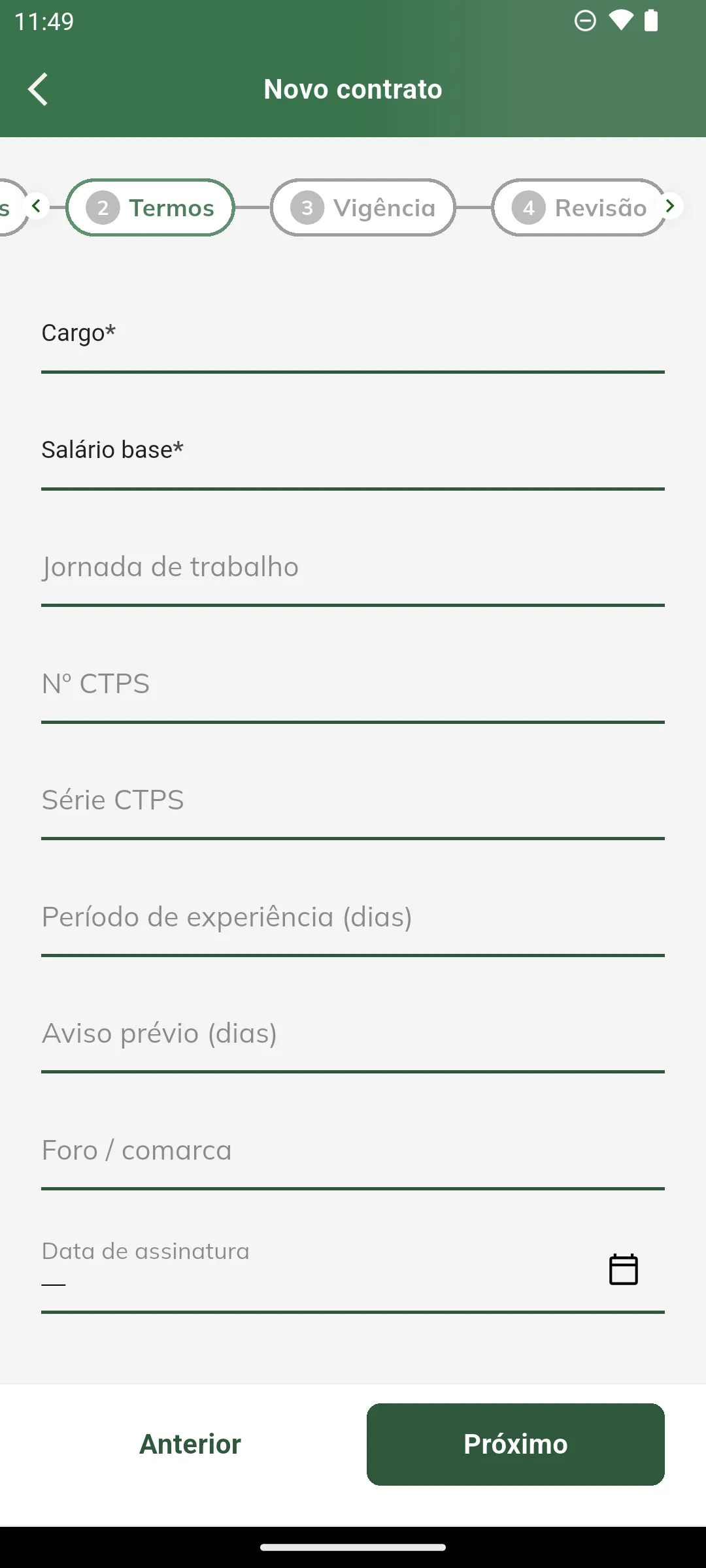
Preencha a etapa Termos.
Informe os dados do vínculo empregatício (cargo, salário, CTPS etc.), o Foro/comarca e a Data de assinatura.
-
Defina a Vigência e gere.
Preencha a Vigência e clique em Gerar contrato na etapa Revisão.
Nota: campos exclusivos da parceria rural (como frequência de sangria e partilha) não aparecem no contrato CLT — cada tipo mostra apenas os termos que lhe pertencem.
Campos do contrato CLT
Seção intitulada “Campos do contrato CLT”| Campo | Descrição |
|---|---|
| Cargo | Função do seringueiro no vínculo empregatício. |
| Salário base | Remuneração base acordada. |
| Jornada de trabalho | Jornada em horas. |
| Nº CTPS / Série CTPS | Número e série da Carteira de Trabalho. |
| Período de experiência (dias) | Duração do período de experiência. |
| Aviso prévio (dias) | Prazo de aviso prévio. |
| Foro/comarca | Foro eleito para dirimir controvérsias. |
| Data de assinatura | Data que sai impressa no fecho do documento e alimenta a variável {{contrato.dataAssinatura}}. Veja A data de assinatura. |
A data de assinatura
Seção intitulada “A data de assinatura”A Data de assinatura é um campo da etapa Termos (nos dois tipos de contrato), e não um carimbo automático do sistema. Ela é a data que sai impressa no fecho do documento — “Local, __ de ____ de ____” — e alimenta a variável {{contrato.dataAssinatura}} dos modelos de documento.
Ela é um campo escrito porque o documento é gerado antes de ser assinado: quem sabe a data em que as partes vão assinar é você, não o sistema.
| Situação | O que acontece |
|---|---|
| Campo preenchido | O documento sai com essa data. Quando a assinatura é registrada — pela Clicksign ou pelo anexo manual —, ela é preservada: o banco não diverge do documento que foi assinado. |
| Campo em branco | O documento sai com a data do dia da geração. Ao registrar a assinatura, o sistema carimba a data do evento (a data informada no anexo manual ou a data do aviso da Clicksign). |
Nota: enquanto a assinatura não é registrada, essa data é apenas o texto que sai no documento — ela não significa que o contrato está assinado. A situação do contrato continua Rascunho, Gerado ou Enviado até a assinatura acontecer.
Situações do contrato
Seção intitulada “Situações do contrato”Ao longo do ciclo, o contrato passa pelas seguintes situações:
| Situação | Descrição |
|---|---|
| Rascunho | Contrato criado, sem documento gerado. Permite editar e excluir. |
| Gerado | Documento gerado a partir do modelo, pronto para envio. |
| Enviado | Enviado para assinatura eletrônica (Clicksign) ou aguardando assinatura. |
| Assinado | Todas as partes assinaram. |
| Aguardando vigência | Assinado, mas o início de vigência ainda não chegou. |
| Vigente | Contrato em vigor. |
| Em distrato | Contrato de Parceria Rural com um distrato em andamento. Fica bloqueado para edição e renovação até o distrato ser assinado (o contrato passa a Encerrado) ou cancelado (volta à situação anterior). |
| Renovado | Substituído por um novo contrato de renovação. |
| Encerrado | Encerrado antes do fim da vigência — pela assinatura do distrato (Parceria Rural) ou pelo encerramento simples (CLT). |
| Expirado | Vigência terminada. |
Gerar, enviar e assinar o contrato
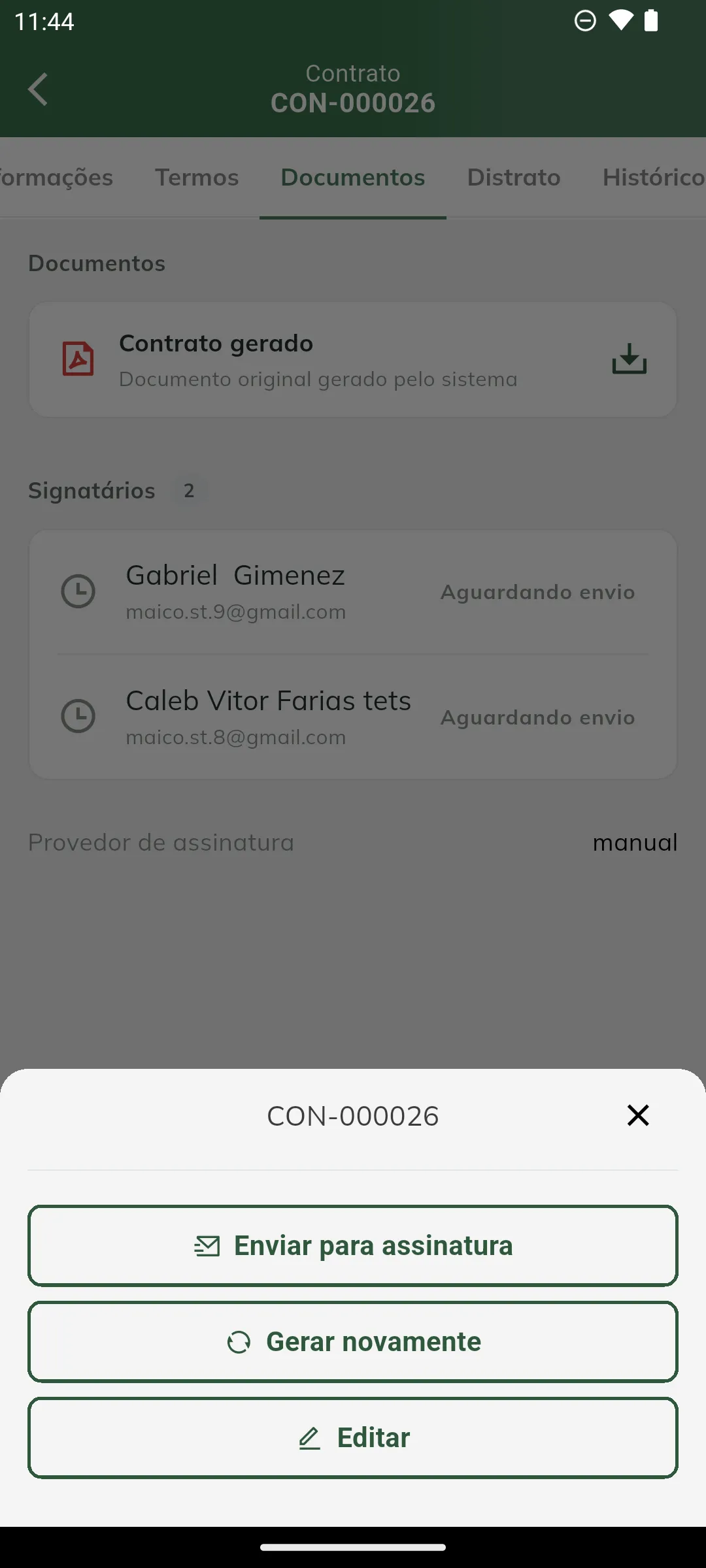
Seção intitulada “Gerar, enviar e assinar o contrato”As ações disponíveis dependem da situação do contrato. Abra o menu de ações (ícone ⋮) no card/linha do contrato, ou use os botões no cabeçalho da tela de exibição.
-
Gerar contrato (situação Rascunho).
Gera o documento a partir do modelo. O contrato passa para Gerado.
-
Enviar para assinatura (situação Gerado).
Cria o envelope na Clicksign e envia para os signatários (seringueiro e representante legal da empresa). O contrato passa para Enviado.
-
Anexar contrato assinado (situação Enviado).
Alternativa manual — anexe o PDF já assinado fora do fluxo da Clicksign. O contrato passa para Assinado (ou Aguardando vigência, se o início ainda não chegou).
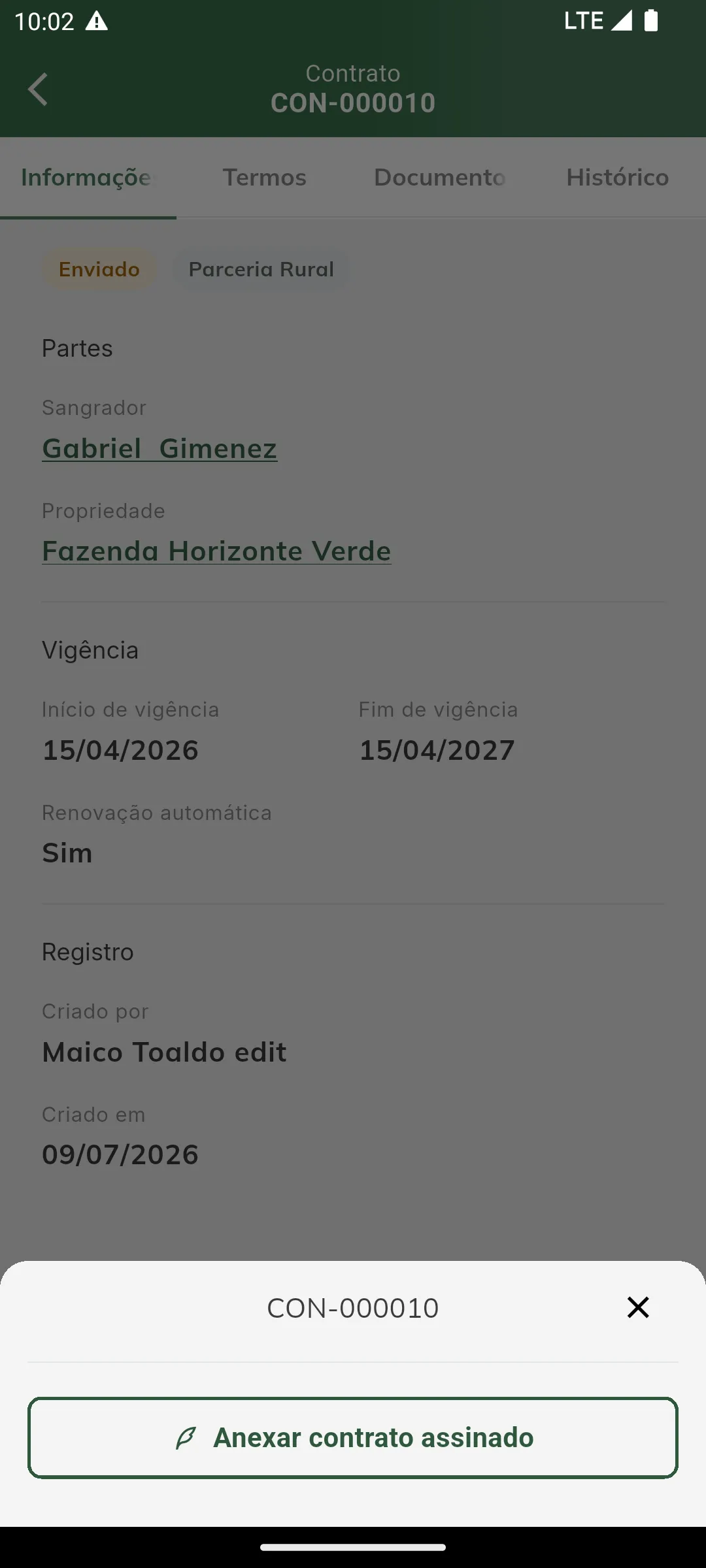
Dica: para a assinatura eletrônica funcionar, o seringueiro precisa ter e-mail cadastrado, e a conta precisa da integração da Clicksign configurada.
Corrigir um contrato depois de gerado
Seção intitulada “Corrigir um contrato depois de gerado”O contrato deixa de ser editável no envio para assinatura, não na geração: enquanto ele estiver em Rascunho ou Gerado, dá para corrigir o que foi digitado errado ou o cadastro que estava incompleto. Há dois caminhos, e eles servem a coisas diferentes.
| Ação | Quando usar | O que acontece |
|---|---|---|
| Gerar novamente (situação Gerado) | O contrato está certo, mas um cadastro usado no documento mudou (endereço da empresa, RG do seringueiro, matrícula do imóvel). | O documento é gerado de novo com os dados atuais e substitui o arquivo anterior. O contrato continua Gerado. |
| Editar (situações Rascunho e Gerado) | Algum dado do próprio contrato precisa mudar (partilha, vigência, foro, data de assinatura, modelo). | O assistente reabre com os dados preenchidos. Ao salvar, o contrato volta para Rascunho e o documento gerado antes passa a ser a versão anterior (legado). |
-
Abra as ações do contrato.
Pelo menu de ações (⋮) na lista ou pelo cabeçalho da tela do contrato.
-
Clique em Editar.
Se o contrato já estiver Gerado, o sistema pede confirmação — “Editar contrato gerado?” — avisando que ele volta para rascunho e que o documento já gerado passa a ser a versão anterior.
-
Ajuste e salve.
O assistente abre como Editar contrato, com todas as etapas preenchidas. Na etapa Revisão, clique em Salvar.
-
Gere o documento de novo.
O contrato está em Rascunho, e a aba Documentos mostra o aviso “Documento desatualizado” com o arquivo antigo marcado como Legado. Clique em Gerar para produzir a versão que vale.
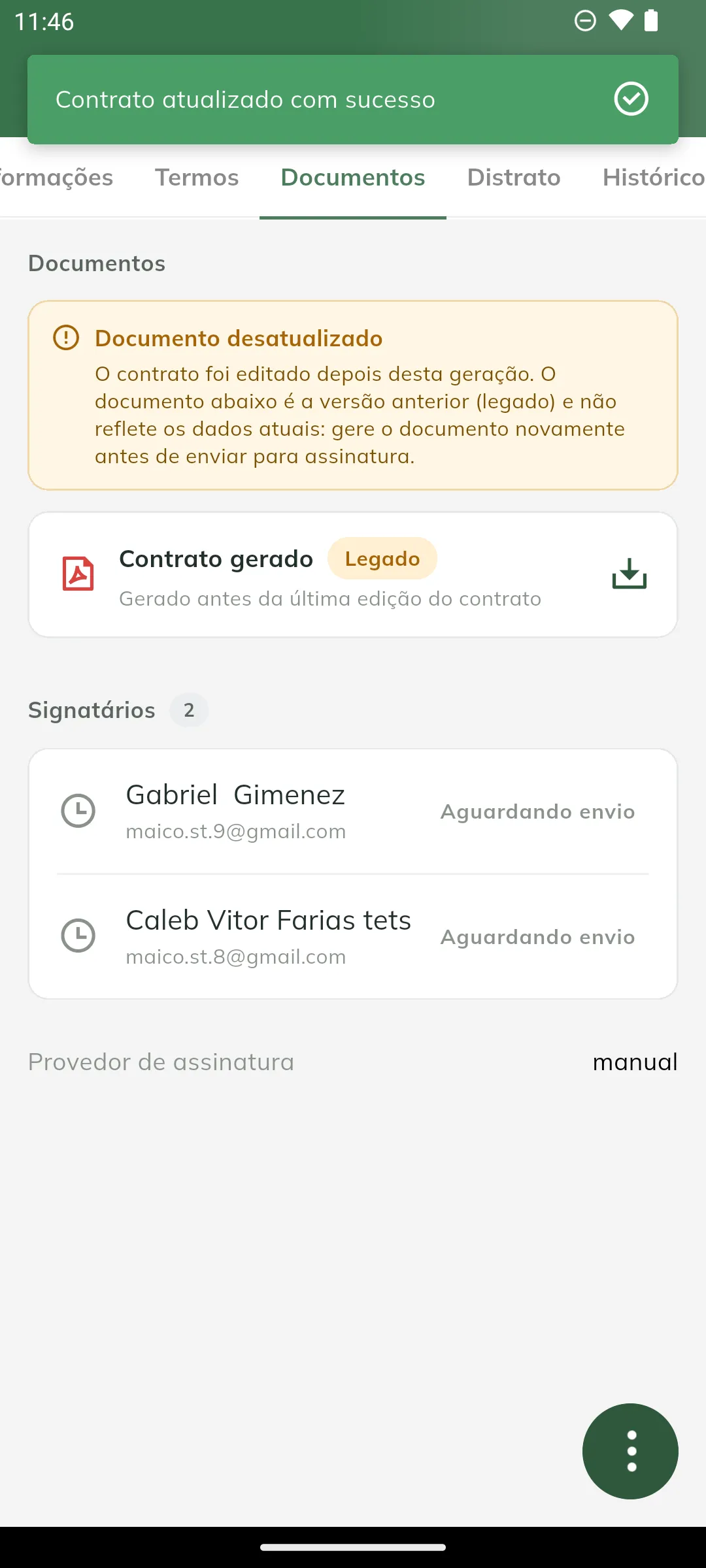
Importante: o documento antigo não é apagado — ele continua disponível para download, identificado como legado, para você conferir o que mudou. Mas ele não reflete os dados atuais: gere o documento novamente antes de enviar para assinatura.
Nota: depois do envio para assinatura o contrato não pode mais ser alterado. Nesse ponto, corrigir exige anular o envelope na Clicksign.
Renovar contrato
Seção intitulada “Renovar contrato”-
Abra as ações do contrato.
Abra o menu de ações (⋮) de um contrato Vigente.
-
Renove.
Clique em Renovar e confirme. O app cria um novo contrato em Rascunho, copiando os termos do atual.
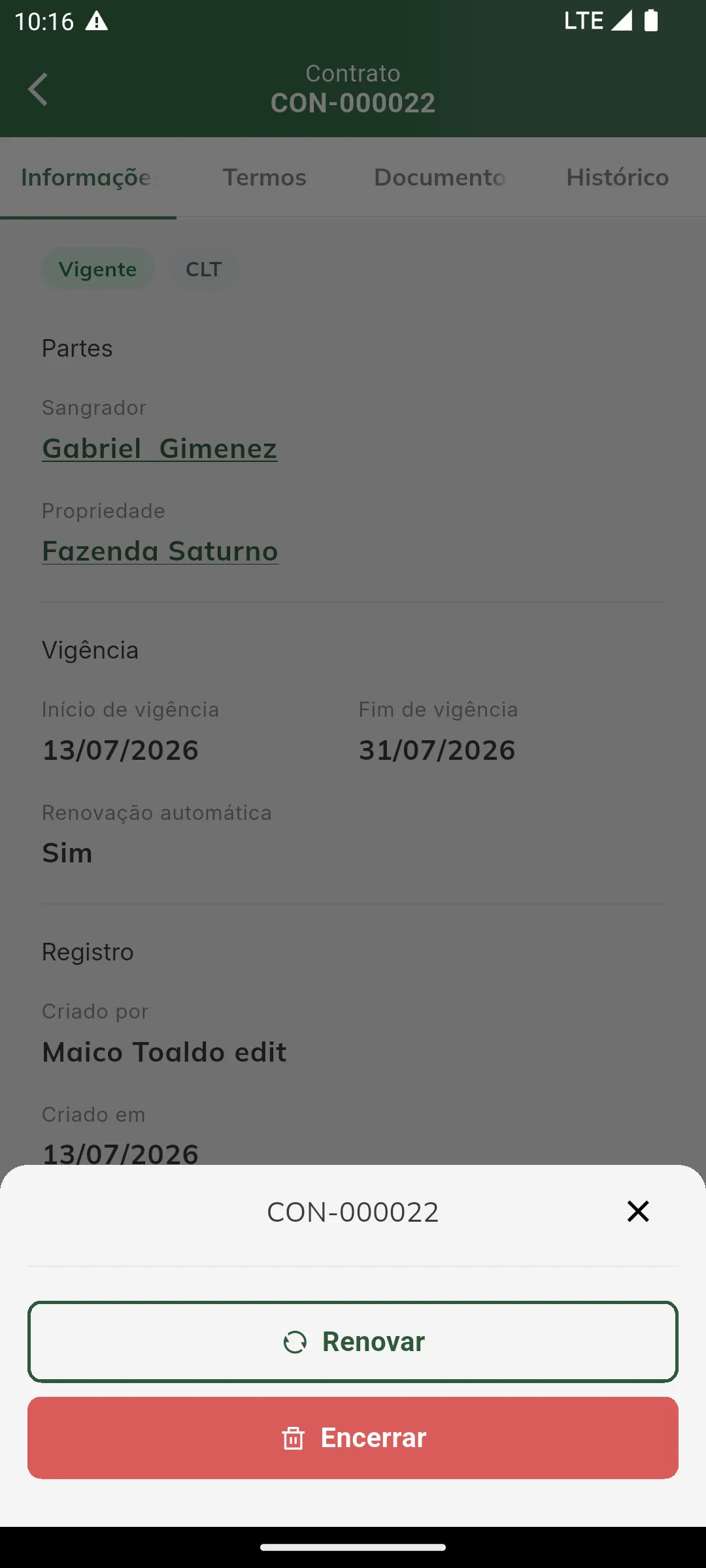
O contrato novo fica vinculado ao original, que passa para a situação Renovado. Ajuste a vigência e os termos do contrato novo e siga o fluxo de geração e assinatura.
Encerrar contrato
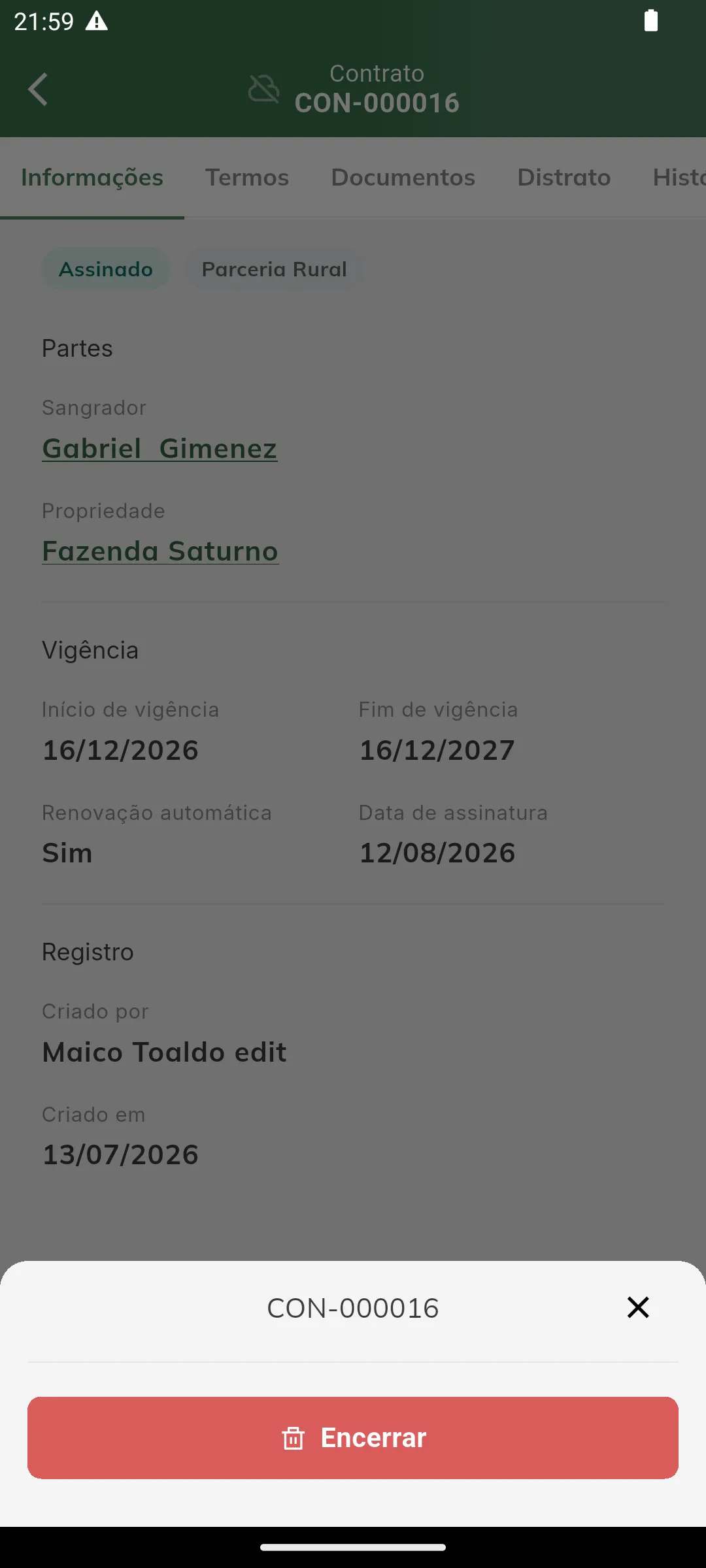
Seção intitulada “Encerrar contrato”O encerramento está disponível para contratos Assinado, Aguardando vigência ou Vigente, pelo menu de ações (⋮) → Encerrar. O que acontece em seguida depende do tipo do contrato:
| Tipo | Como é encerrado |
|---|---|
| Parceria Rural | Por distrato: o sistema abre um distrato vinculado ao contrato, gera o documento a partir de um modelo, colhe a assinatura das partes e só então encerra o contrato. Veja Distrato (Parceria Rural). |
| CLT | Encerramento simples: você informa o motivo e a data, e o contrato passa direto para Encerrado. A rescisão trabalhista em si (TRCT, homologação, verbas) segue fora do aplicativo. |
Encerrar contrato CLT
Seção intitulada “Encerrar contrato CLT”-
Abra as ações do contrato.
Abra o menu de ações (⋮) de um contrato CLT Assinado, Aguardando vigência ou Vigente.
-
Encerre.
Clique em Encerrar.
-
Informe o motivo.
Selecione o motivo do encerramento e a data, e confirme.
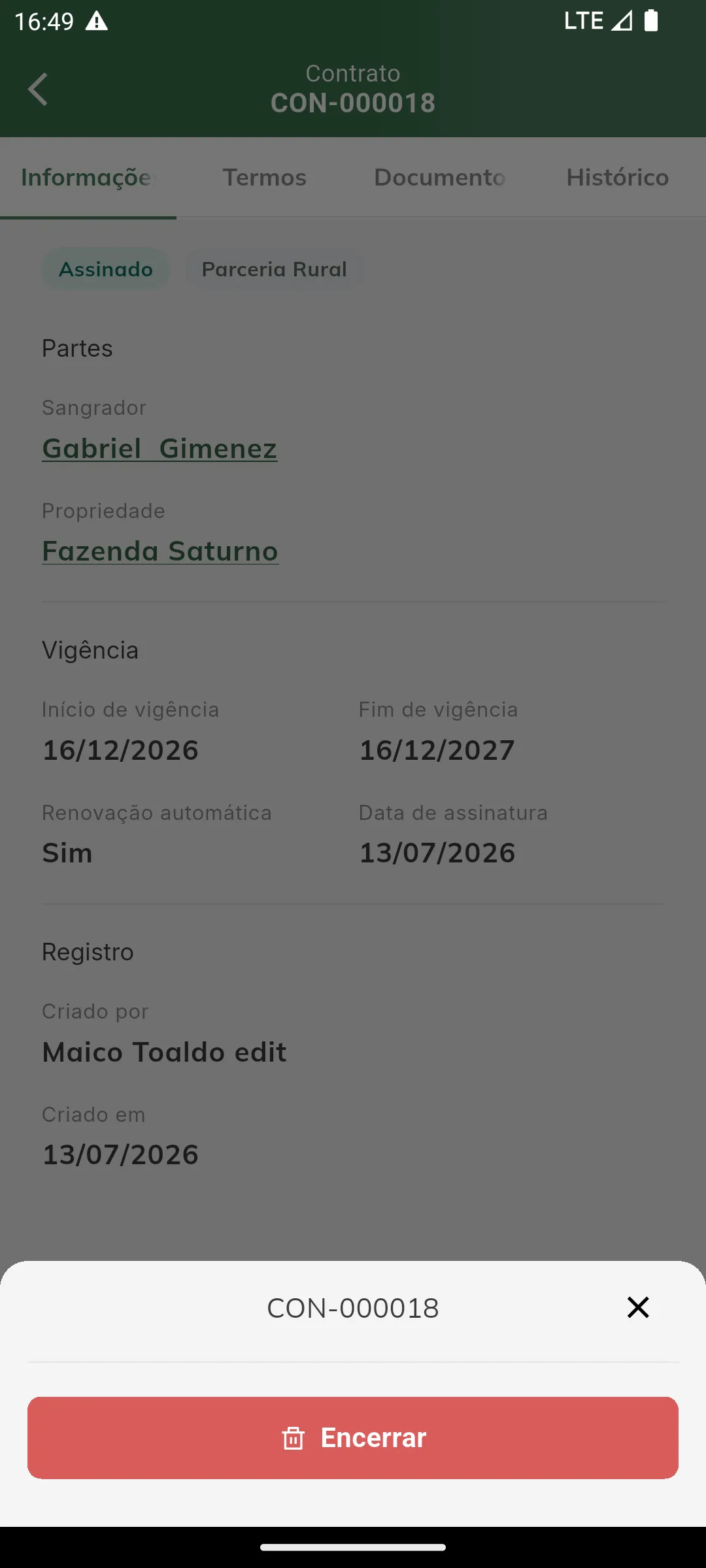
O contrato passa para a situação Encerrado.
Distrato (Parceria Rural)
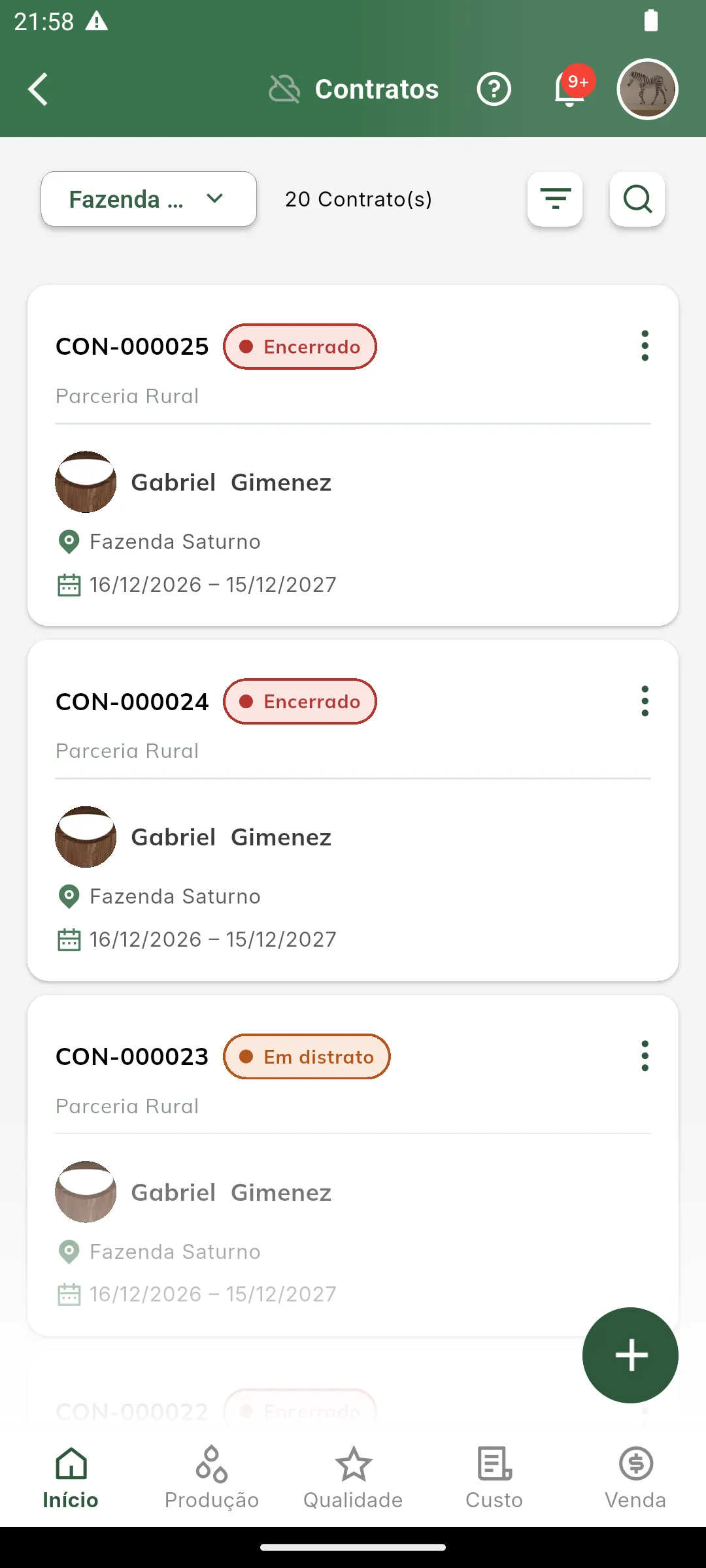
Seção intitulada “Distrato (Parceria Rural)”O distrato é o instrumento que formaliza o encerramento bilateral do contrato de Parceria Rural. Ele tem ciclo de vida próprio — é gerado a partir de um modelo, enviado para assinatura e assinado pelas mesmas partes do contrato — e o contrato só é encerrado quando o distrato é assinado. Enquanto isso, o contrato fica na situação Em distrato.
Importante: a data de encerramento do contrato é a data da assinatura do distrato, não uma data escolhida no cadastro. É o que o próprio documento declara: a rescisão se opera na data da assinatura.
Abrir o distrato
Seção intitulada “Abrir o distrato”-
Abra as ações do contrato.
Abra o menu de ações (⋮) de um contrato de Parceria Rural Assinado, Aguardando vigência ou Vigente e clique em Encerrar.
-
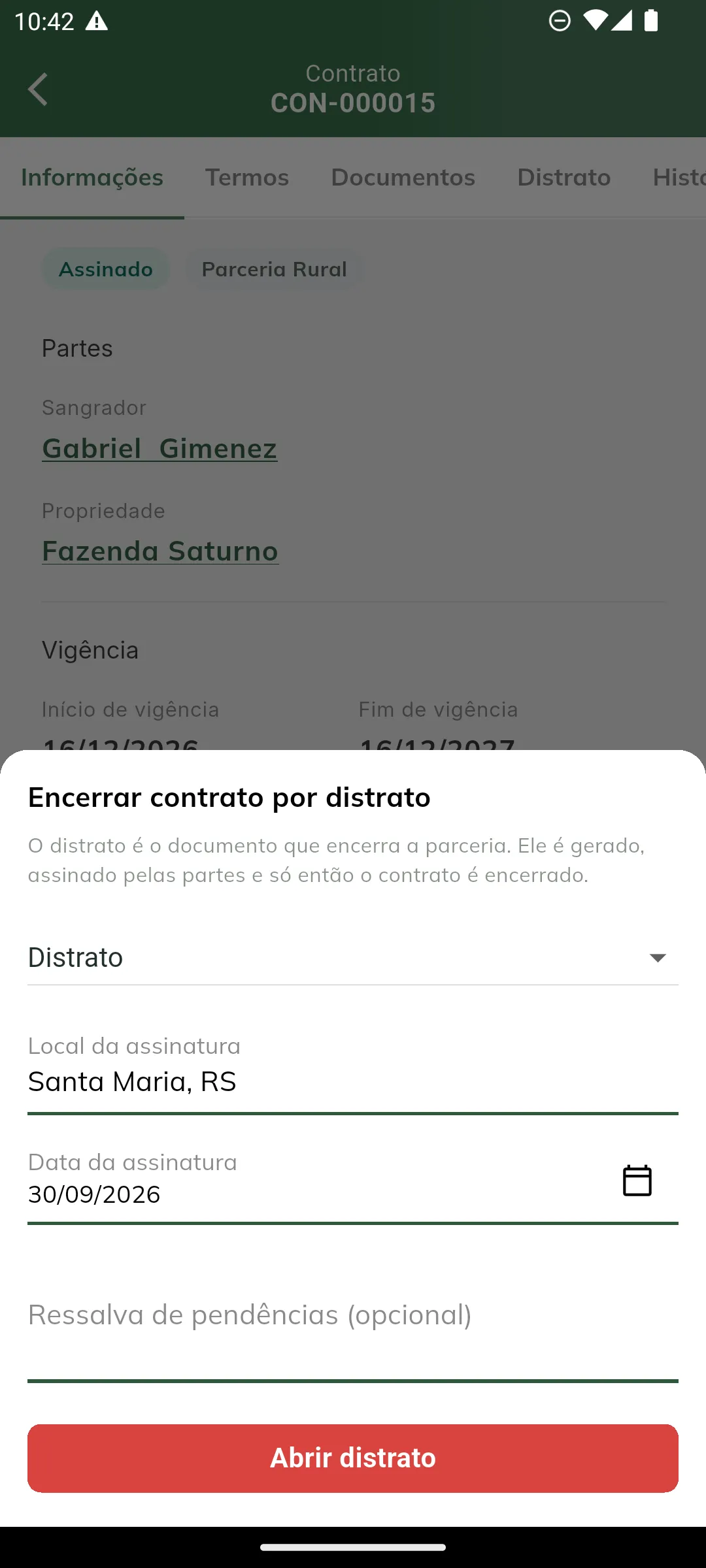
Preencha o formulário “Encerrar contrato por distrato”.
Informe o Motivo do distrato, o Local da assinatura (já vem preenchido com o município da propriedade) e, se quiser, a Data da assinatura que deve sair impressa no documento. Se a conta tiver mais de um modelo de distrato, escolha o Modelo do documento. Se houver pendências a ressalvar no documento, preencha a Ressalva de pendências (opcional).
-
Clique em Abrir distrato.
O distrato é criado em Rascunho, o contrato passa para Em distrato e a aba Distrato do contrato é aberta com as próximas ações.
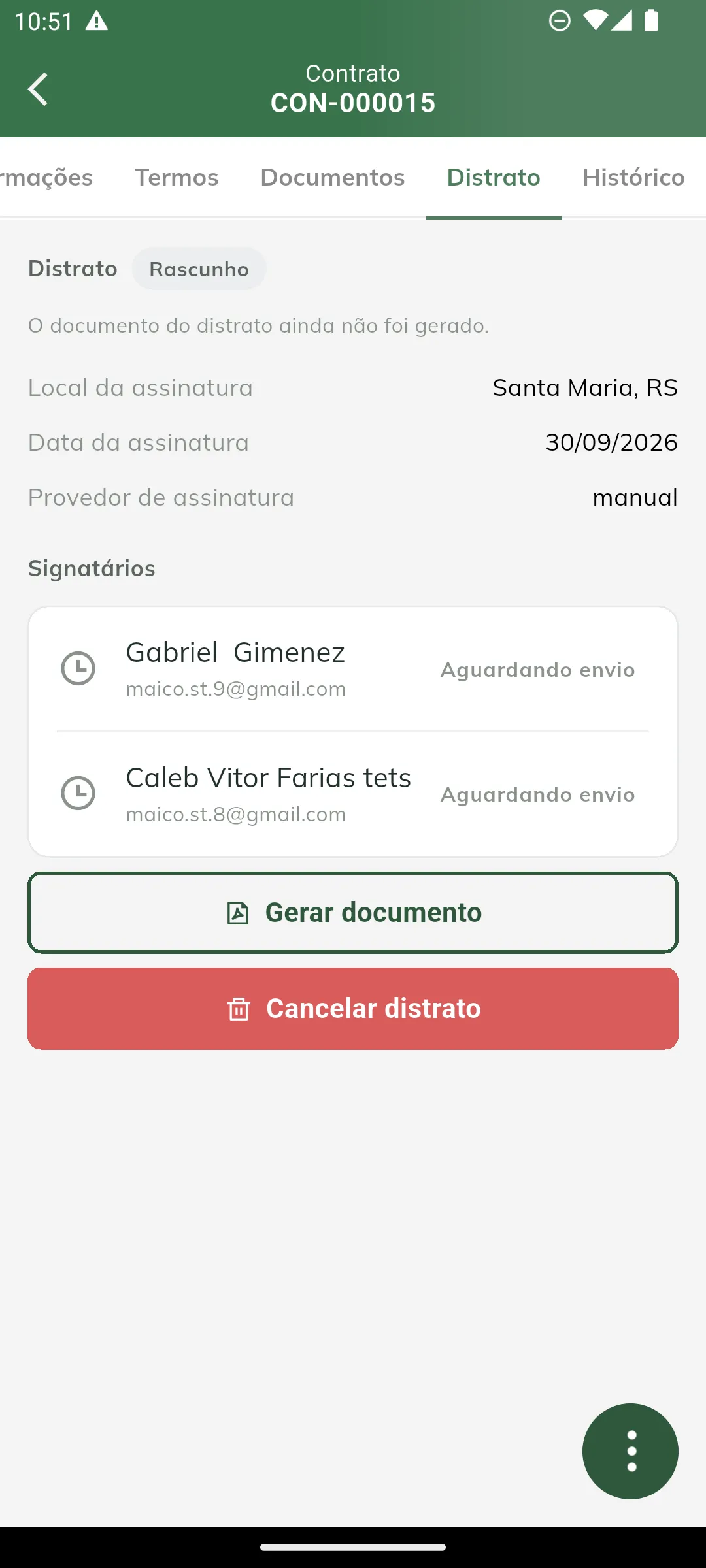
Nota: um contrato tem no máximo um distrato em andamento. Se você clicar em Encerrar num contrato que já tem distrato aberto, o sistema reabre o distrato existente e continua de onde parou.
Campos do distrato
Seção intitulada “Campos do distrato”| Campo | Descrição |
|---|---|
| Motivo do distrato | Motivo do encerramento, escolhido entre os motivos cadastrados para contratos. Obrigatório. |
| Local da assinatura | Município/UF impresso no fecho do documento (ex.: Cafelândia/SP) e que alimenta a variável {{distrato.localAssinatura}}. Pré-preenchido com o município da propriedade; editável. Obrigatório. |
| Data da assinatura | Data impressa no fecho do documento (“Local, 30 de setembro de 2026”) e que alimenta a variável {{distrato.dataAssinatura}}. Opcional: em branco, o documento sai com a data do dia da geração. Veja A data de assinatura do distrato. |
| Modelo do documento | Modelo da categoria Distrato para Parceria usado para gerar o arquivo. O modelo padrão é usado automaticamente; o campo só aparece quando há mais de um modelo. |
| Ressalva de pendências | Texto livre, opcional, para ressalvar pendências (ex.: acerto de produção em aberto). Quando vazio, prevalece a quitação plena prevista no modelo. |
A data de assinatura do distrato
Seção intitulada “A data de assinatura do distrato”O distrato tem uma única Data da assinatura, que cumpre dois papéis:
- No documento: é a data impressa no fecho. Informe-a ao abrir o distrato quando a data da assinatura já estiver combinada com o seringueiro. Se ficar em branco, o documento sai com a data do dia da geração.
- No encerramento: é a data em que o distrato passa a produzir efeito, copiada para a data de encerramento do contrato. Ela é confirmada na assinatura: vem da Clicksign na assinatura eletrônica ou é informada ao anexar o distrato assinado. Nesse passo, o calendário já abre na data informada na abertura.
Nota: a data não pode ser editada depois que o distrato é aberto. Para trocar a data impressa, cancele o distrato enquanto ele está em Rascunho ou Documento gerado e abra um novo. Se a data confirmada na assinatura for diferente da impressa, o contrato é encerrado com a data confirmada.
Situações do distrato
Seção intitulada “Situações do distrato”| Situação | Descrição |
|---|---|
| Rascunho | Distrato aberto, sem documento gerado. Pode ser cancelado. |
| Documento gerado | Documento gerado a partir do modelo, pronto para envio. Pode ser cancelado. |
| Enviado para assinatura | Envelope enviado à Clicksign (ou marcado como enviado manualmente), aguardando assinaturas. |
| Assinado | Assinado por todas as partes. Situação final: o contrato é encerrado. |
| Cancelado | Descartado antes do envio. O contrato volta à situação anterior. |
Gerar, enviar e assinar o distrato
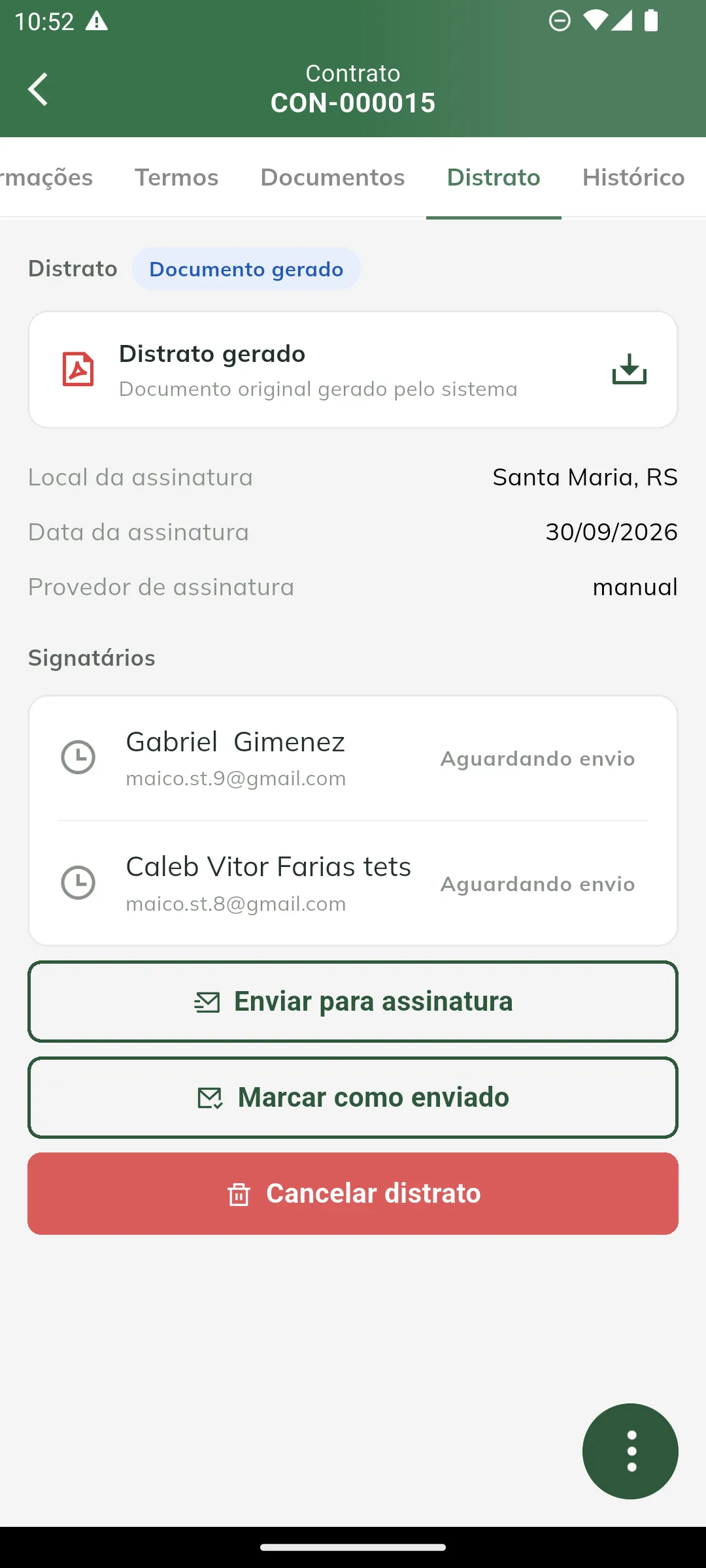
Seção intitulada “Gerar, enviar e assinar o distrato”As ações ficam na aba Distrato da tela do contrato e dependem da situação do distrato.
-
Gerar documento (situação Rascunho).
Aplica o modelo de distrato aos dados do contrato (empresa produtora, representante legal, seringueiro, propriedade) e ao local e à data da assinatura informados no distrato. Se faltar algum dado obrigatório, o sistema avisa quais campos precisam ser preenchidos nos cadastros e não gera. O distrato passa para Documento gerado e o arquivo fica disponível como Distrato gerado.
-
Enviar para assinatura (situação Documento gerado).
Cria o envelope na Clicksign com os mesmos signatários do contrato (seringueiro e representante legal da empresa). Exige a integração da Clicksign configurada na conta. O distrato passa para Enviado para assinatura.
Se a assinatura acontecer fora do aplicativo, use Marcar como enviado — o distrato avança para Enviado para assinatura sem criar envelope.
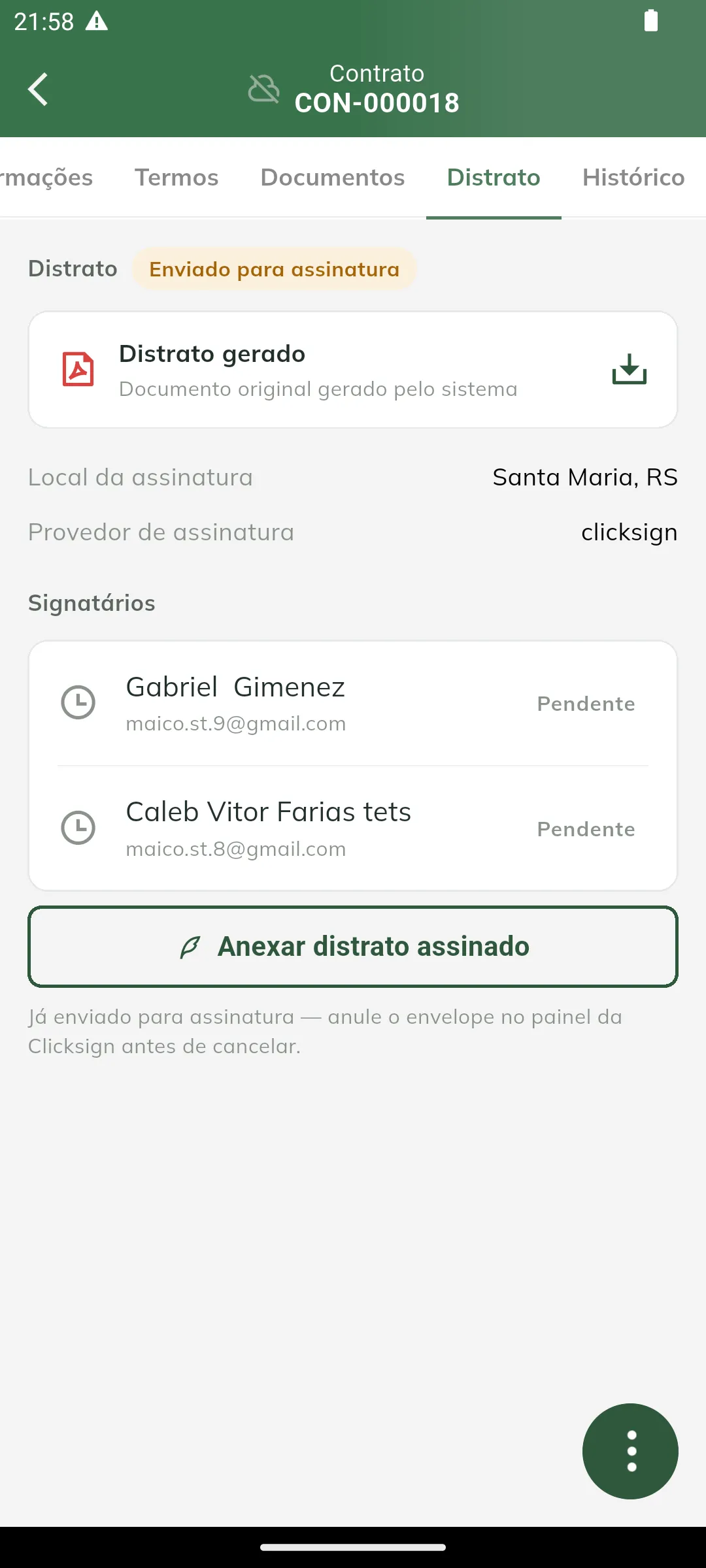
-
Anexar distrato assinado (situação Enviado para assinatura).
Alternativa manual: selecione o PDF assinado e confirme a data da assinatura. O calendário abre na data informada ao abrir o distrato, ou no dia de hoje se ela ficou em branco. O distrato passa para Assinado.
Quando a assinatura é eletrônica, a Clicksign avisa o sistema automaticamente e o distrato passa para Assinado sem ação sua.
O que acontece quando o distrato é assinado
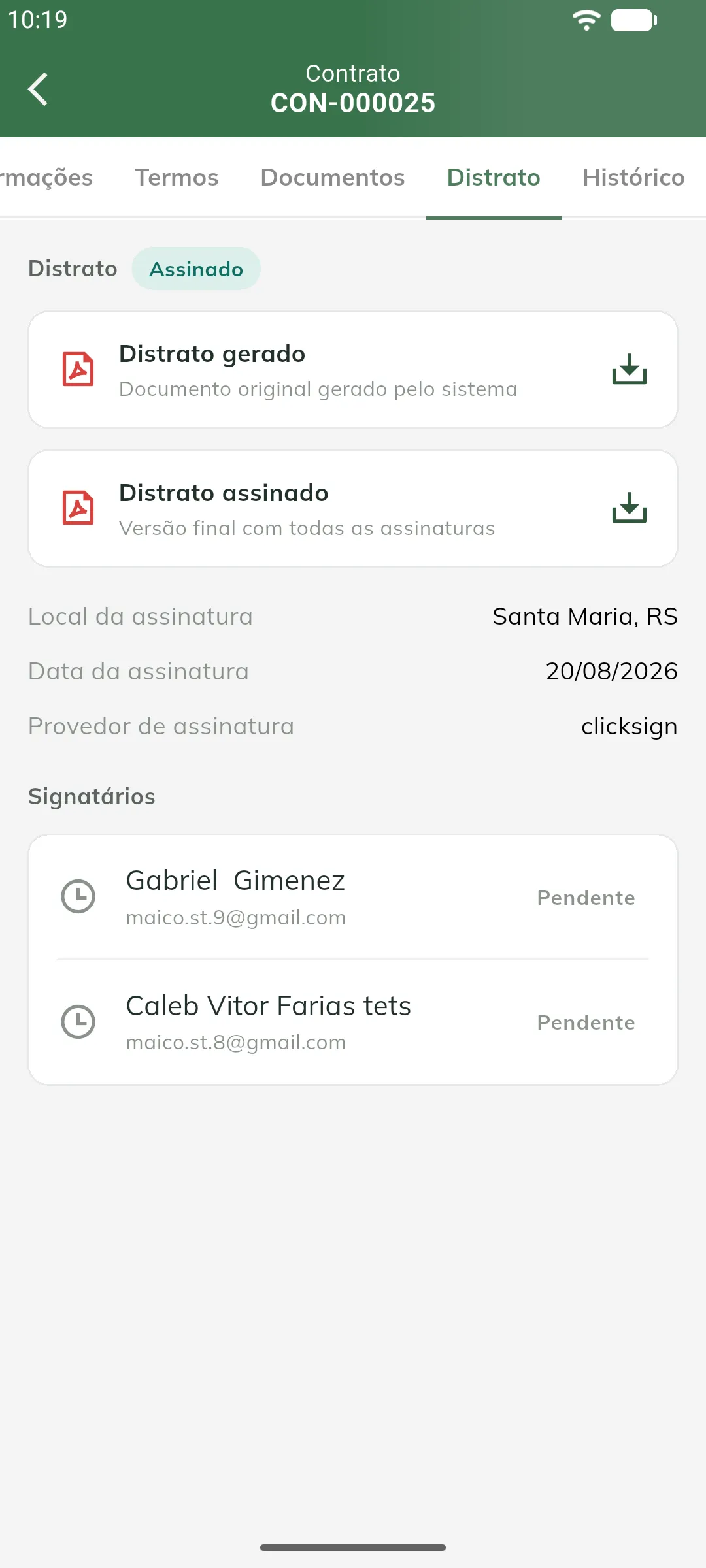
Seção intitulada “O que acontece quando o distrato é assinado”Ao chegar em Assinado — pela Clicksign ou pelo anexo manual — o sistema, numa única operação:
- Encerra o contrato (situação Encerrado), gravando a data da assinatura como data de encerramento e o motivo do distrato como motivo do encerramento.
- Coloca o seringueiro na situação Rescindido, que o retira das tarefas de sangria e da coleta.
- Desfaz o vínculo do seringueiro com o app do seringueiro (o convite aceito é revogado).
- Envia a notificação “Distrato assinado” aos usuários da conta.
Dica: se o seringueiro já estava Rescindido (desligado manualmente antes do distrato), nada muda no cadastro dele.
Cancelar o distrato
Seção intitulada “Cancelar o distrato”Enquanto o distrato está em Rascunho ou Documento gerado, a aba Distrato oferece Cancelar distrato. Ao confirmar, o documento gerado é descartado e o contrato volta à situação em que estava antes do distrato (Assinado, Aguardando vigência ou Vigente). Depois, é possível abrir um novo distrato.
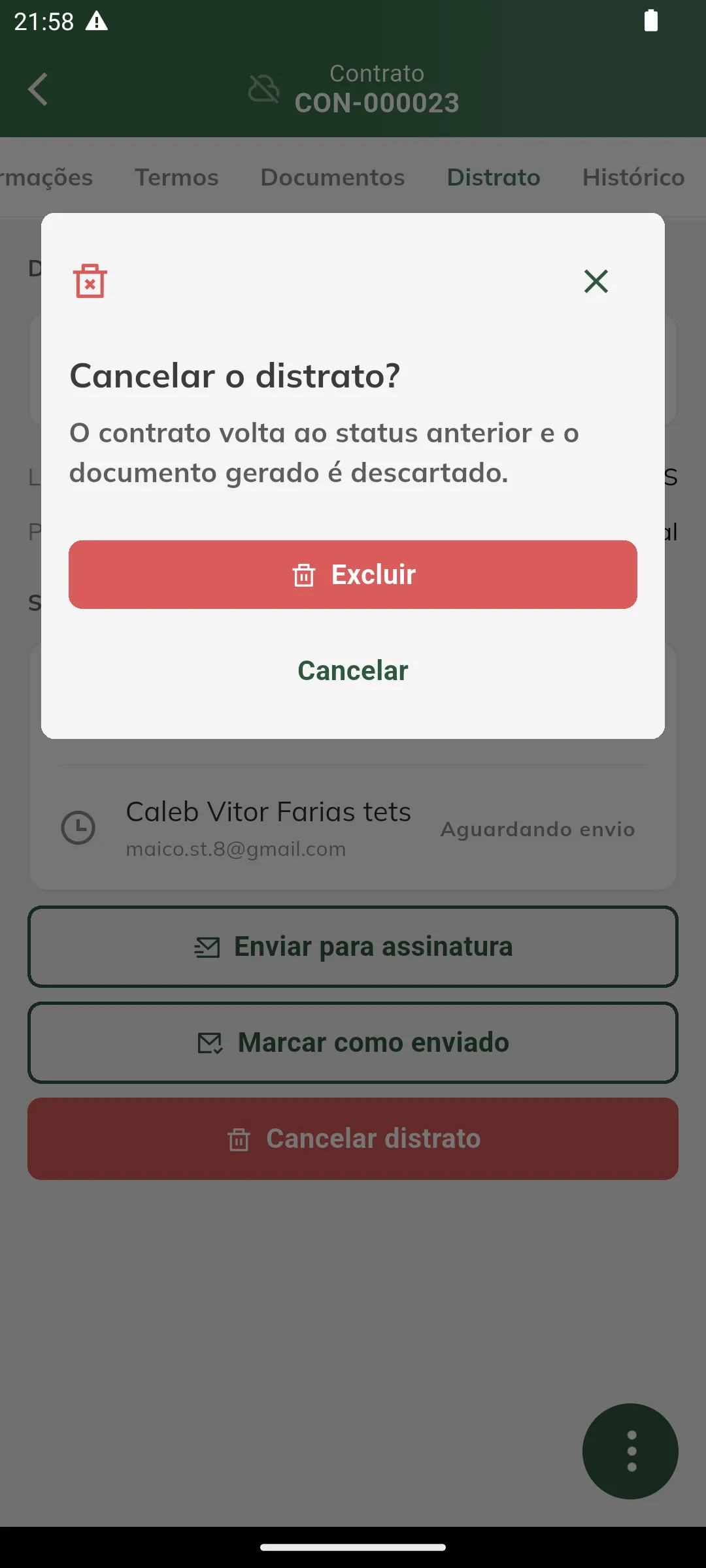
Importante: um distrato já Enviado para assinatura não pode ser cancelado pelo aplicativo — anule primeiro o envelope no painel da Clicksign. O app exibe esse aviso na própria aba.
Nota (permissões): abrir, gerar e cancelar o distrato usam a permissão de encerrar contratos; enviar para assinatura, marcar como enviado e anexar o distrato assinado usam a permissão de assinar contratos.
Exibir contrato
Seção intitulada “Exibir contrato”Na tela Contratos, clique no registro que deseja visualizar. As informações ficam organizadas em abas:
-
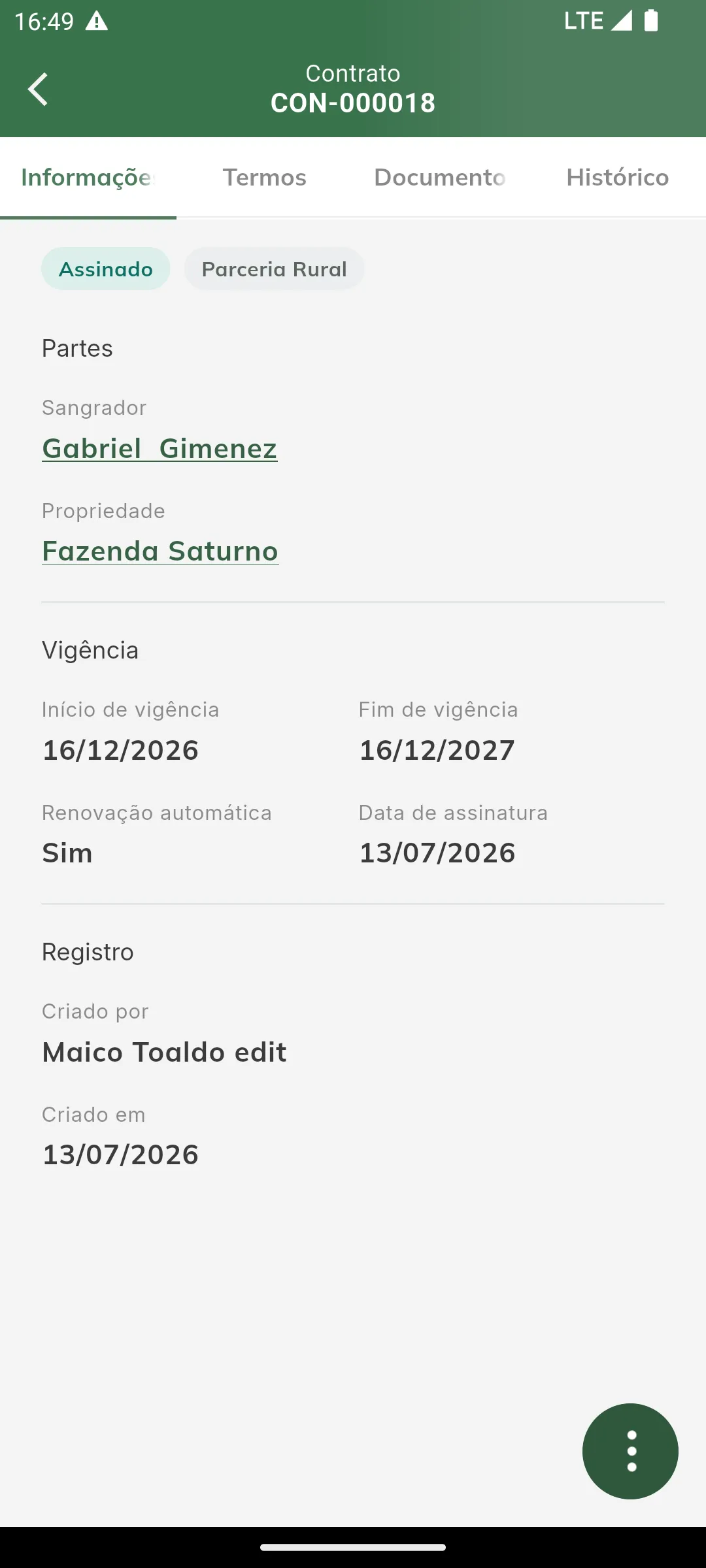
Informações.
Situação, tipo, seringueiro, propriedade, vigência, renovação automática, data de assinatura e dados de registro (criado em/por).
-
Termos.
Os valores efetivamente inseridos no documento no momento da geração, agrupados por origem (empresa, seringueiro, propriedade, termos). Quando o modelo usa
{{imovel.talhoes}}, a tabela de talhões aparece aqui como grade, do jeito que saiu no documento.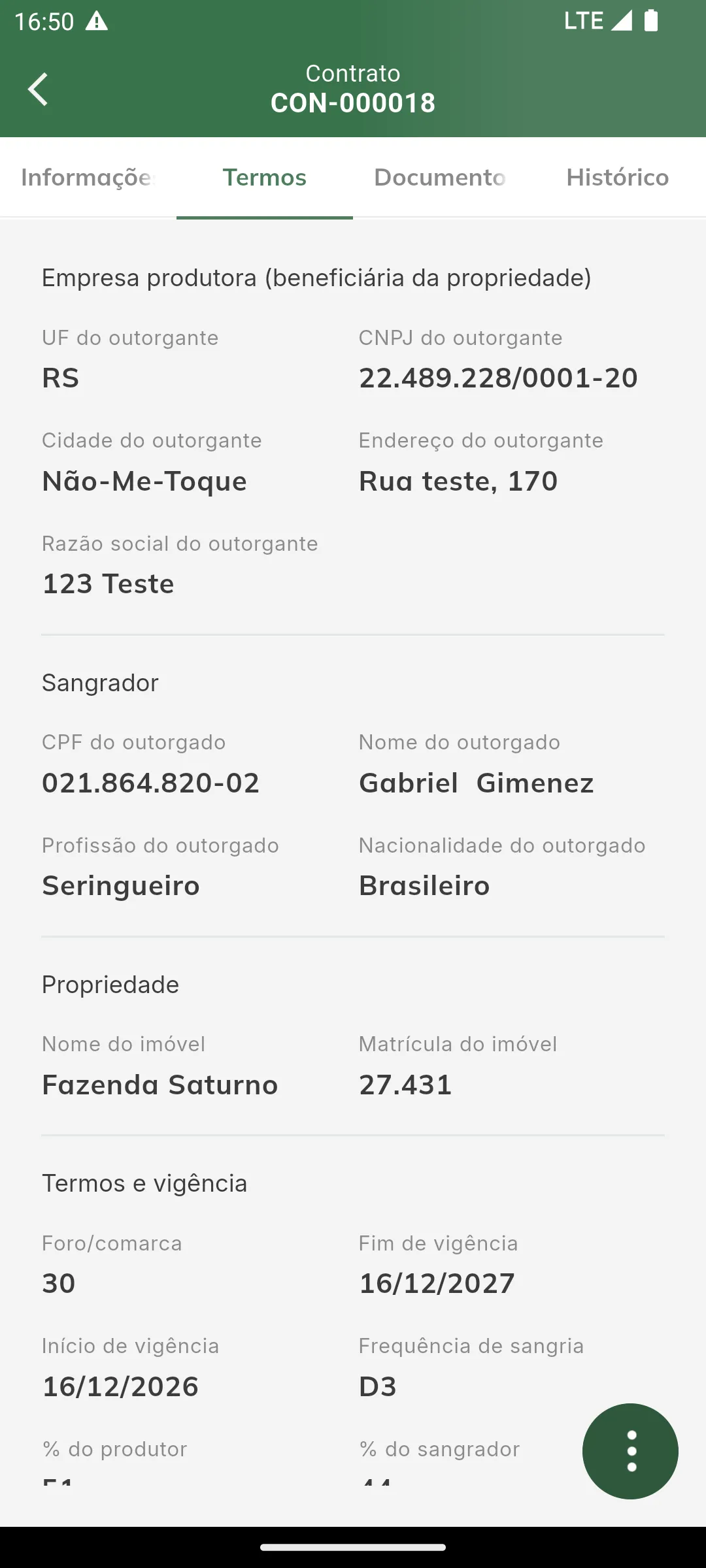
-
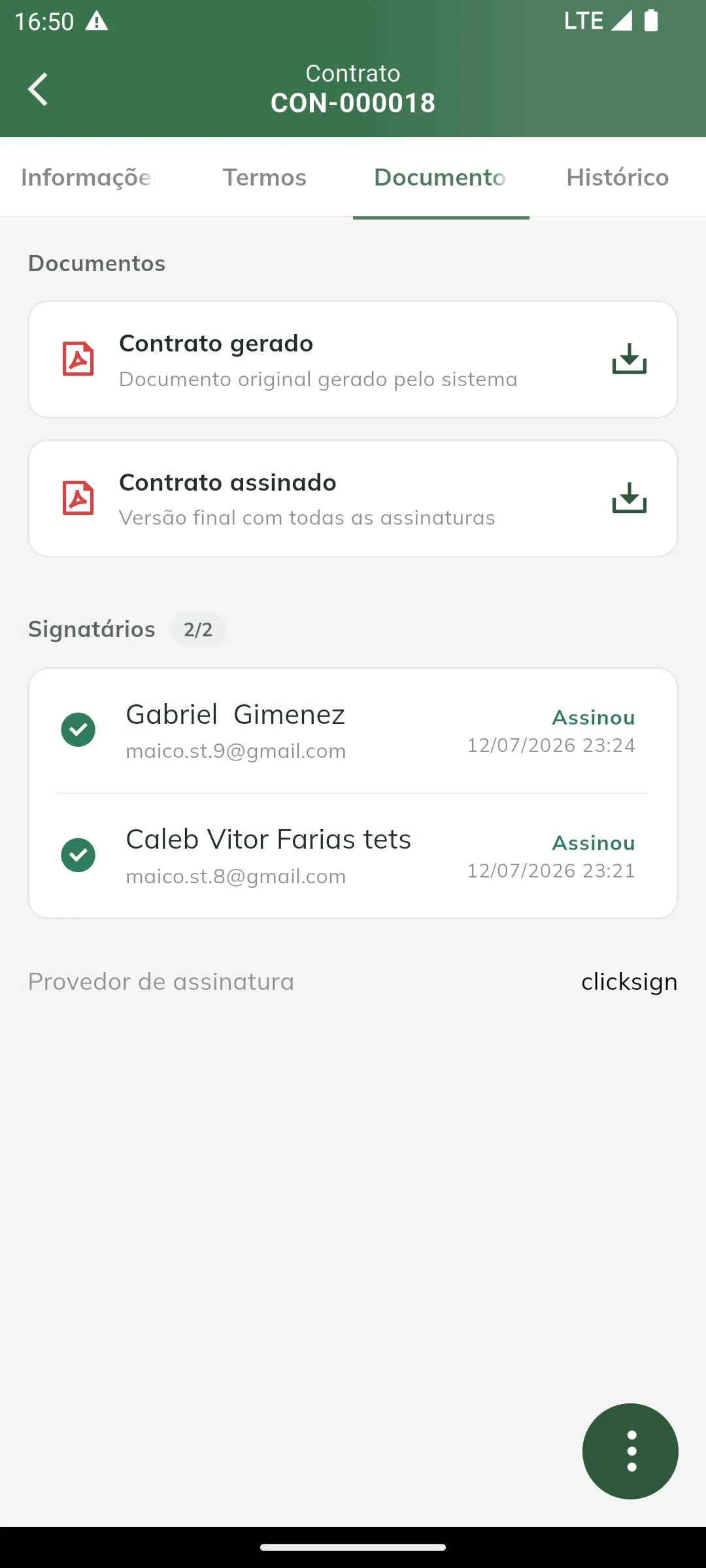
Documentos.
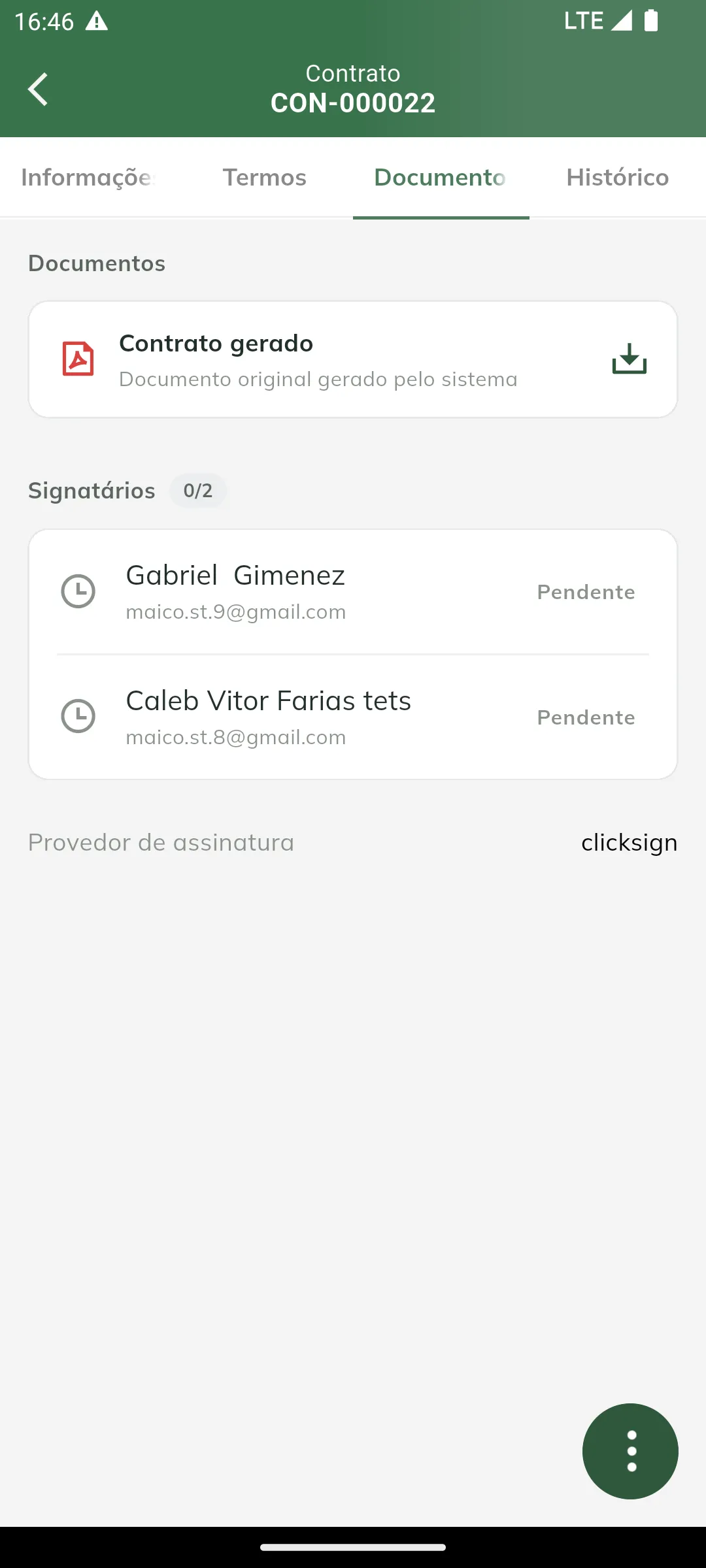
O documento gerado, o documento assinado (quando houver) e a lista de signatários com o andamento das assinaturas. Se o contrato foi editado depois da geração, o arquivo aparece marcado como Legado, com o aviso “Documento desatualizado”.
-
Distrato (só Parceria Rural).
A situação do distrato, os documentos Distrato gerado e Distrato assinado, o local e a data da assinatura, a ressalva de pendências (quando houver), os signatários com o andamento das assinaturas e as ações do distrato. Se nenhum distrato foi aberto, a aba informa isso.
-
Histórico.
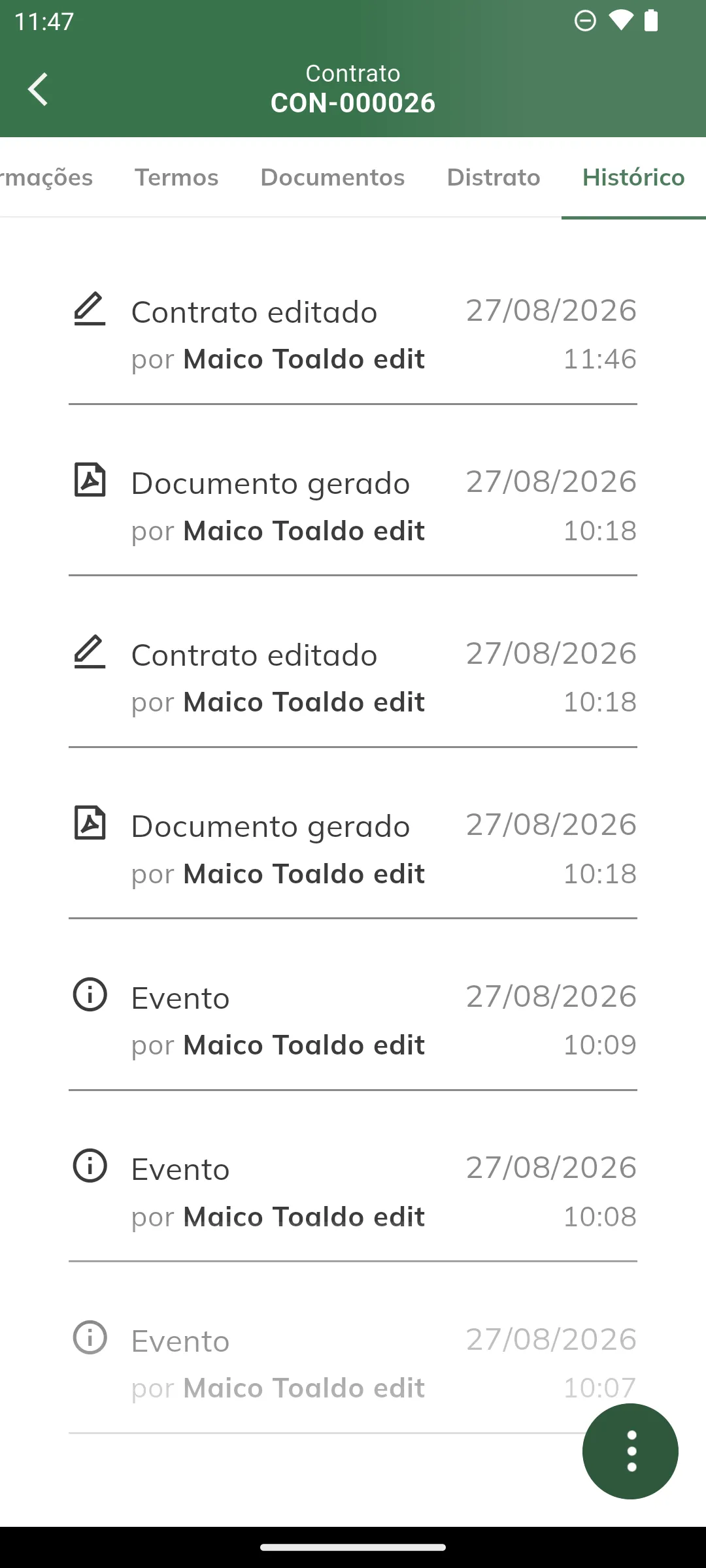
A linha do tempo das ações do contrato, do evento mais recente para o mais antigo: contrato criado, documento gerado, contrato editado, enviado para assinatura, contrato assinado e contrato encerrado, cada um com a data, a hora e o autor.
Os eventos acumulam: gerar o documento uma segunda vez acrescenta uma linha nova em vez de substituir a anterior — é assim que se enxerga a sequência “gerado → editado → gerado de novo”.
Pesquisar e filtrar contratos
Seção intitulada “Pesquisar e filtrar contratos”-
Escolha a propriedade.
No seletor do topo da lista, escolha a propriedade. A lista passa a mostrar só os contratos dela.
-
Pesquise pelo código.
Clique no ícone de pesquisa (lupa) e digite para localizar um contrato pelo código (ex.:
CON-000019).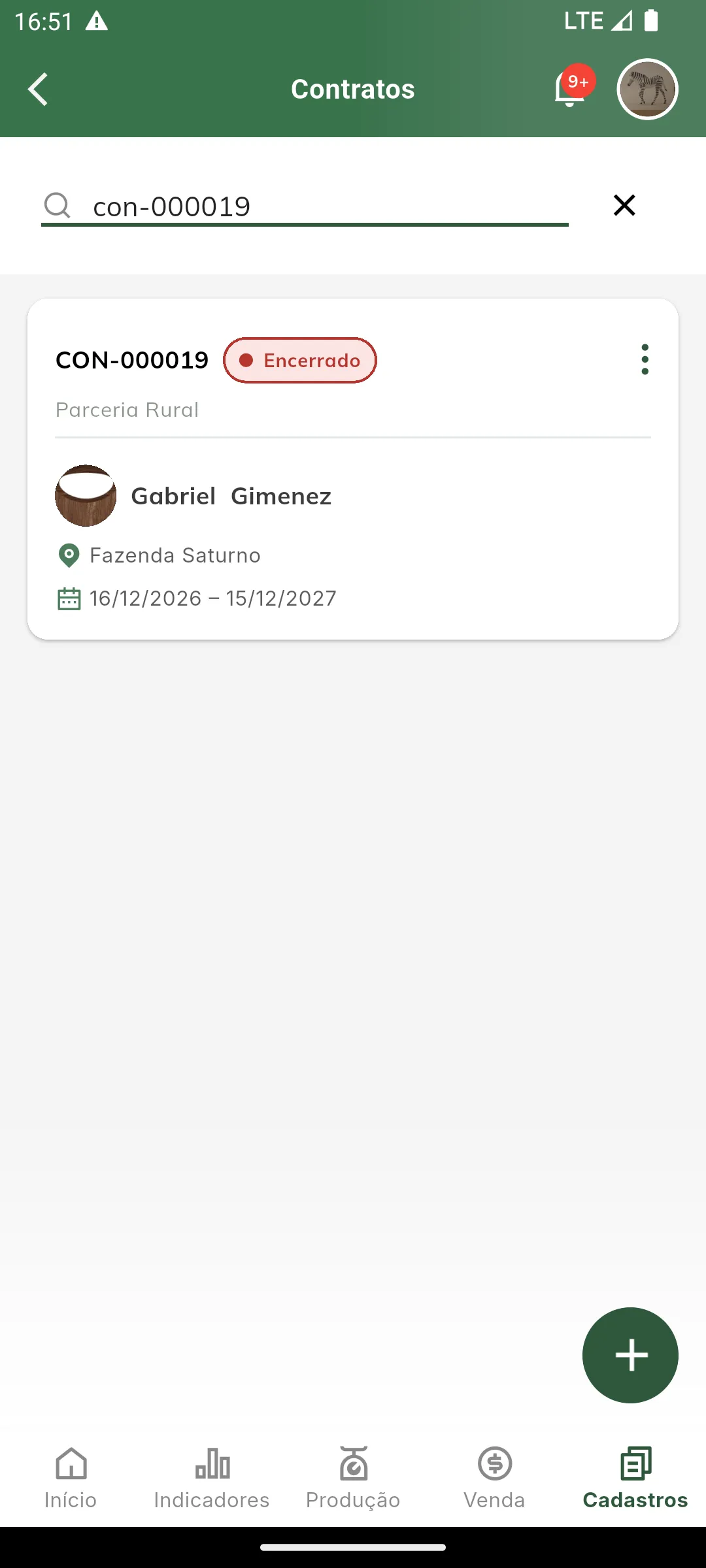
-
Aplique filtros.
Clique em Filtrar para restringir a lista por Tipo e Situação (incluindo Em distrato), e clique em Aplicar filtros.
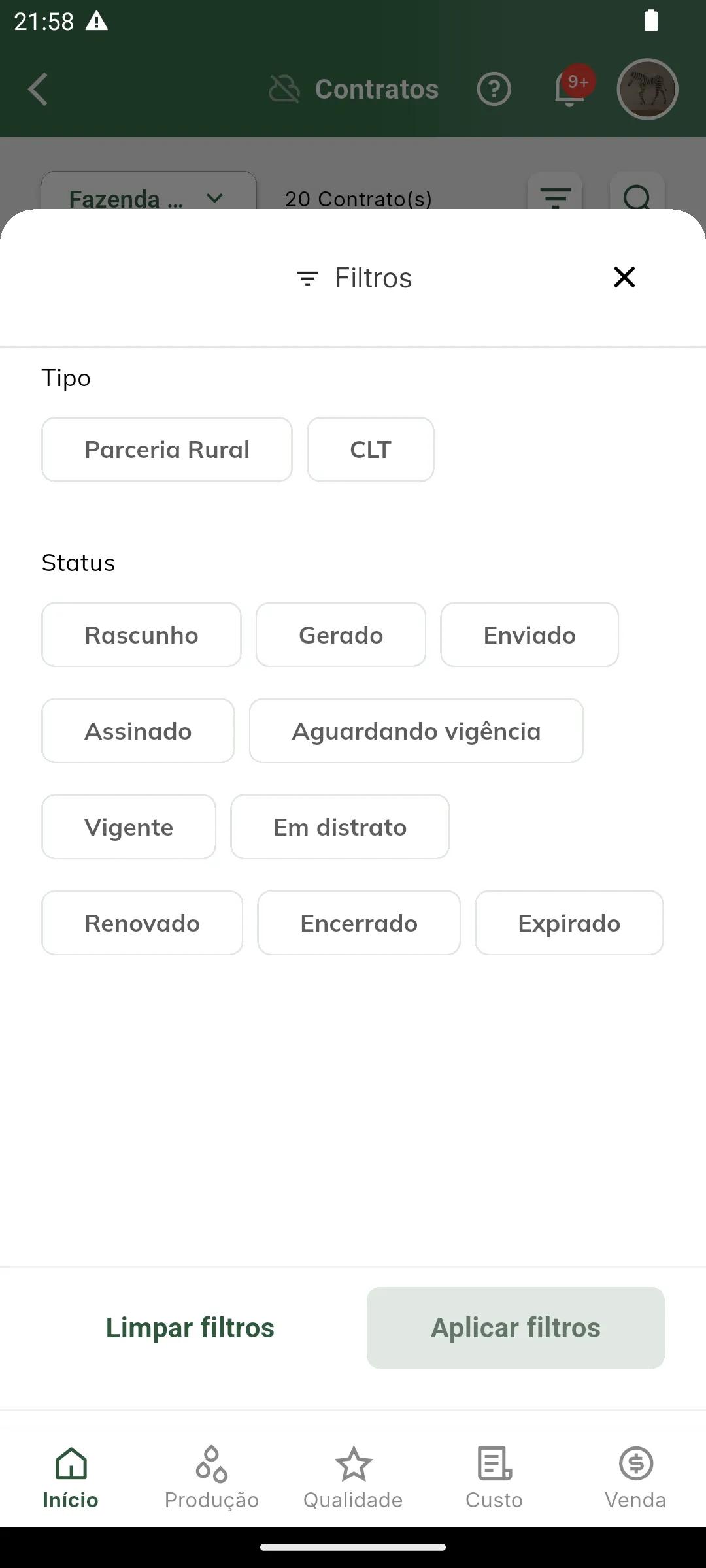
A lista mostra cada contrato com Contrato (o código), Situação, Seringueiro, Modelo e Vigência. No computador, ela pode ser exibida em tabela ou em cards. Para ver os contratos de um seringueiro, abra a aba Contratos na tela do seringueiro.
Editar e excluir contrato
Seção intitulada “Editar e excluir contrato”A edição é permitida enquanto o contrato está em Rascunho ou Gerado — ou seja, até o envio para assinatura. Editar um contrato já gerado o devolve para rascunho e marca o documento anterior como legado; veja Corrigir um contrato depois de gerado.
A exclusão só existe em Rascunho. Contratos assinados e vigentes são preservados, e um contrato Em distrato fica bloqueado para edição e renovação até o distrato ser assinado ou cancelado.
-
Abra as ações do contrato.
Abra o menu de ações (⋮) de um contrato em Rascunho ou Gerado.
-
Edite ou exclua.
Clique em Editar para ajustar os dados, ou em Excluir e confirme para removê-lo.
Erros comuns
Seção intitulada “Erros comuns”O botão Gerar contrato não libera
Seção intitulada “O botão Gerar contrato não libera”Causa provável: a soma dos percentuais da partilha não fecha 100%, ou não há modelo de documento do tipo escolhido.
Como resolver: confira os percentuais na etapa Termos e cadastre um modelo de documento da categoria do contrato.
O documento saiu com campos em branco
Seção intitulada “O documento saiu com campos em branco”Causa provável: algum cadastro usado no contrato estava incompleto, como o RG do seringueiro ou a matrícula do imóvel.
Como resolver: complete o cadastro e use Gerar novamente enquanto o contrato está Gerado. Veja Corrigir um contrato depois de gerado.
Não consigo enviar para assinatura
Seção intitulada “Não consigo enviar para assinatura”Causa provável: a integração da Clicksign não está configurada, ou o seringueiro ou o representante legal está sem e-mail.
Como resolver: configure a integração da Clicksign e preencha o e-mail no cadastro do seringueiro e no contato do representante. Se a assinatura for feita fora do app, envie para assinatura e, depois, use Anexar contrato assinado com o PDF assinado.
Não consigo editar o contrato
Seção intitulada “Não consigo editar o contrato”Causa provável: o contrato já foi enviado para assinatura, ou está Em distrato.
Como resolver: depois do envio, anule o envelope na Clicksign para corrigir. No distrato, cancele o distrato enquanto ele está em Rascunho ou Documento gerado.
Não consigo cancelar o distrato
Seção intitulada “Não consigo cancelar o distrato”Causa provável: o distrato já foi enviado para assinatura.
Como resolver: anule o envelope no painel da Clicksign e tente cancelar de novo.
Próximos passos
Seção intitulada “Próximos passos”- Modelos de documento — ajuste o texto e as variáveis dos contratos.
- Integração com Clicksign — configure a assinatura eletrônica.
- Cadastrar seringueiro — confira se a situação do seringueiro está como Contratado depois da assinatura.
