

Integrações da conta — Clicksign
A aba Integrações da conta conecta serviços externos ao Hevea Flow. A integração da Clicksign habilita a assinatura eletrônica dos contratos de sangrador — sem ela, a ação Enviar para assinatura não fica disponível.
Onde fica: menu Conta → Integrações (disponível para administradores da conta).
Antes de começar
Seção intitulada “Antes de começar”- Ser administrador da conta.
- Possuir uma conta na Clicksign e ter em mãos as credenciais da API (Access token) do ambiente que vai usar.
- Entender que a Clicksign trabalha com dois ambientes, com credenciais diferentes:
- Sandbox — ambiente de testes, sem validade jurídica.
- Produção — documentos reais, com validade jurídica.
Obter as credenciais na Clicksign
Seção intitulada “Obter as credenciais na Clicksign”As credenciais (Access token e Webhook secret) são geradas no painel da Clicksign. A configuração é cruzada: você copia a URL do webhook do Hevea Flow para a Clicksign e traz de volta o Access token e o HMAC secret da Clicksign para o Hevea Flow.
Ambientes separados: a Clicksign de testes (
sandbox.clicksign.com) e a de produção (app.clicksign.com) são contas distintas, cada uma com seu próprio Access token e webhook. Gere as credenciais no ambiente que vai usar.
-
Copie a URL do webhook.
No Hevea Flow, em Conta → Integrações → Clicksign, selecione o ambiente e use o botão de copiar ao lado da URL do webhook.
-
Abra o painel da Clicksign.
Entre na Clicksign e abra, na barra lateral, Integrações → API.
-
Gere o Access token.
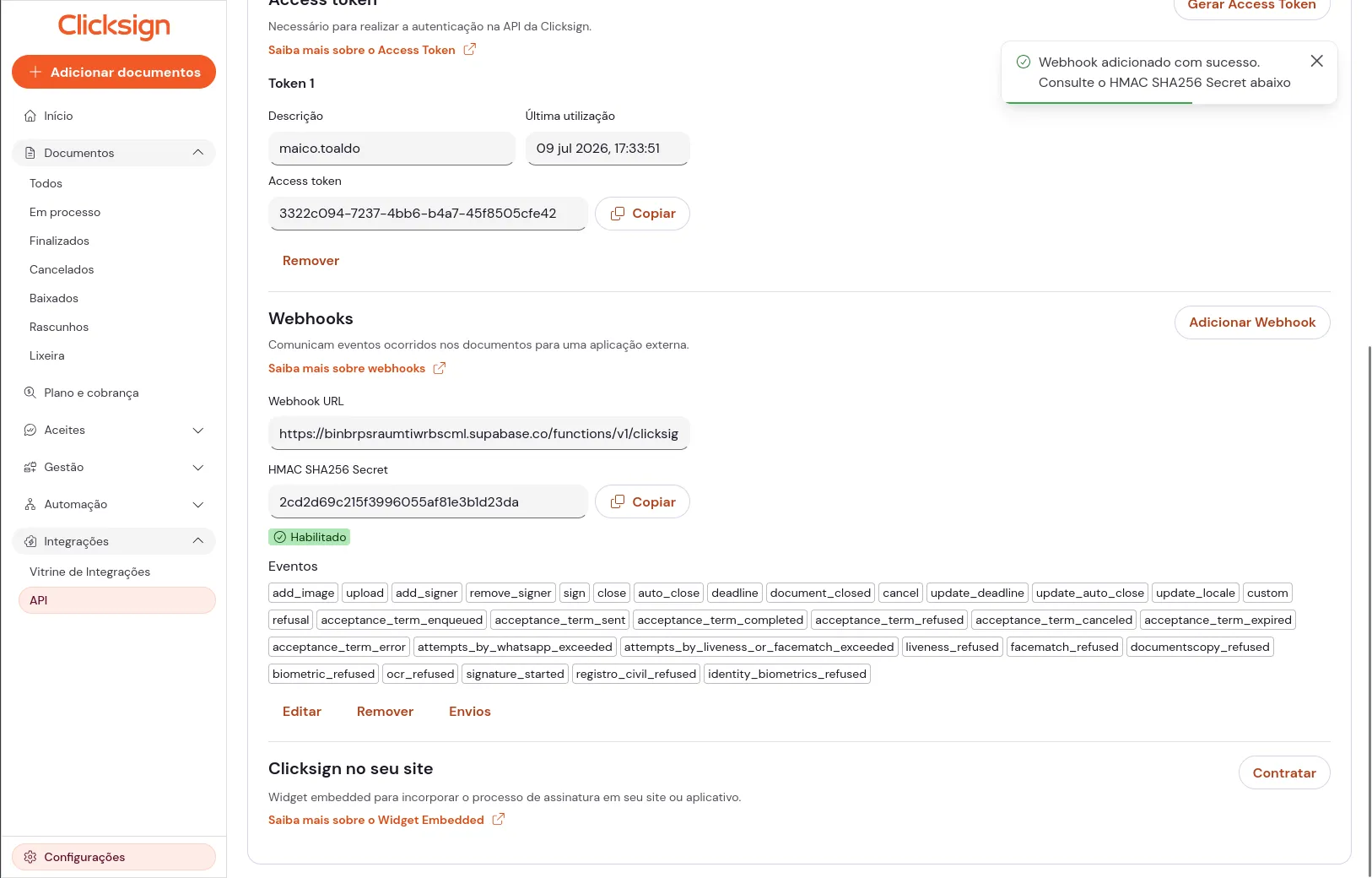
Na seção Access token, clique em Gerar Access Token. Cada token exibe uma Descrição, a data de última utilização e o valor. Clique em Copiar no valor do token.
-
Cadastre o webhook.
Na página Integrações → API, seção Webhooks, clique em Adicionar Webhook. Ao final, essa mesma página exibe o Access token e o webhook configurados, com o HMAC SHA256 Secret (use Copiar) e o status Habilitado.
-
Cole a URL e marque os eventos.
No diálogo do webhook, cole a URL do webhook copiada do Hevea Flow no campo Endereço, selecione ao menos os eventos de assinatura (
sign) e de fechamento do documento (close/auto_close/document_closed) e clique em Adicionar.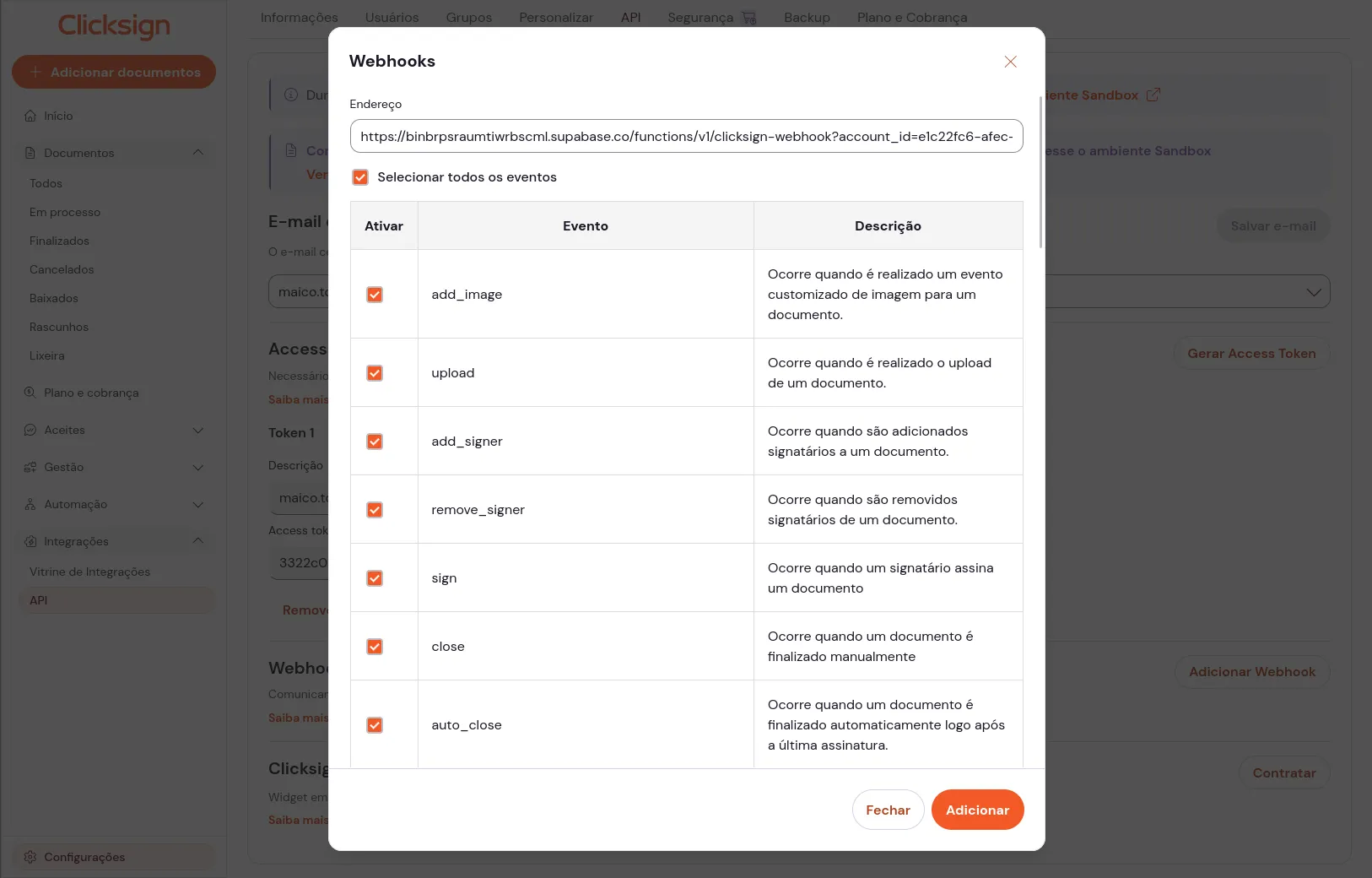
Segurança: o Access token e o HMAC secret são credenciais sensíveis. Não os compartilhe nem os deixe visíveis em prints. Se algum vazar, revogue/gere novamente no painel da Clicksign.
Configurar a Clicksign
Seção intitulada “Configurar a Clicksign”Com o Access token e o HMAC secret em mãos, volte ao Hevea Flow:
-
Abra as integrações.
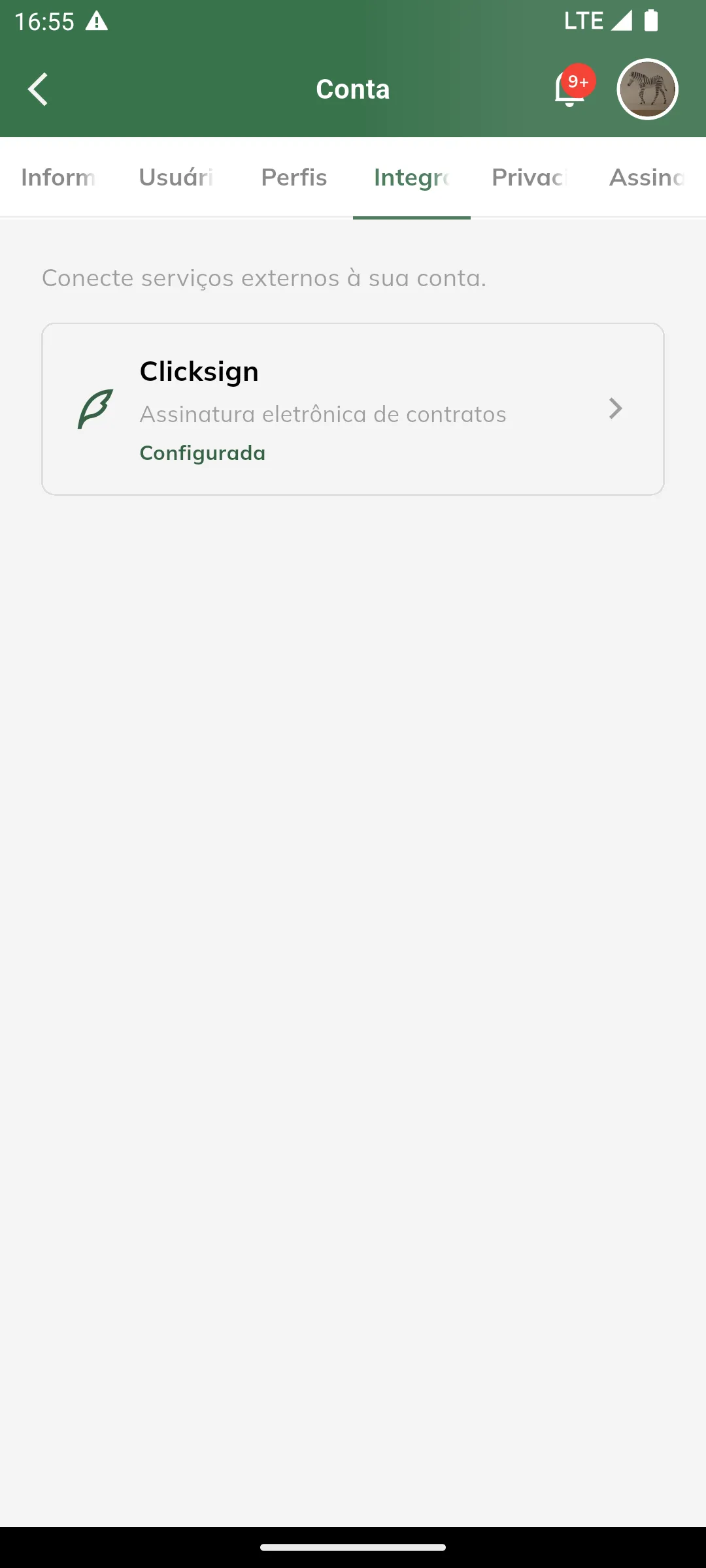
Acesse Conta → Integrações.
-
Abra a Clicksign.
Abra a integração Clicksign.
-
Selecione o ambiente.
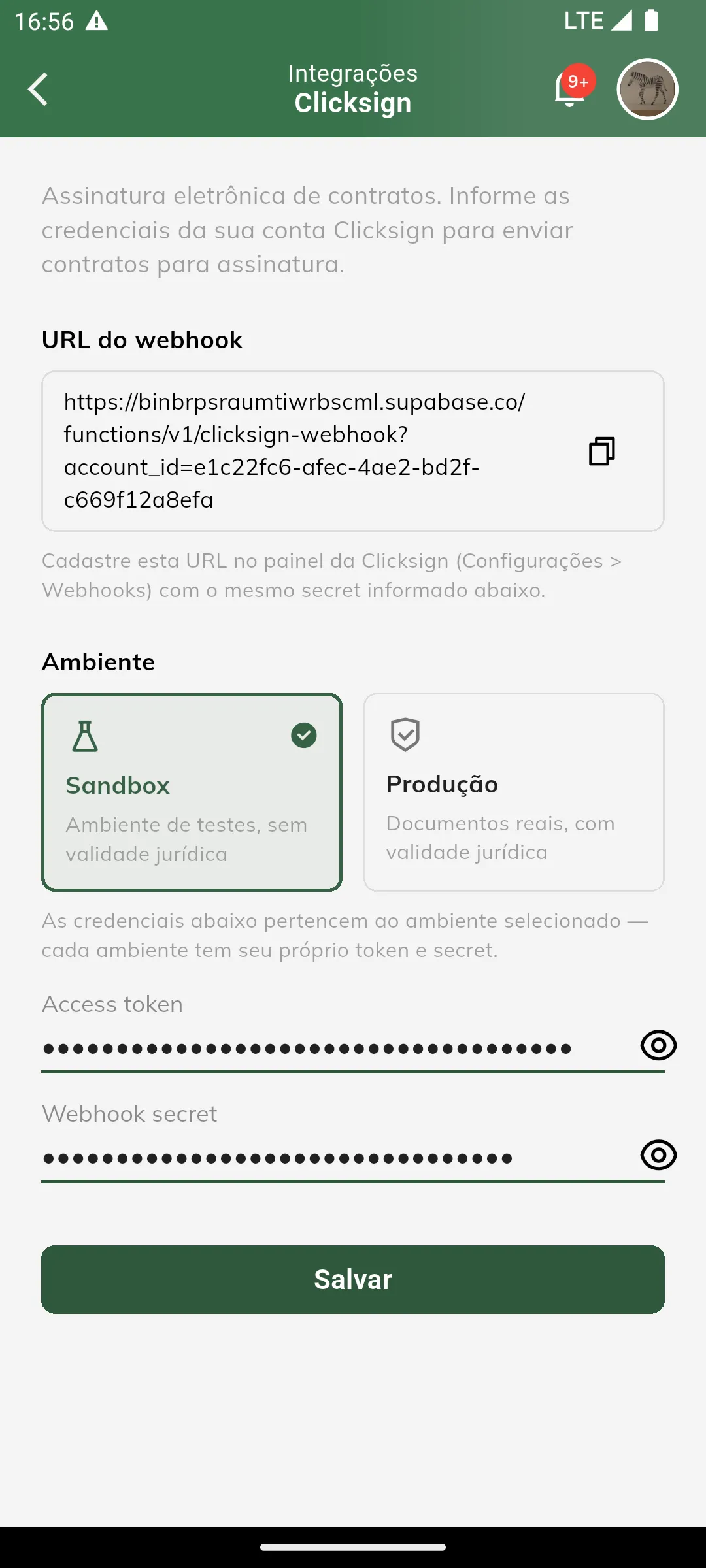
Escolha o Ambiente que deseja ativar (Sandbox ou Produção). Cada ambiente tem o seu próprio Access token e Webhook secret — trocar o ambiente troca os campos exibidos.
-
Informe as credenciais.
Preencha o Access token e o Webhook secret do ambiente selecionado.
-
Cadastre a URL do webhook.
Copie a URL do webhook exibida e cadastre-a no painel da Clicksign, em Configurações → Webhooks, usando o mesmo Webhook secret informado aqui.
-
Salve.
Clique em Salvar.
Campos da integração
Seção intitulada “Campos da integração”| Campo | Descrição |
|---|---|
| Ambiente | Ambiente ativo da Clicksign: Sandbox (testes) ou Produção (validade jurídica). Define quais credenciais são usadas. |
| Access token | Token de acesso à API da Clicksign do ambiente selecionado. |
| Webhook secret | Segredo usado para validar os eventos que a Clicksign envia ao Hevea Flow (assinaturas, conclusão do envelope). |
| URL do webhook | Endereço que você cadastra no painel da Clicksign para receber os eventos. Use o botão Copiar. |
Importante: as credenciais de Sandbox e de Produção são independentes. Ao migrar para produção, informe as credenciais de produção e selecione esse ambiente — o app passa a usar as credenciais corretas automaticamente.
Resultado esperado
Seção intitulada “Resultado esperado”Com a integração configurada e salva, a integração aparece como Configurada. A partir daí, no módulo Contratos, a ação Enviar para assinatura passa a criar o envelope na Clicksign e a enviar o contrato aos signatários.
Dica: para o envio funcionar, o sangrador precisa ter e-mail cadastrado, e a empresa produtora precisa ter um representante legal (contato com e-mail) definido.
Próximos passos
Seção intitulada “Próximos passos”- Contratos de sangrador — criar, gerar e enviar contratos para assinatura.
- Modelos de documento — configurar o modelo usado na geração.
