

Recursos
Os recursos são tudo o que a propriedade emprega para executar um serviço: as pessoas que trabalham, as máquinas que operam, os insumos que são consumidos e os serviços contratados de terceiros.
Cada recurso é um indivíduo concreto — o trator com aquela placa, o operador com aquele nome, o herbicida daquela formulação — e pertence a um tipo de recurso, que é o grupo dos equivalentes.
É esse cadastro que alimenta as ordens de serviço: a OS reserva o recurso na agenda ou no estoque e usa o custo de referência dele para calcular o custo do serviço.
Antes de começar
Seção intitulada “Antes de começar”Antes de cadastrar um recurso, você deve:
- Cadastrar a propriedade onde o recurso fica.
- Cadastrar o tipo de recurso correspondente — obrigatório para pessoa, máquina e serviço.
- Ter permissão para criar, editar, visualizar ou excluir recursos.
Categorias de recurso
Seção intitulada “Categorias de recurso”| Categoria | O que é | Como o app controla a disponibilidade |
|---|---|---|
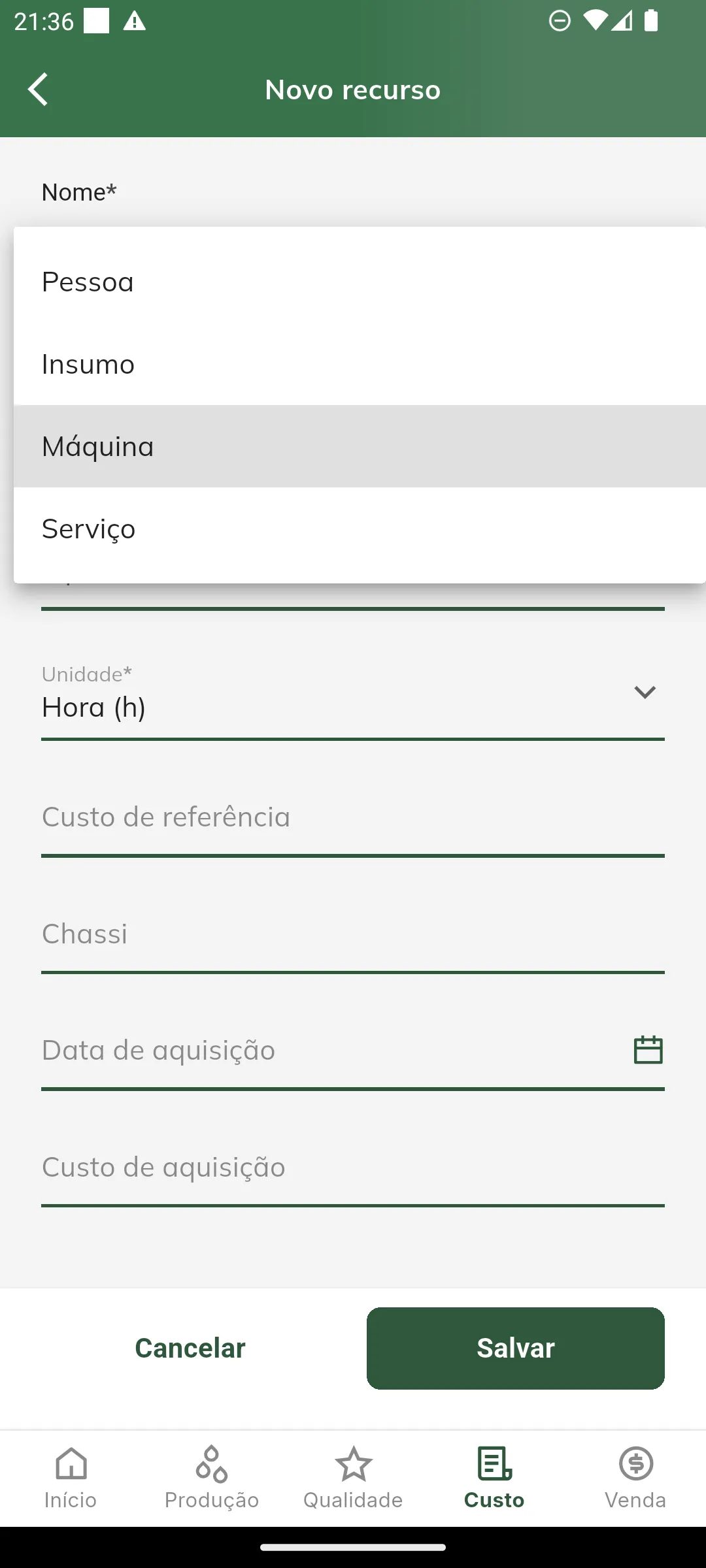
| Pessoa | Operadores, tratoristas, ajudantes. Pode ser vinculada a um usuário da conta. | Por agenda: o app avisa quando a pessoa já está alocada em outra OS no mesmo período (alerta, não bloqueio). |
| Máquina | Tratores, roçadeiras, pulverizadores. | Por agenda, com o mesmo alerta de conflito. Máquinas também têm chassi, dados de aquisição e o painel de combustível e eficiência. |
| Insumo | Adubos, defensivos, combustíveis. | Por saldo em estoque: sem saldo, o planejamento da OS é bloqueado. |
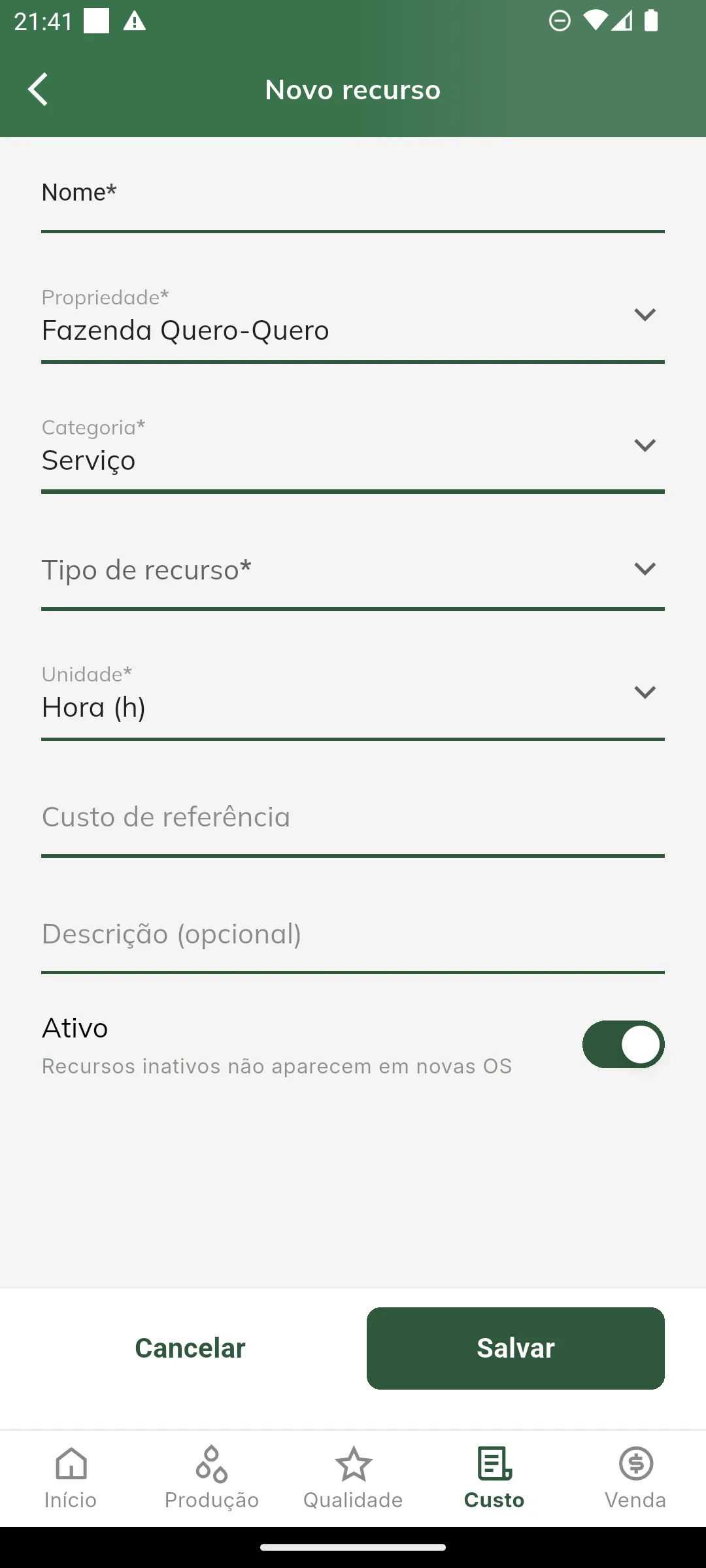
| Serviço | Empreitas e serviços contratados de terceiros: transporte, manutenção externa, topografia. | Não controla disponibilidade. Não ocupa agenda, porque quem se organiza é o prestador, e não tem saldo, porque não é estoque. Entra na OS apenas pelo custo. |
A agenda de pessoas e máquinas de toda a propriedade, num período, fica na Agenda de recursos. O cadastro de cada recurso mostra só a agenda dele, na aba Alocações na agenda.
Cadastrar um recurso
Seção intitulada “Cadastrar um recurso”-
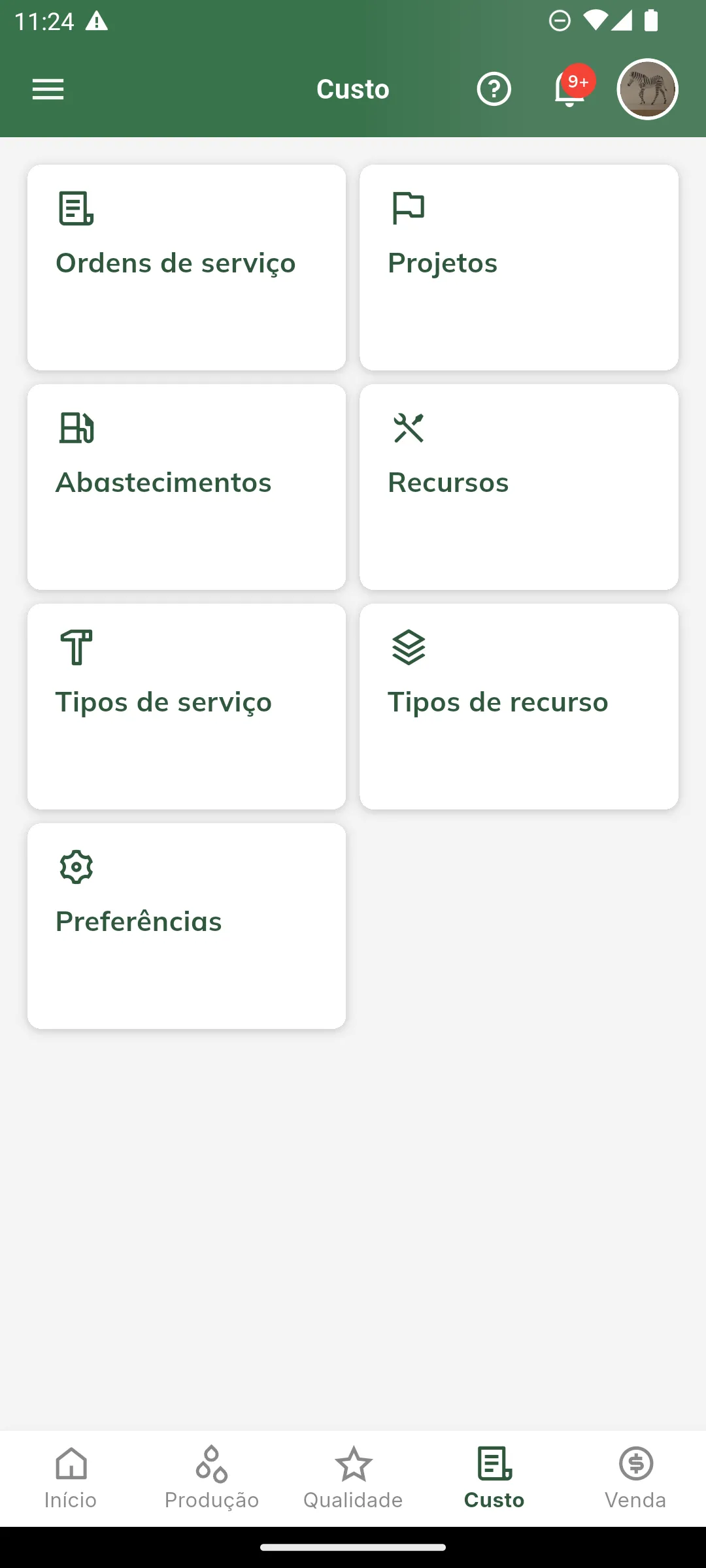
Abra o cadastro de recursos.
No celular, toque em Projeto na barra inferior e escolha Recursos. No computador, abra o grupo Projeto no menu lateral.
-
Inicie um novo recurso.
Clique no botão +.
-
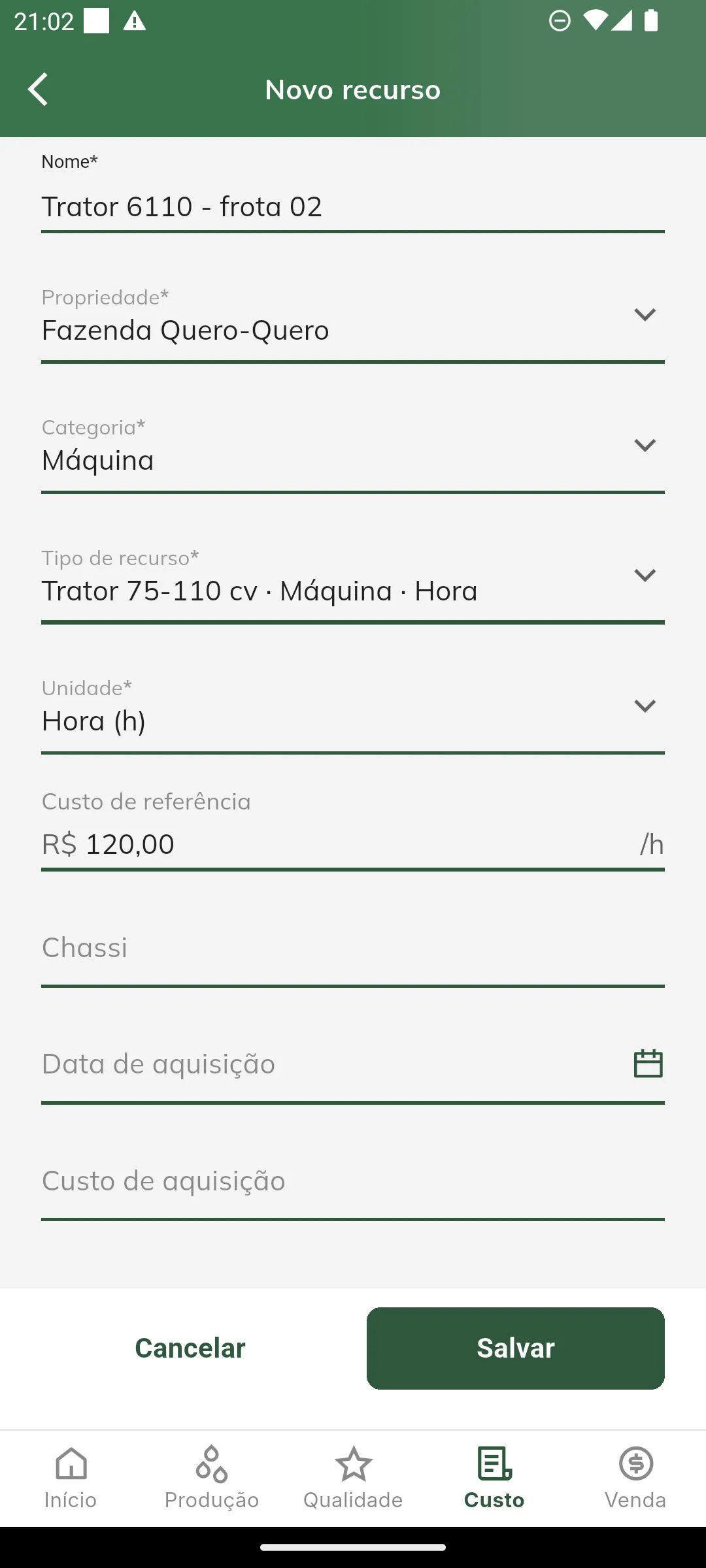
Preencha os dados.
Informe o nome, a propriedade, a categoria, o tipo de recurso, a unidade e o custo de referência.
-
Clique em Salvar.
Ao escolher o tipo de recurso, a unidade e o custo de referência vêm preenchidos por herança — você só ajusta o que for diferente naquele indivíduo.
Campos do recurso
Seção intitulada “Campos do recurso”| Campo | Descrição |
|---|---|
| Nome | Identificação do recurso (ex.: “Trator Verde 01”). |
| Propriedade | Fazenda onde o recurso fica. Não muda depois de criado — o recurso é físico e não atravessa fazendas. |
| Categoria | Pessoa, Insumo, Máquina ou Serviço. Não muda depois de criado. |
| Tipo de recurso | Grupo de equivalentes ao qual o recurso pertence. Obrigatório para pessoa, máquina e serviço; opcional para insumo. |
| Usuário vinculado | Só para pessoa: liga o recurso a um usuário da conta. |
| Unidade | Hora, dia, litro, quilograma ou unidade. É herdada do tipo ao escolhê-lo. |
| Custo de referência | Valor por unidade, em reais, usado no cálculo do custo das OS. Herdado do tipo quando em branco. |
| Descrição | Placa, número de série, observações. |
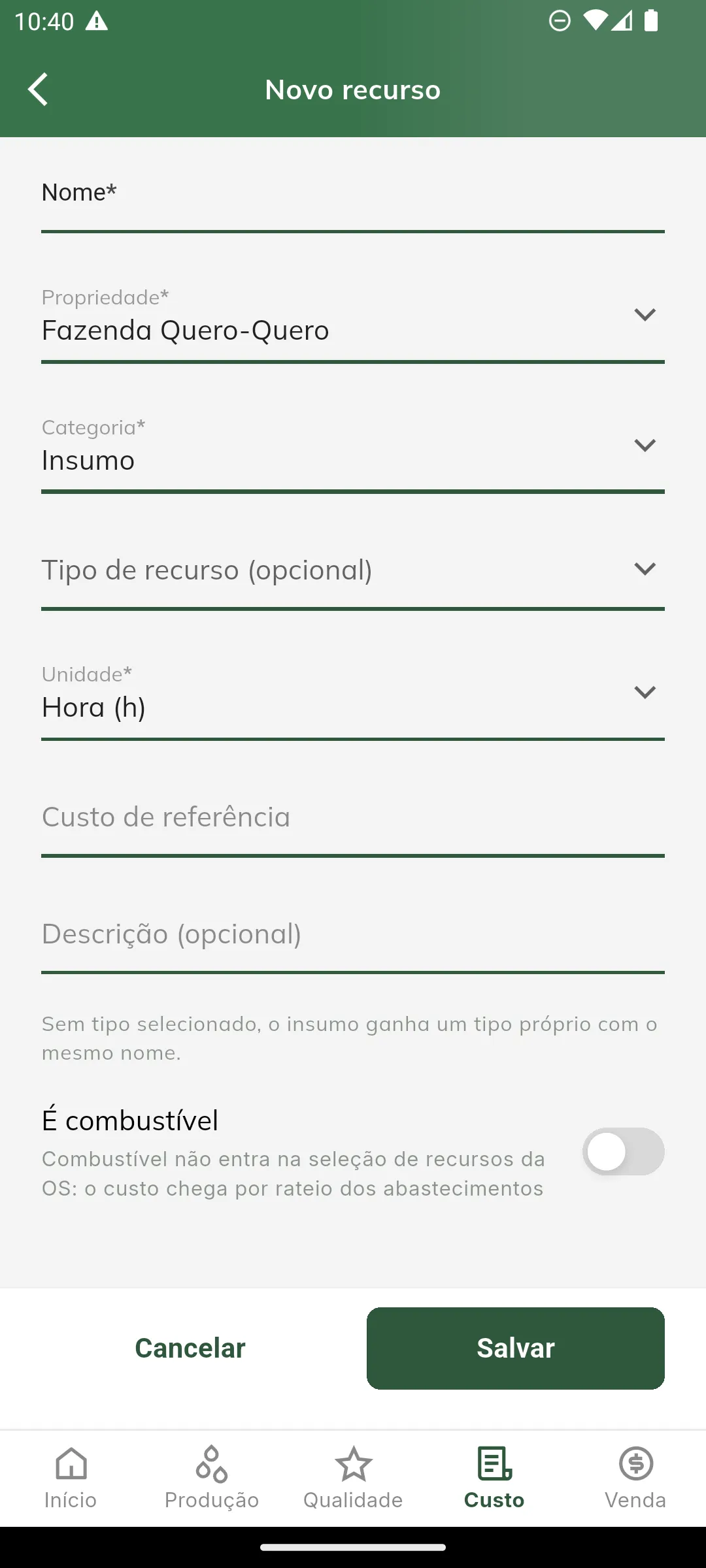
| É combustível | Só para insumo: marca o recurso como combustível, fixa a unidade em litro e o tira da seleção de recursos da OS. |
| Ativo | Recursos inativos não aparecem em novas OS. |
Todos os campos de valor do módulo — custo de referência, custo de aquisição, custo unitário da entrada de estoque e custo por litro do abastecimento — são campos de moeda: digite apenas os números e o app posiciona a vírgula sozinho, da direita para a esquerda. Para R$ 350.000,00, digite 35000000.
Importante: alterar o custo de referência não muda as OS já cadastradas — o custo do item é congelado quando ele entra na ordem de serviço.
Máquina — chassi e aquisição
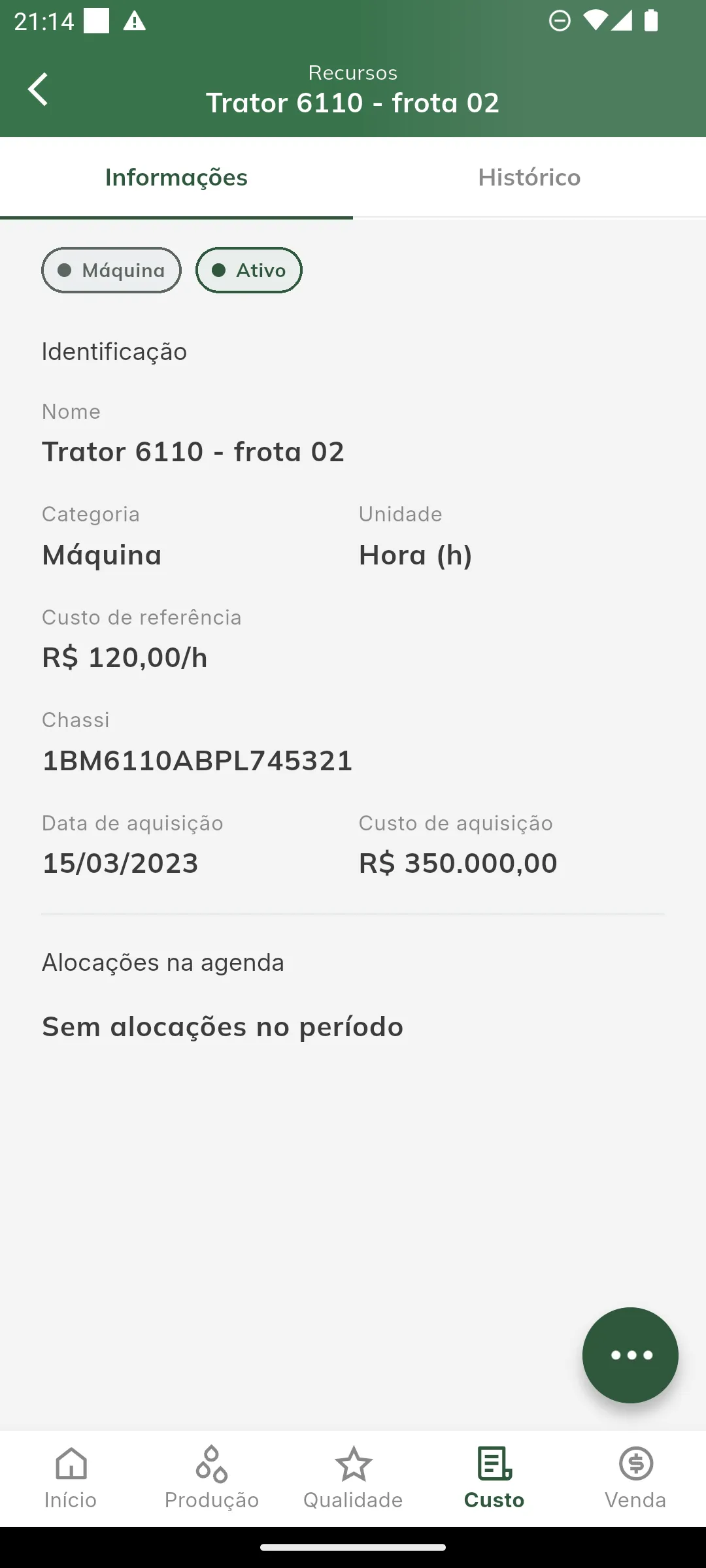
Seção intitulada “Máquina — chassi e aquisição”Recursos da categoria Máquina têm três campos próprios, todos opcionais:
| Campo | Descrição |
|---|---|
| Chassi | Número de chassi ou série do equipamento. |
| Data de aquisição | Quando a máquina entrou para a frota. |
| Custo de aquisição | Quanto custou a compra. |
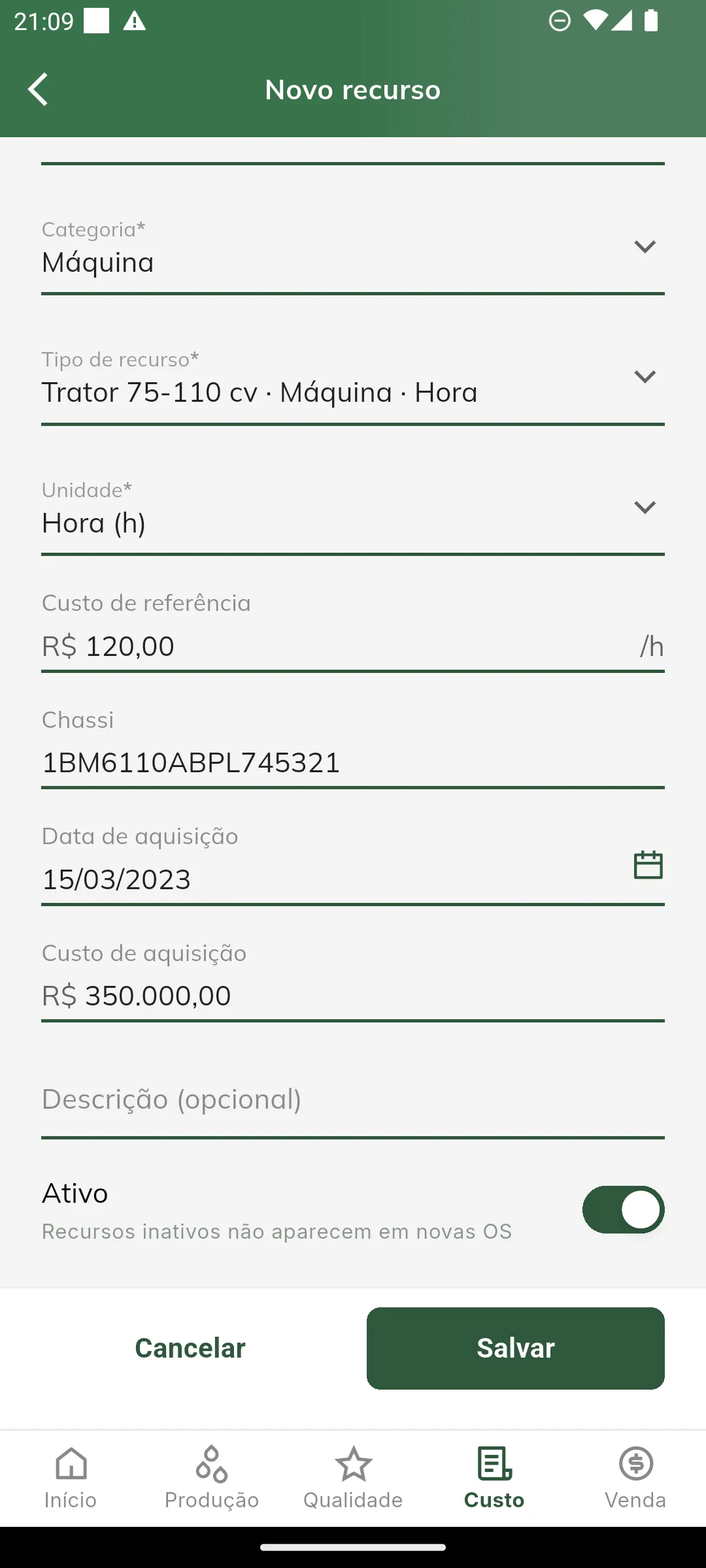
Eles só aparecem quando a categoria é Máquina e servem ao controle patrimonial da frota — não entram no cálculo de custo da OS, que usa o custo de referência por hora.
Insumo sem tipo
Seção intitulada “Insumo sem tipo”Ao cadastrar um insumo sem escolher o tipo, o app cria automaticamente um tipo próprio com o mesmo nome. Esse tipo fica oculto na listagem de tipos de recurso, porque existe só para aquele insumo.
Combustível
Seção intitulada “Combustível”Um insumo com É combustível ativado não entra na lista de recursos da OS. O consumo dele é medido pelos abastecimentos e chega às OS por rateio.
Serviço contratado
Seção intitulada “Serviço contratado”Um recurso de Serviço representa a empreita de terceiro: a topografia, o transporte, a manutenção externa. Ele entra na OS como qualquer outro recurso e soma ao custo, mas não reserva agenda nem consome estoque — a organização do prestador é responsabilidade dele.
Consultar recursos
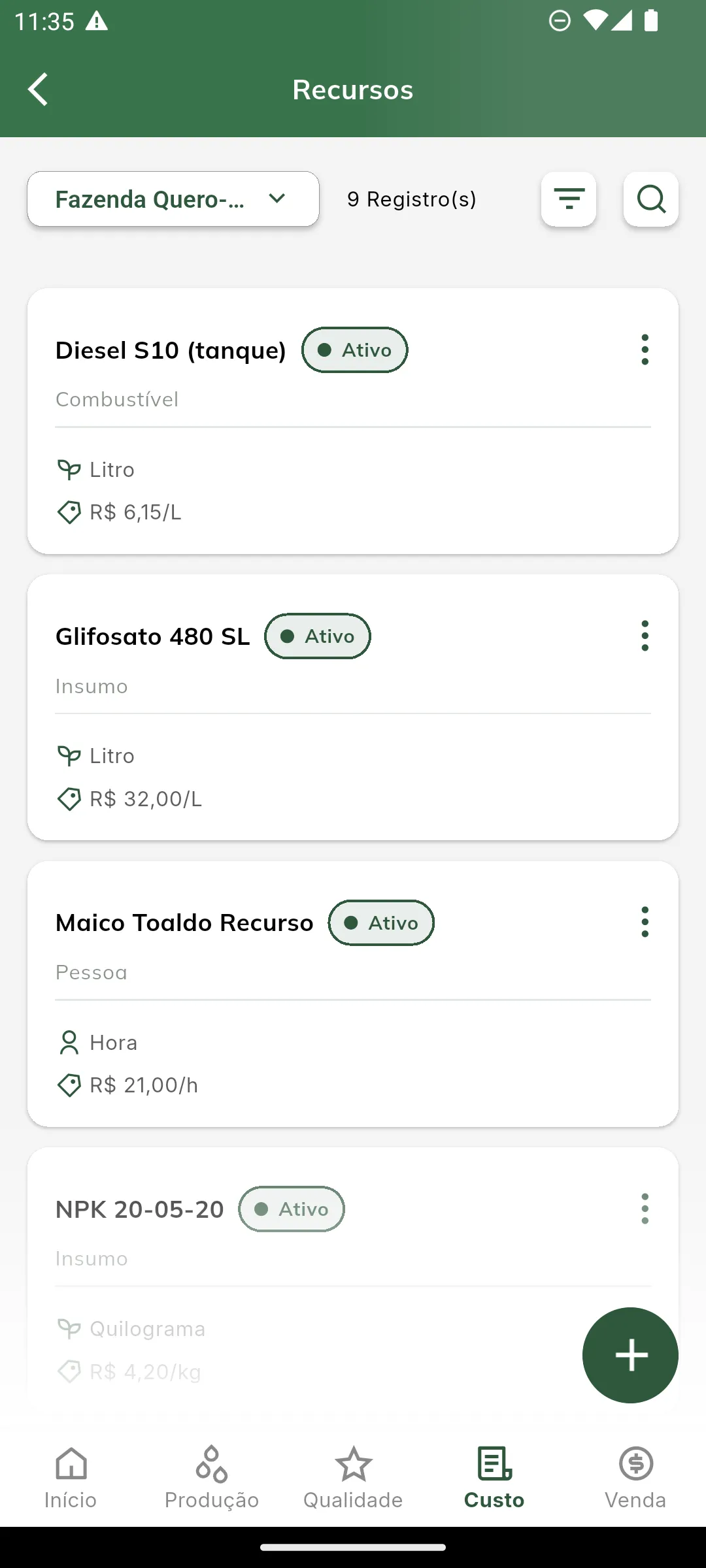
Seção intitulada “Consultar recursos”A listagem mostra um cartão por recurso, com a categoria, a situação, a unidade e o custo de referência.
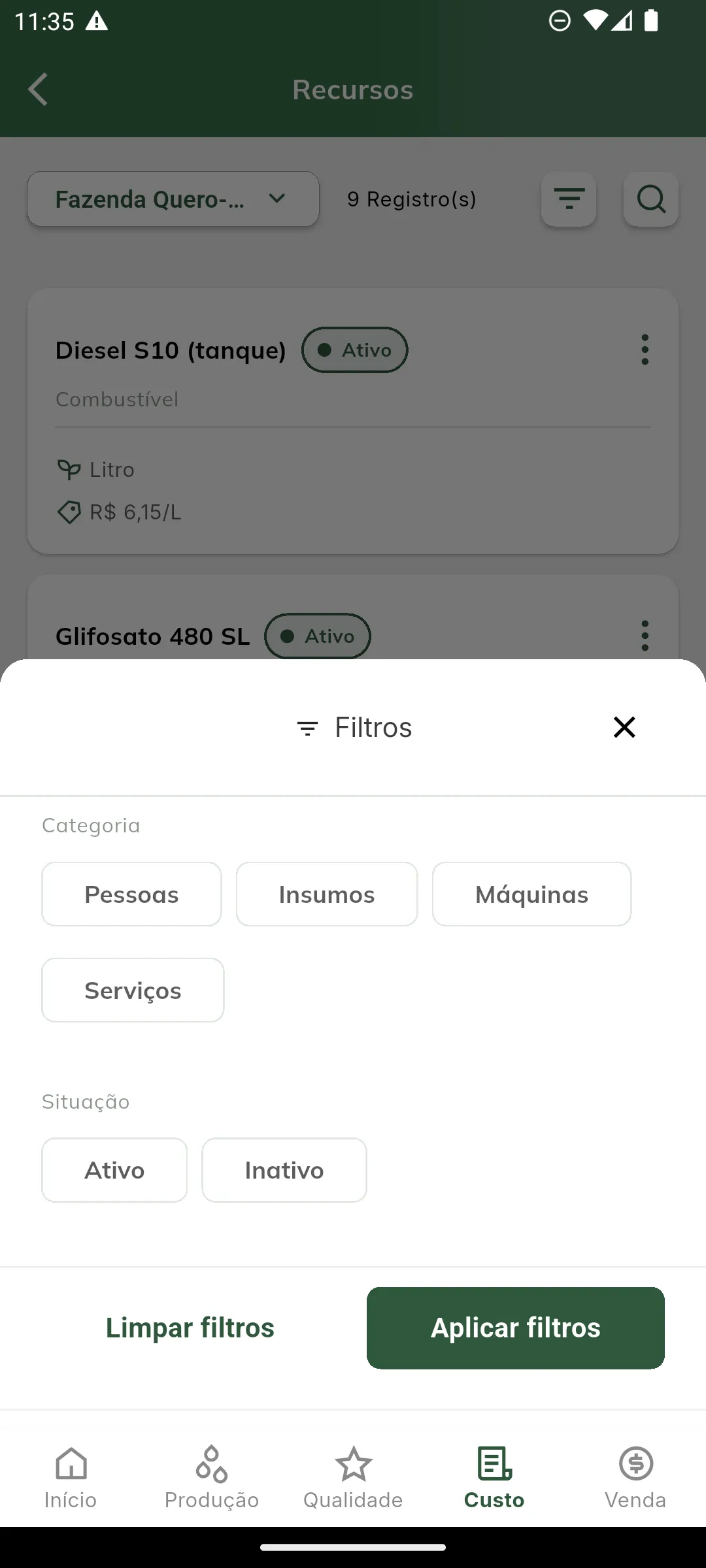
Use o ícone de filtros para restringir por Categoria (Pessoas, Insumos, Máquinas, Serviços) e por Situação (Ativo, Inativo).
Na tela larga (computador): a tabela de recursos traz uma coluna Tipo com link para o tipo de recurso, e a busca também considera o nome do tipo — dá para procurar “trator 75” e encontrar todos os indivíduos daquele grupo.
Detalhe do recurso
Seção intitulada “Detalhe do recurso”O detalhe tem as abas Informações, Ocorrências e Histórico. A aba Ocorrências aparece para quem tem a permissão de listar ocorrências.
Informações — insumo
Seção intitulada “Informações — insumo”O detalhe do insumo traz o saldo em estoque:
| Indicador | O que significa |
|---|---|
| Disponível | Entradas − consumo das OS concluídas − reservas das OS planejadas, em execução e pausadas. |
| Entradas | Soma de todas as entradas de estoque lançadas. |
| Reservado | Quantidade presa às OS que ainda não foram concluídas. |
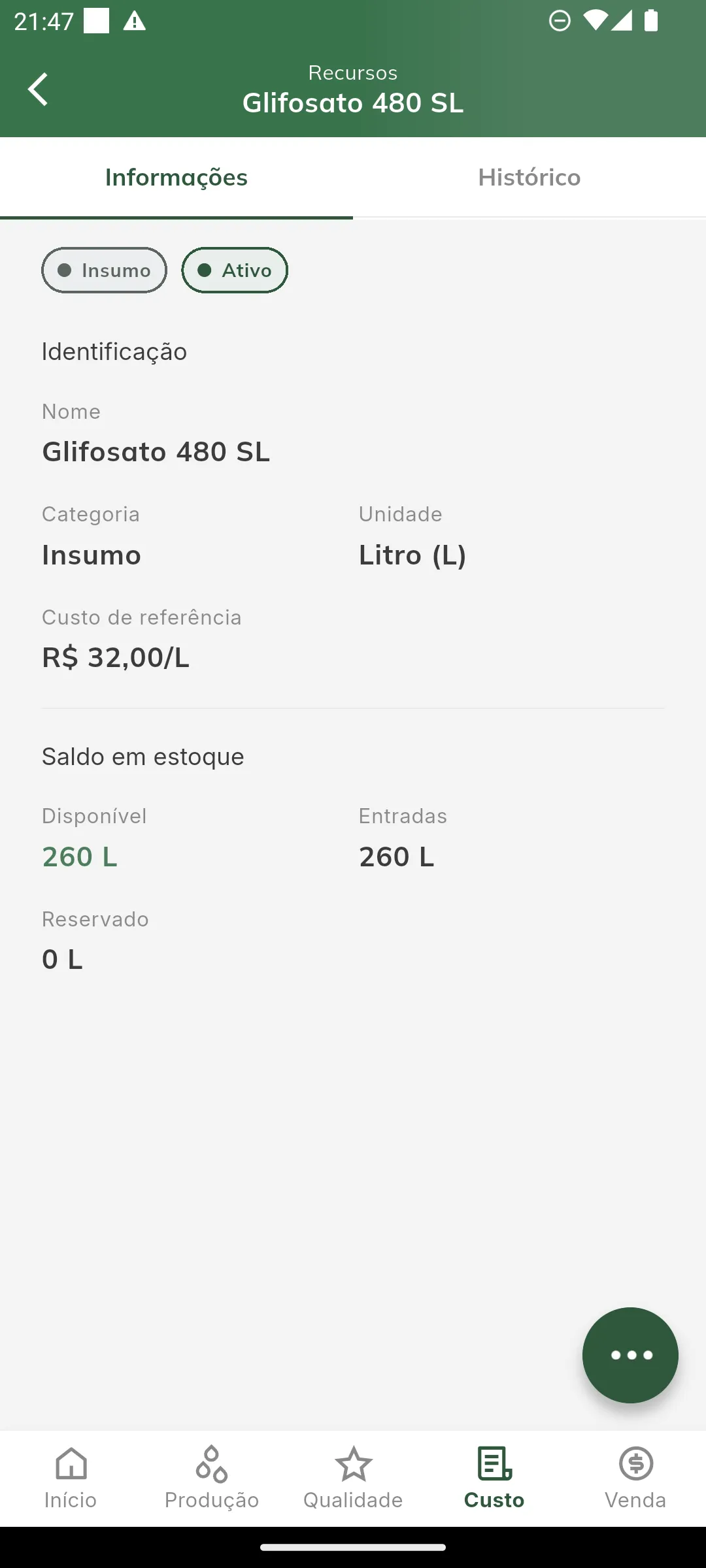
Observação: o saldo pode ficar negativo (exibido em vermelho) quando a quantidade realizada na conclusão de uma OS passa do que estava reservado.
Informações — pessoa e máquina
Seção intitulada “Informações — pessoa e máquina”O detalhe lista as OS que reservaram aquele recurso no período, com o código, o local, as datas e a situação de cada uma. Para máquinas, mostra também o chassi e os dados de aquisição.
Ocorrências
Seção intitulada “Ocorrências”As ocorrências registradas nas OS que apontaram este recurso, de todas as propriedades da conta que você acessa. No topo, o período (o padrão é Últimos 12 meses) e três números: Ocorrências, Tempo perdido total e Tipo mais frequente. É onde você vê se uma máquina para mais que as outras.
Histórico
Seção intitulada “Histórico”A linha do tempo do cadastro: quem criou, quem alterou, quem inativou ou reativou, com data e hora.
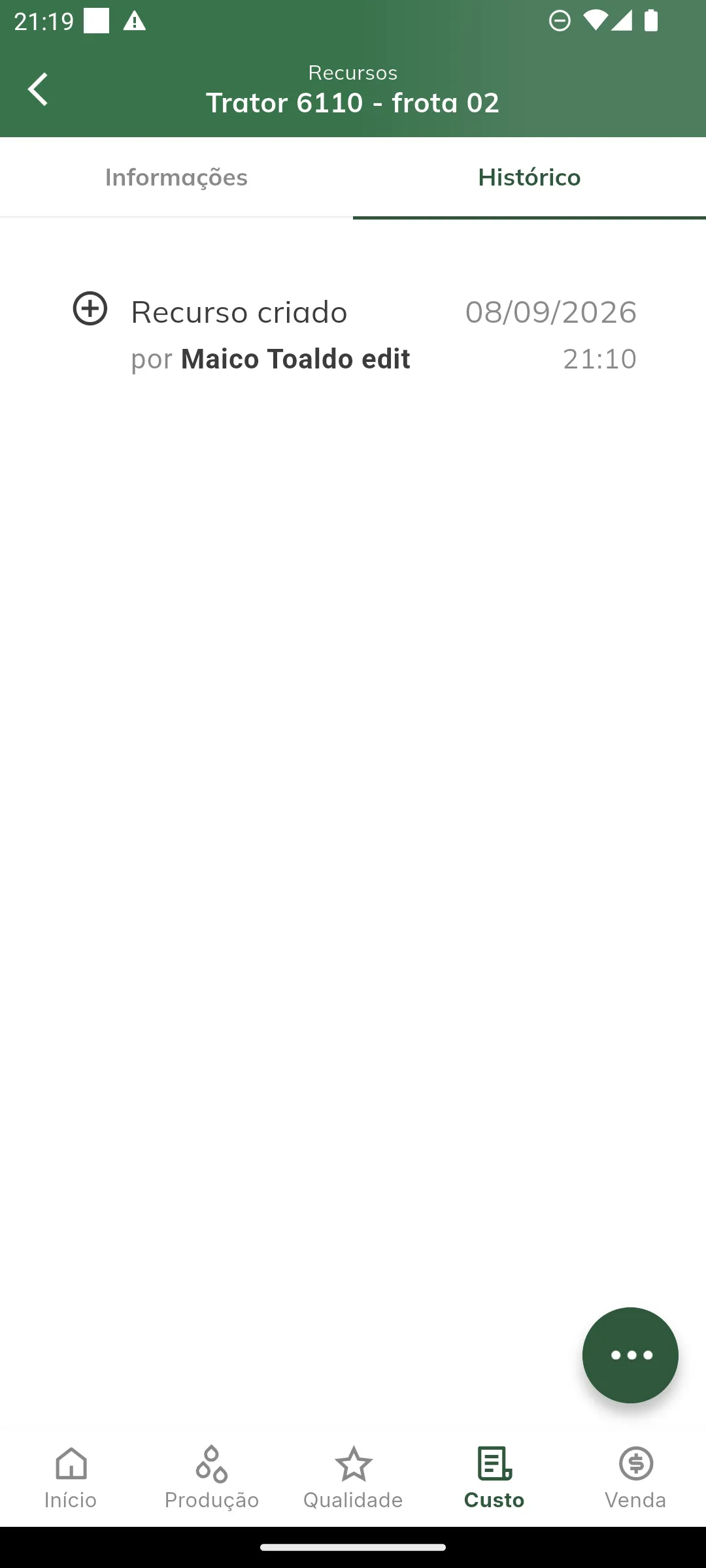
O histórico é registrado no próprio aparelho e sobe junto com o cadastro — um recurso criado no campo, sem internet, chega com a linha de criação preservada.
Lançar entrada de estoque
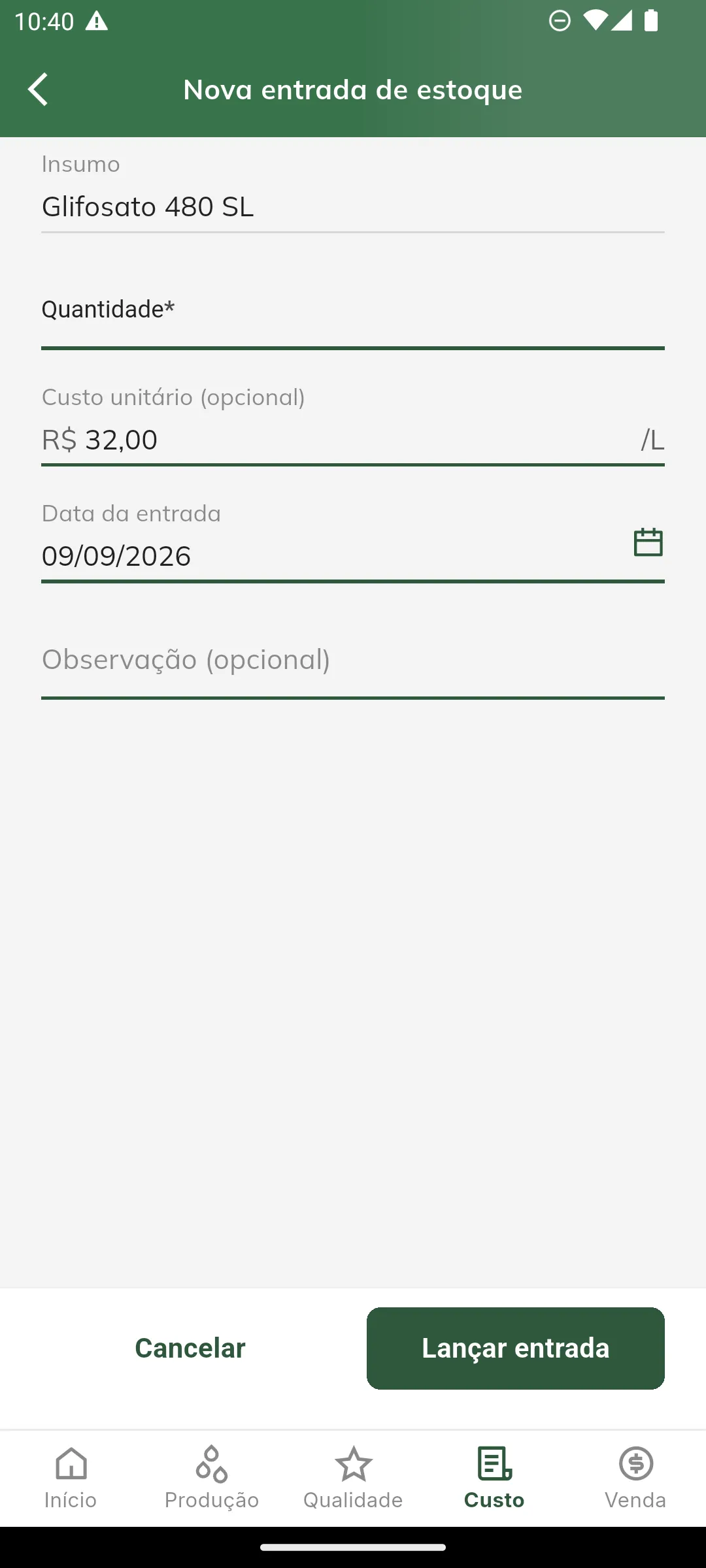
Seção intitulada “Lançar entrada de estoque”A entrada de estoque é o que abastece o saldo de um insumo. A baixa acontece sozinha, pela conclusão das OS.
-
Abra o insumo na listagem de recursos.
-
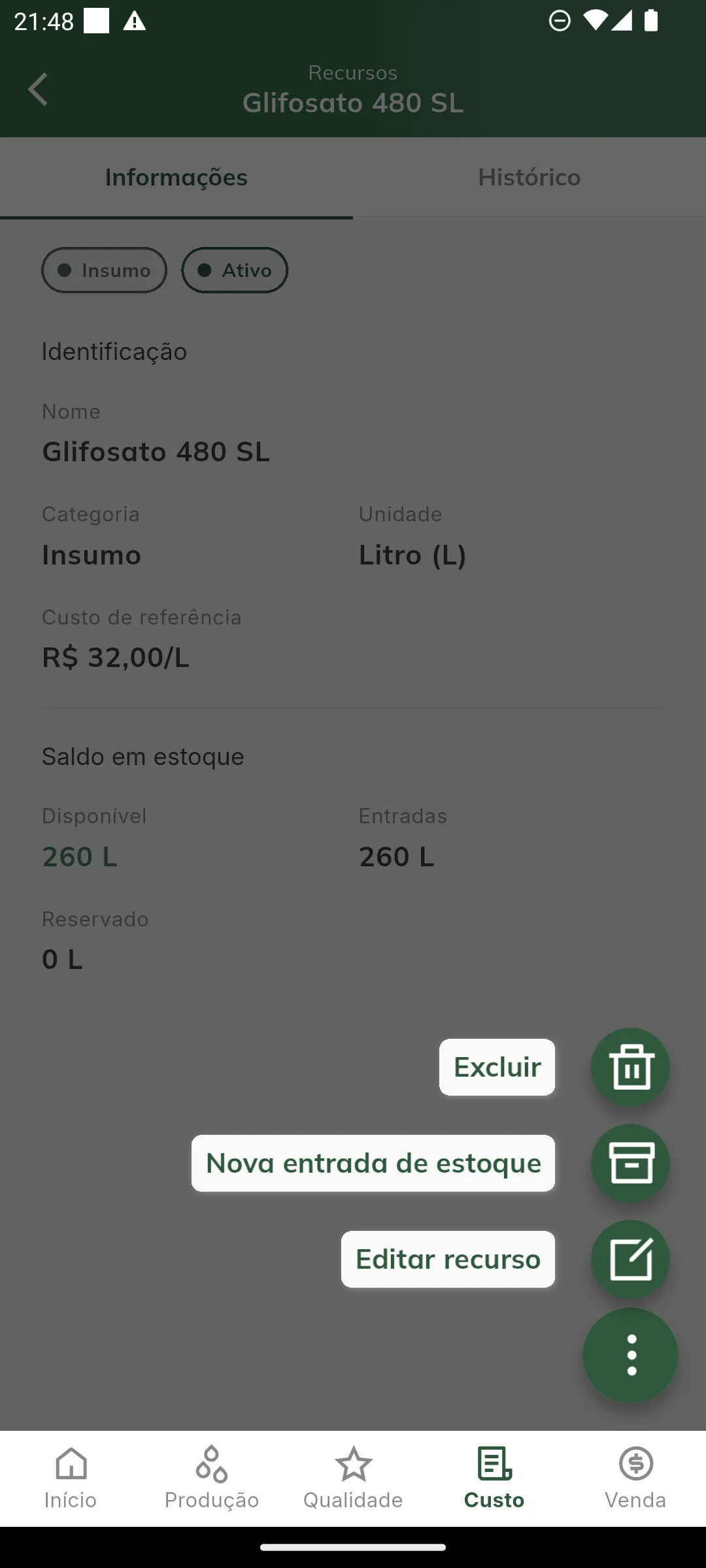
Clique no botão ⋯ e escolha Nova entrada de estoque.
-
Informe a quantidade, o custo unitário e a data.
A data aceita lançamento retroativo — o comum é a nota chegar depois.
-
Clique em Lançar entrada.
Editar e excluir
Seção intitulada “Editar e excluir”No menu ⋯ do detalhe (ou no menu ⋮ do cartão da listagem) você edita ou exclui o recurso.
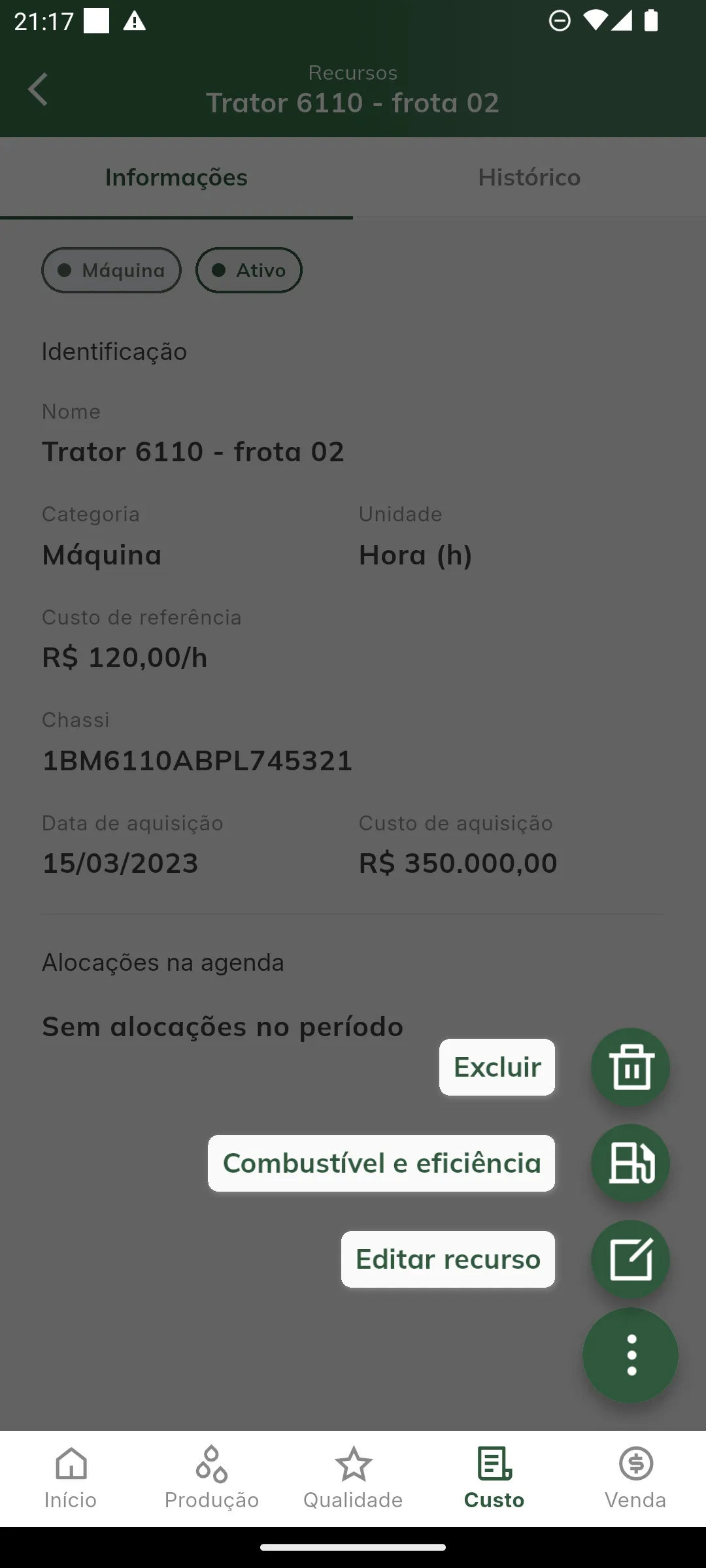
Excluir exige inativar antes
Seção intitulada “Excluir exige inativar antes”A exclusão de um recurso só é aceita quando ele está inativo. Ao tentar excluir um recurso ativo, o app avisa “Inative o recurso antes de excluí-lo” e nada é apagado.
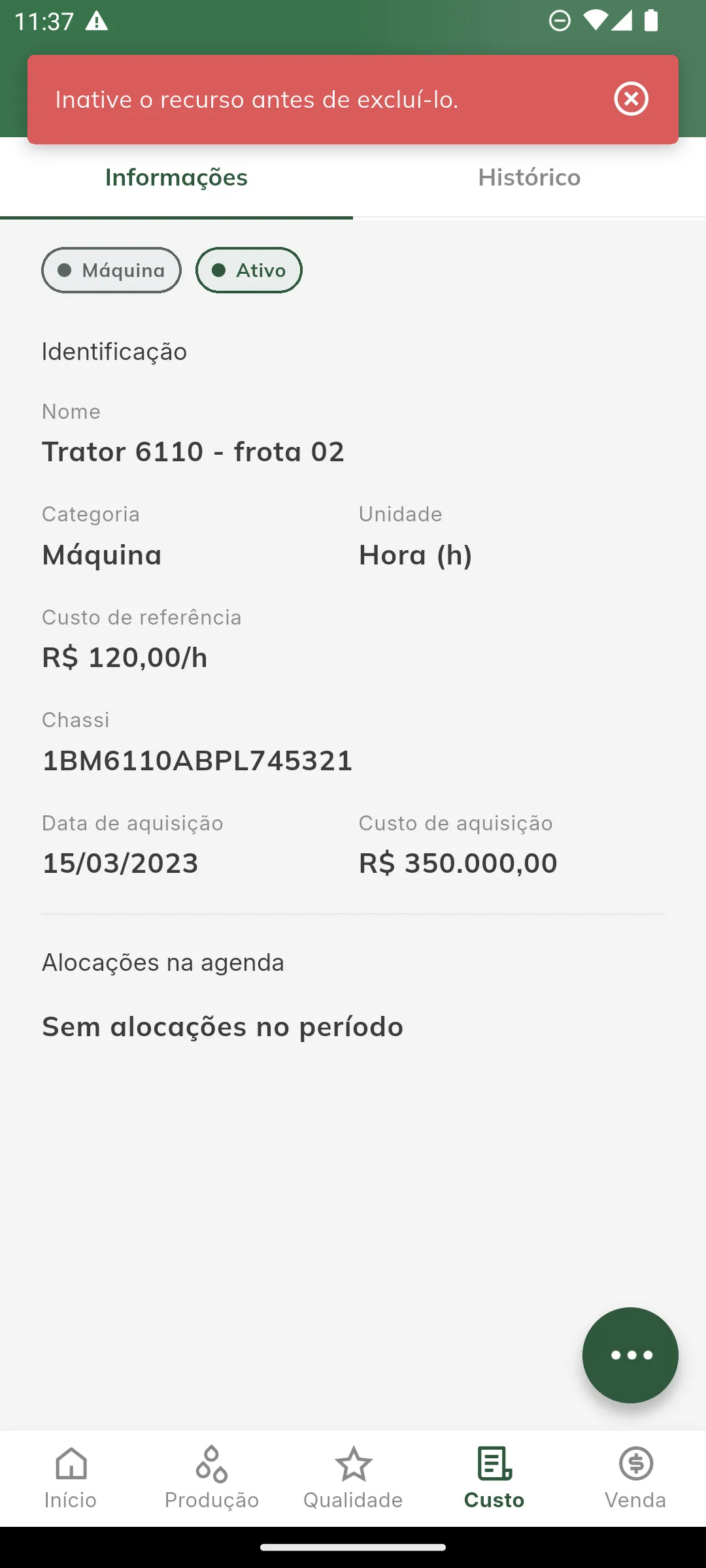
O passo existe para separar as duas decisões: tirar o recurso de circulação é reversível; apagá-lo, não.
Mesmo inativo, o recurso não pode ser excluído se já foi usado — em itens de OS, em entradas de estoque ou em abastecimentos. Nesse caso o app avisa que o registro está em uso, e a inativação é o caminho: ela tira o recurso das novas OS e preserva o histórico.
Dica: na prática, inativar resolve quase todos os casos. Reserve a exclusão para o cadastro feito por engano, que nunca chegou a ser usado.
Permissões
Seção intitulada “Permissões”As permissões de recurso — listar, visualizar, criar, editar e excluir — e a permissão de lançar entrada de estoque são concedidas por perfil de usuário, em Perfis de usuário.
