

Mapa do talhão
O mapa do talhão mostra, sobre a imagem de satélite, o contorno do talhão, o contorno de cada tarefa e o traçado das linhas de seringueira. É a forma mais rápida de conferir se o talhão foi mapeado corretamente e de ver como as tarefas dividem a área.
Cada tarefa recebe uma cor, e o app calcula sozinho a área e o percurso de cada uma — números que ajudam a dimensionar o trabalho de um dia e a comparar tarefas.
O desenho vem de duas fontes:
- O .KML do talhão — um arquivo com o contorno do talhão, importado na própria aba Mapa.
- O mapeamento das linhas por GPS — feito na aba Rastreamento. O contorno das tarefas é sempre calculado a partir das linhas mapeadas de cada uma. Quando todas as linhas do talhão estão mapeadas e ele não tem .KML, o app também gera o contorno do talhão sozinho.
Antes de começar
Seção intitulada “Antes de começar”- Cadastre as linhas do talhão e, para ver os contornos das tarefas, as tarefas.
- Mapeie as linhas por GPS, ou tenha o arquivo .KML do talhão. Sem um dos dois, o mapa mostra Nenhum mapa encontrado.
- Para importar o .KML, você precisa ter permissão para enviar o mapa do talhão.
- Preencha o espaçamento entre linhas e entre plantas no cadastro do talhão. Ele é usado no cálculo da área das tarefas.
Abrir o mapa
Seção intitulada “Abrir o mapa”Abra o talhão pela lista de Talhões (grupo Propriedade do menu) e toque na aba Mapa. O mapa abre centralizado no talhão.
Se o talhão não tem .KML, mas tem linhas mapeadas, o mapa abre normalmente e se centraliza pelas próprias linhas.
Importar o contorno do talhão
Seção intitulada “Importar o contorno do talhão”-
Escolha a ação.
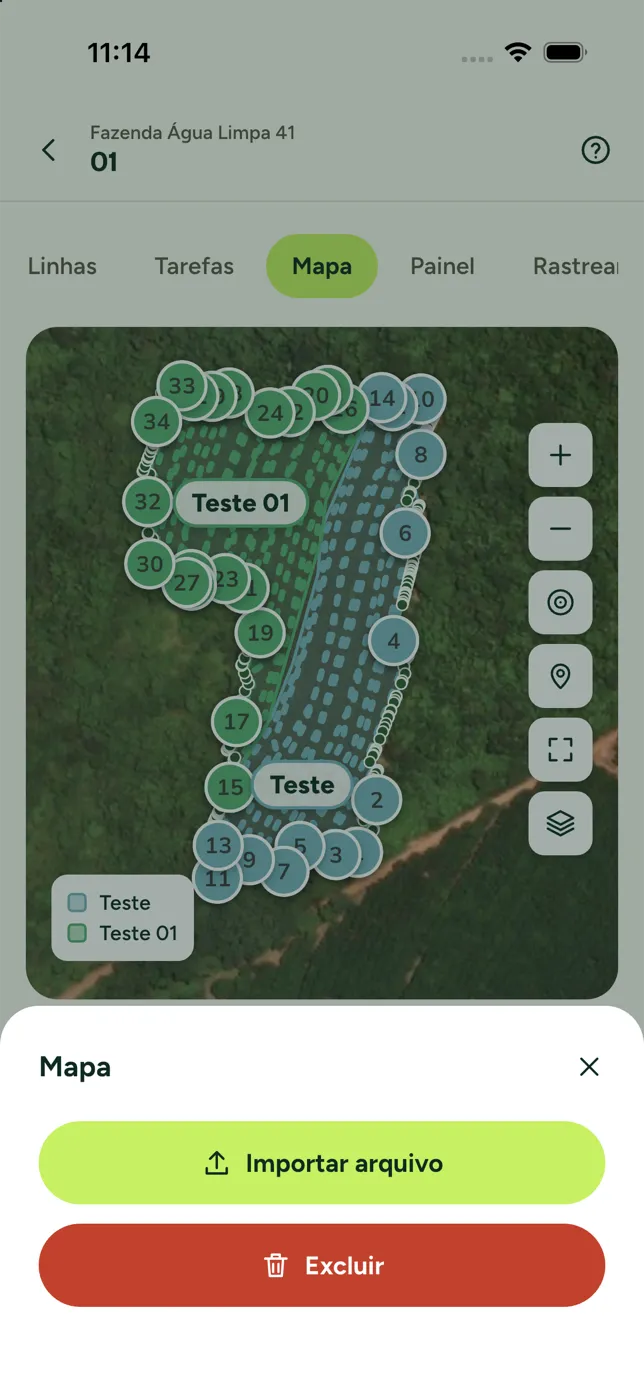
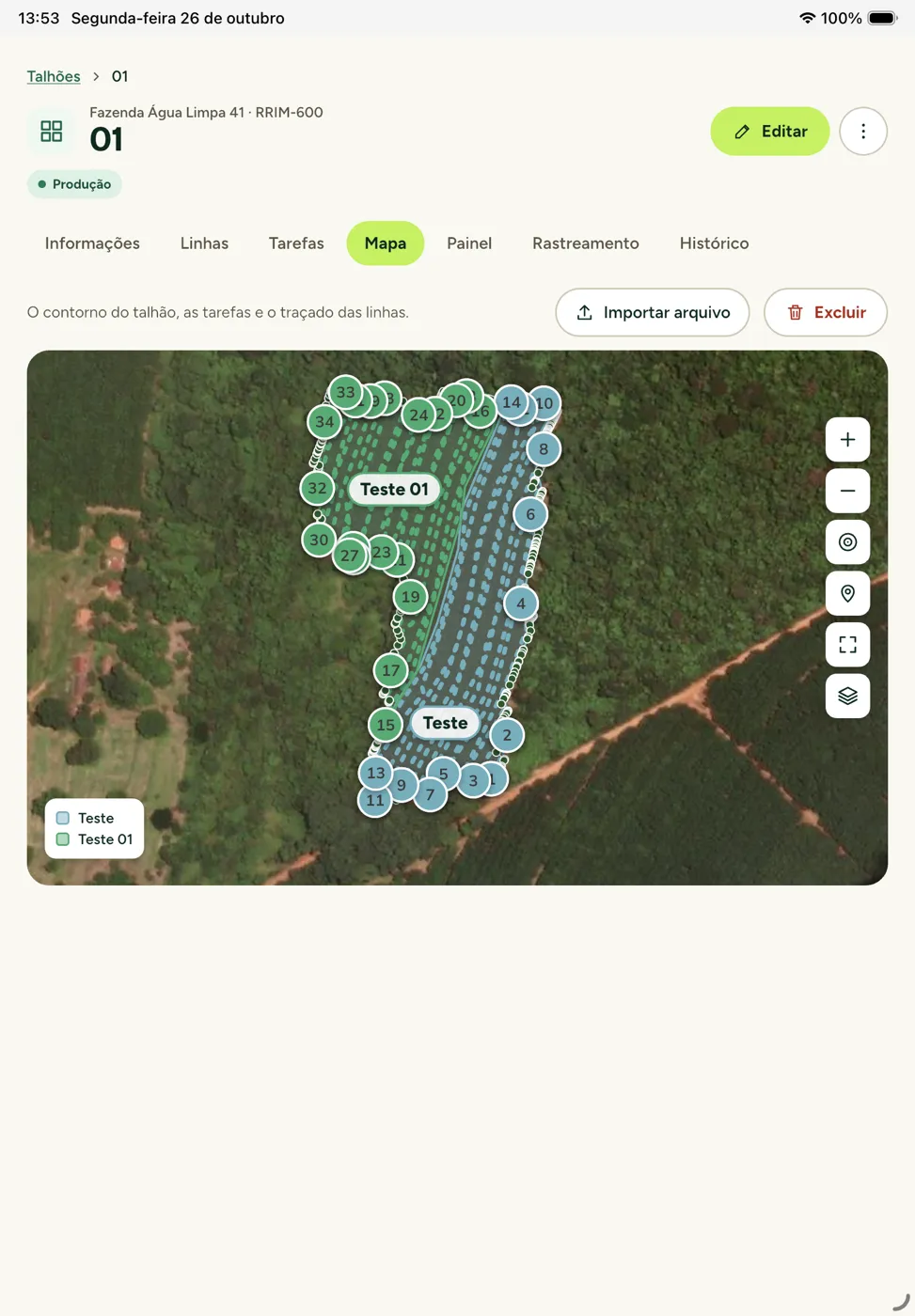
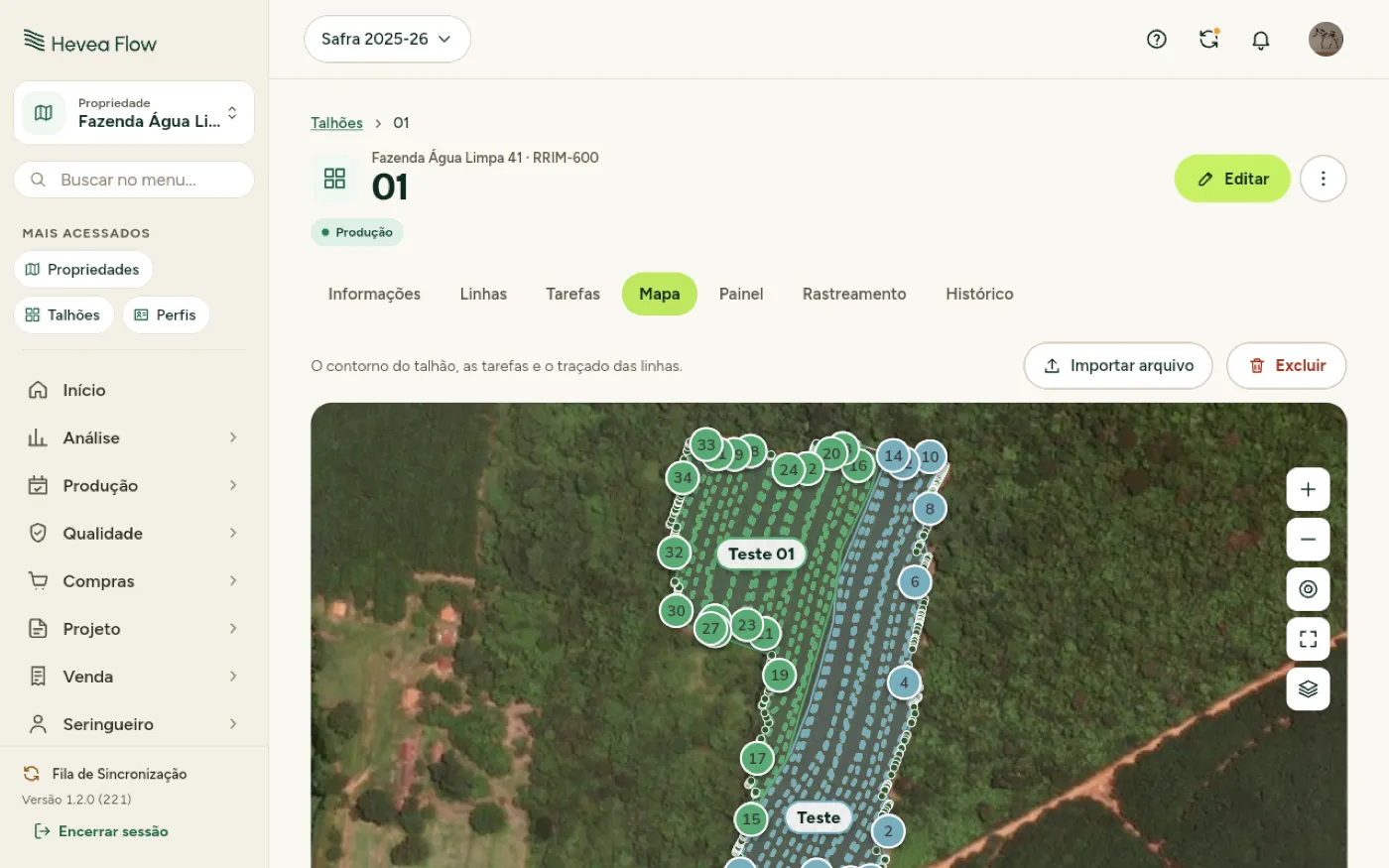
Na aba Mapa, toque em Importar arquivo. No tablet e no computador, o botão fica acima do mapa. No celular, fica no canto inferior direito — se o talhão já tem contorno, o botão é Ações: toque nele e escolha Importar arquivo. Se o talhão ainda não tem mapa, use o botão Importar arquivo no centro da tela.
-
Escolha o arquivo.
Selecione o arquivo .KML com a área do talhão desenhada como polígono.
-
Confira o desenho.
O app mostra Mapa atualizado com sucesso, desenha o contorno e atualiza a área do talhão com a área calculada a partir do desenho.
Importante: importar o .KML substitui a área do talhão pela área do contorno. Se a área do cadastro vier de outra fonte, confira-a depois em Cadastrar talhão.
Para trocar o contorno, importe outro arquivo: o novo substitui o anterior.
Versão mobile
Versão tablet
Versão web
Excluir o contorno do talhão
Seção intitulada “Excluir o contorno do talhão”-
Escolha Excluir.
No tablet e no computador, clique em Excluir, acima do mapa. No celular, toque em Ações, no canto inferior direito, e escolha Excluir.
-
Digite a confirmação.
O app pergunta Excluir o mapa deste talhão? e avisa que só o contorno importado é apagado. Digite excluir no campo Digite excluir para confirmar.
-
Confirme.
Toque em Excluir. As tarefas e o traçado das linhas rastreadas continuam no mapa.
O que aparece no mapa
Seção intitulada “O que aparece no mapa”| Elemento | Como aparece |
|---|---|
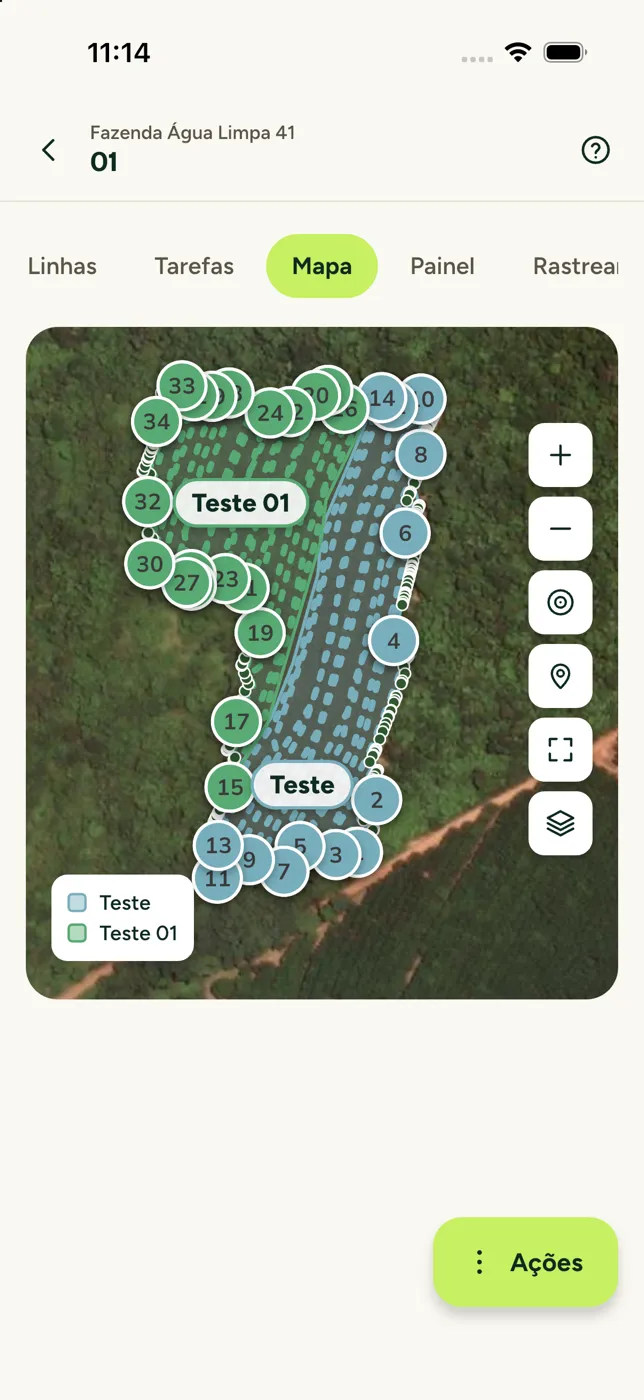
| Contorno do talhão | Área cinza translúcida com borda branca e pontos verdes nos vértices. |
| Contorno de cada tarefa | Área colorida translúcida, uma cor por tarefa. |
| Linhas de seringueira | Traço pontilhado na cor da tarefa a que pertencem. |
| Linhas sem tarefa | Traço pontilhado amarelo. |
| Número da linha | Círculo numerado no início de cada linha. |
| Nome da tarefa | Escrito no meio da área de cada tarefa, numa etiqueta com a borda na cor dela. |
| Selo das camadas | No canto inferior esquerdo, relacionando cor e nome da tarefa. Com mais de duas camadas, começa recolhido, mostrando só as cores e a contagem — por exemplo, 4 camadas. Toque para expandir. |
| Nota do arquivo | Abaixo do selo, com a data e quem enviou o .KML — por exemplo, Enviado dia 19/10/2026 por Maria. |
Os círculos numerados marcam o início de cada linha. É por eles que você confere se a numeração no campo bate com a do cadastro.
Os botões da coluna à direita controlam a visualização: + e – aproximam e afastam, Centralizar volta a enquadrar o talhão inteiro, Minha localização mostra a sua posição (só no aplicativo instalado), Tela cheia amplia o mapa (no celular também) e Camadas abre o filtro.
Versão mobile
Versão tablet
Versão web
Filtrar o que aparece
Seção intitulada “Filtrar o que aparece”-
Abra o filtro de camadas.
Toque em Camadas, na coluna à direita do mapa. No celular, o filtro abre na parte de baixo da tela; no computador, ao lado do botão.
-
Escolha as camadas.
Marque ou desmarque Talhão para mostrar ou esconder o contorno do talhão. Em Tarefas, marque as que quer ver; use Todas e Nenhuma para ligar ou desligar tudo. Cada item some ou reaparece na hora.
-
Ajuste as linhas.
Desmarque Linhas para ver só os contornos, ou Números das linhas para esconder os círculos numerados.
-
Feche o filtro.
No celular, toque no X no topo da janela. No tablet e no computador, toque de novo em Camadas.
O selo das camadas acompanha o filtro e mostra só o que está visível.
Dica: deixe visível só uma tarefa para conferir o traçado dela sem o resto do talhão atrapalhando.
Área e percurso de cada tarefa
Seção intitulada “Área e percurso de cada tarefa”No filtro de camadas, cada tarefa mostra:
| Informação | O que significa |
|---|---|
| Linhas | Quantas linhas a tarefa tem. |
| Área | A área ocupada pelas linhas da tarefa, em hectares. |
| Percurso | A distância que o seringueiro caminha para sangrar todas as linhas da tarefa. |
O percurso soma o comprimento de todas as linhas e os deslocamentos entre elas: ao terminar uma linha, o seringueiro anda até a ponta mais próxima da linha seguinte. Duas linhas de 10 metros separadas por 5 metros dão 25 metros de percurso.
A área usa o espaçamento entre linhas e entre plantas do talhão, considerando meia entrelinha para cada lado da fileira.
Importante: sem o espaçamento preenchido no talhão, o cálculo usa valores padrão — 8 metros entre linhas e 2,5 metros entre plantas — e a área fica menos precisa.
Os mesmos números aparecem no card de cada tarefa, na aba Tarefas do talhão e na lista geral de tarefas.
Ver em tela cheia
Seção intitulada “Ver em tela cheia”Toque em Tela cheia, na coluna à direita do mapa — no celular, no tablet e no computador. O mapa ampliado mantém as camadas escolhidas. Para voltar, toque no X.
Ver a sua localização no campo
Seção intitulada “Ver a sua localização no campo”-
Ligue a localização.
No celular ou no tablet, toque em Minha localização. Na primeira vez, autorize o uso da localização.
-
Acompanhe a sua posição.
Um ponto azul mostra onde você está e acompanha o seu deslocamento. O mapa continua centralizado no talhão, e nenhum trajeto é gravado.
-
Desligue quando quiser.
Toque de novo no mesmo botão.
Nota: o ponto azul serve só para você se localizar. Para gravar o traçado de uma linha, use a aba Rastreamento.
Erros comuns
Seção intitulada “Erros comuns”“Nenhum mapa encontrado”
Seção intitulada ““Nenhum mapa encontrado””Causa provável: o talhão não tem .KML e nenhuma linha foi mapeada por GPS.
Como resolver: importe o .KML do talhão ou mapeie as linhas na aba Rastreamento.
As tarefas não aparecem no mapa
Seção intitulada “As tarefas não aparecem no mapa”Causa provável: as linhas dessas tarefas ainda não foram mapeadas por GPS.
Como resolver: o contorno da tarefa vem do traçado das linhas. Mapeie as linhas e volte ao mapa.
“Selecione um arquivo .kml válido”
Seção intitulada ““Selecione um arquivo .kml válido””Causa provável: o arquivo escolhido não tem a extensão .kml — por exemplo, um .kmz.
Como resolver: exporte o contorno do talhão em .KML e importe de novo.
“Não foi possível extrair polígono do KML”
Seção intitulada ““Não foi possível extrair polígono do KML””Causa provável: o arquivo tem só pontos ou linhas, sem uma área fechada.
Como resolver: desenhe o contorno do talhão como polígono no programa de origem e exporte de novo em .KML.
A área do talhão mudou sozinha
Seção intitulada “A área do talhão mudou sozinha”Causa provável: um .KML foi importado, e o app atualizou a área com a do contorno.
Como resolver: se a área correta for outra, ajuste-a no cadastro do talhão.
A área da tarefa parece maior ou menor do que a real
Seção intitulada “A área da tarefa parece maior ou menor do que a real”Causa provável: o talhão está sem o espaçamento entre linhas e entre plantas.
Como resolver: edite o talhão, preencha os dois campos e salve a tarefa de novo para recalcular.
“Permissão de localização negada”
Seção intitulada ““Permissão de localização negada””Causa provável: o app não tem acesso à localização do celular.
Como resolver: libere o acesso à localização nas configurações do aparelho.
Próximos passos
Seção intitulada “Próximos passos”- Linhas de seringueira — mapeie as linhas por GPS.
- Tarefas — ajuste as tarefas a partir do que o mapa mostra.
- Mapa da propriedade — veja todos os talhões da propriedade juntos.
