Configurações de ordem de serviço
Esta tela reúne os ajustes do módulo de Ordem de Serviço que valem para a conta inteira e não pertencem a nenhum cadastro específico: o limiar de consumo anômalo e os motivos para cancelamento de OS.
Como chegar
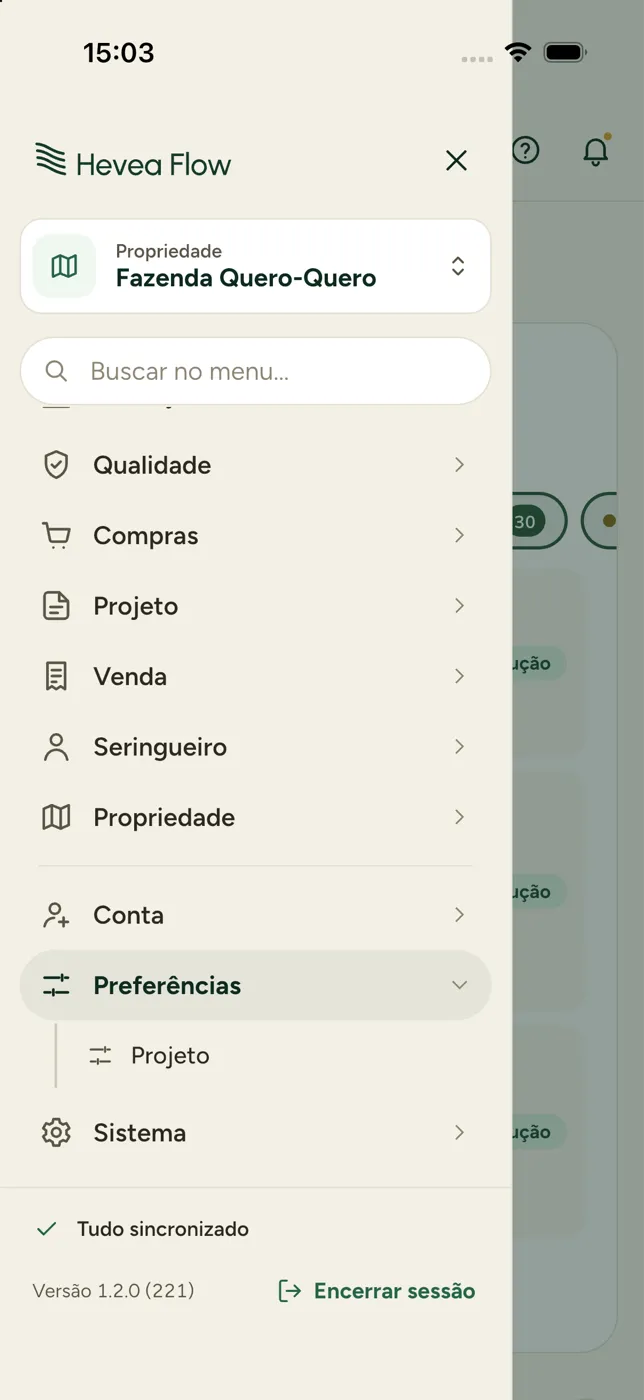
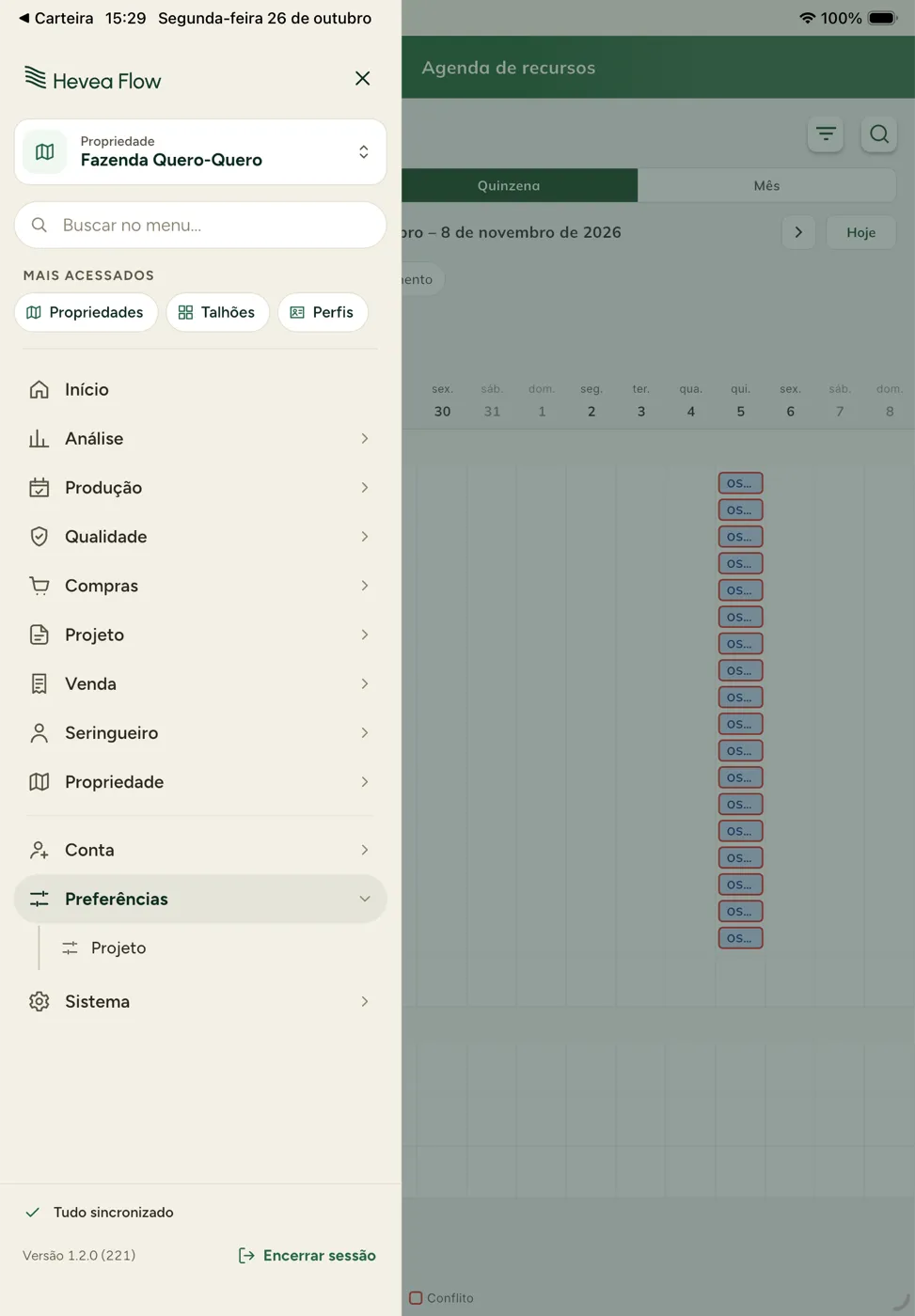
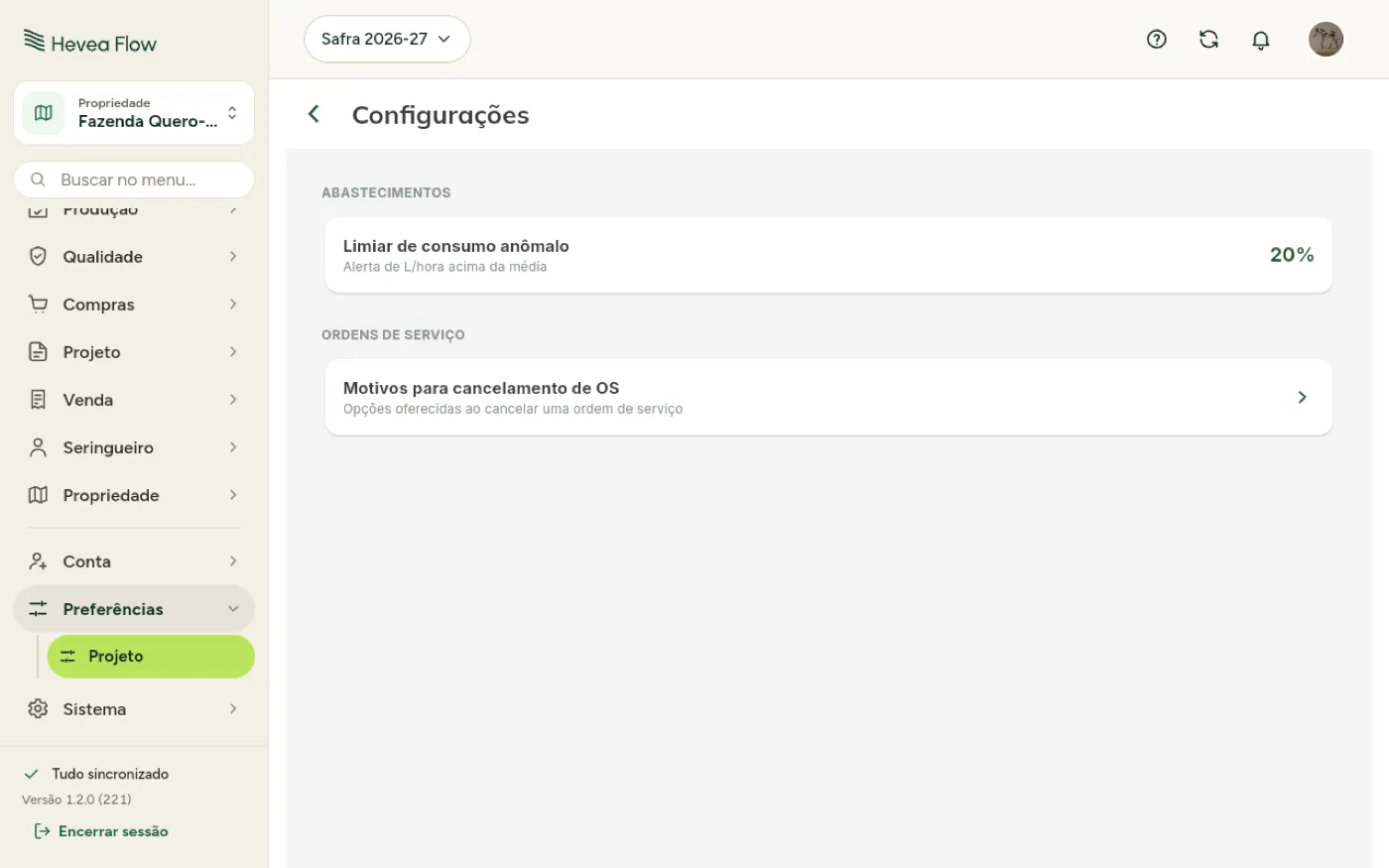
Seção intitulada “Como chegar”Abra o menu e escolha Preferências → Projeto. No computador, Preferências é um dos itens do menu lateral, logo abaixo de Conta; no celular, ele está no menu que abre pelo ícone no topo da tela.
A tela traz dois cartões: Limiar de consumo anômalo e Motivos para cancelamento de OS.
Mudou de lugar: até a versão anterior o caminho era Custo → Preferências. O grupo Preferências reúne agora as parametrizações da conta, agrupadas por módulo.
Versão mobile
Versão tablet
Versão web
Limiar de consumo anômalo
Seção intitulada “Limiar de consumo anômalo”O limiar define quanto o consumo de combustível de uma máquina pode se afastar da média histórica antes de o app apontar um consumo anômalo.
O valor padrão é 20%: um mês em que a máquina consome 20% a mais (ou a menos) de litros por hora do que a média dela dispara o alerta no painel de combustível e eficiência.
Para ajustá-lo você precisa de permissão para listar abastecimentos (para abrir a tela) e para editar abastecimentos (para salvar). Vale também ter abastecimentos registrados por alguns meses — sem histórico, o app não tem média com que comparar o consumo.
-
Clique no cartão do limiar.
-
Informe o percentual e salve.

Importante: o percentual precisa ser maior que 0 e no máximo 100. Um limiar de 0% marcaria todo mês como anômalo; acima de 100% nada seria alcançável por consumo abaixo da média.
Como escolher o valor
Seção intitulada “Como escolher o valor”| Situação | Sugestão |
|---|---|
| Frota nova, operação padronizada | Limiar mais baixo (10% a 15%): pequenos desvios já merecem atenção. |
| Frota heterogênea, serviços variados | Limiar padrão (20%): evita alarme falso a cada mês atípico. |
| Histórico ainda curto | Limiar mais alto (25% a 30%) até acumular meses suficientes de medição. |
Motivos para cancelamento de OS
Seção intitulada “Motivos para cancelamento de OS”Os motivos são a lista que aparece quando alguém cancela uma ordem de serviço. Cadastre aqui os que fazem sentido para a sua operação.
Contas criadas a partir desta versão já nascem com quatro: Mudança de planejamento, Falta de recurso, Erro de cadastro e Outro. Contas mais antigas começam sem nenhum e precisam cadastrar os seus — enquanto a lista estiver vazia, o cancelamento não pode ser concluído.
A tela lista os motivos em ordem alfabética, com a contagem de registros no topo e uma lupa para buscar por texto. Ao lado dos motivos já usados em algum cancelamento aparece a etiqueta Em uso · n.
Cadastrar um motivo
Seção intitulada “Cadastrar um motivo”-
Abra Preferências → Projeto → Motivos para cancelamento de OS.
-
Clique no botão +.
-
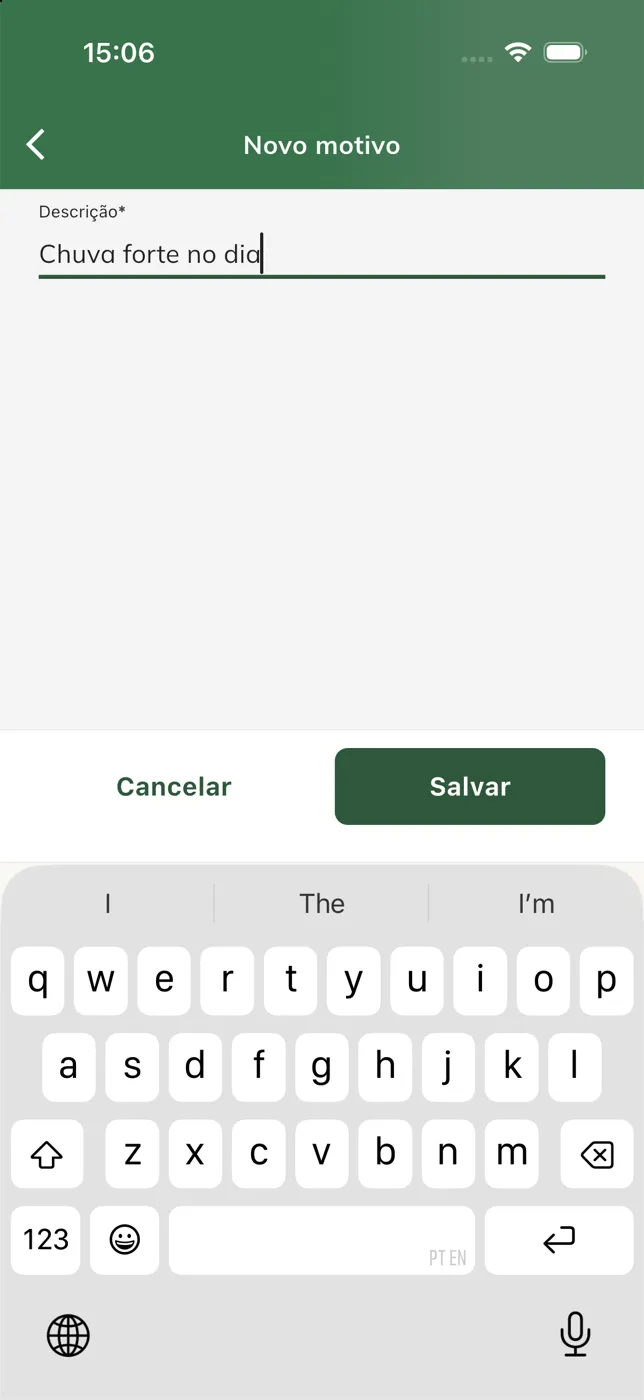
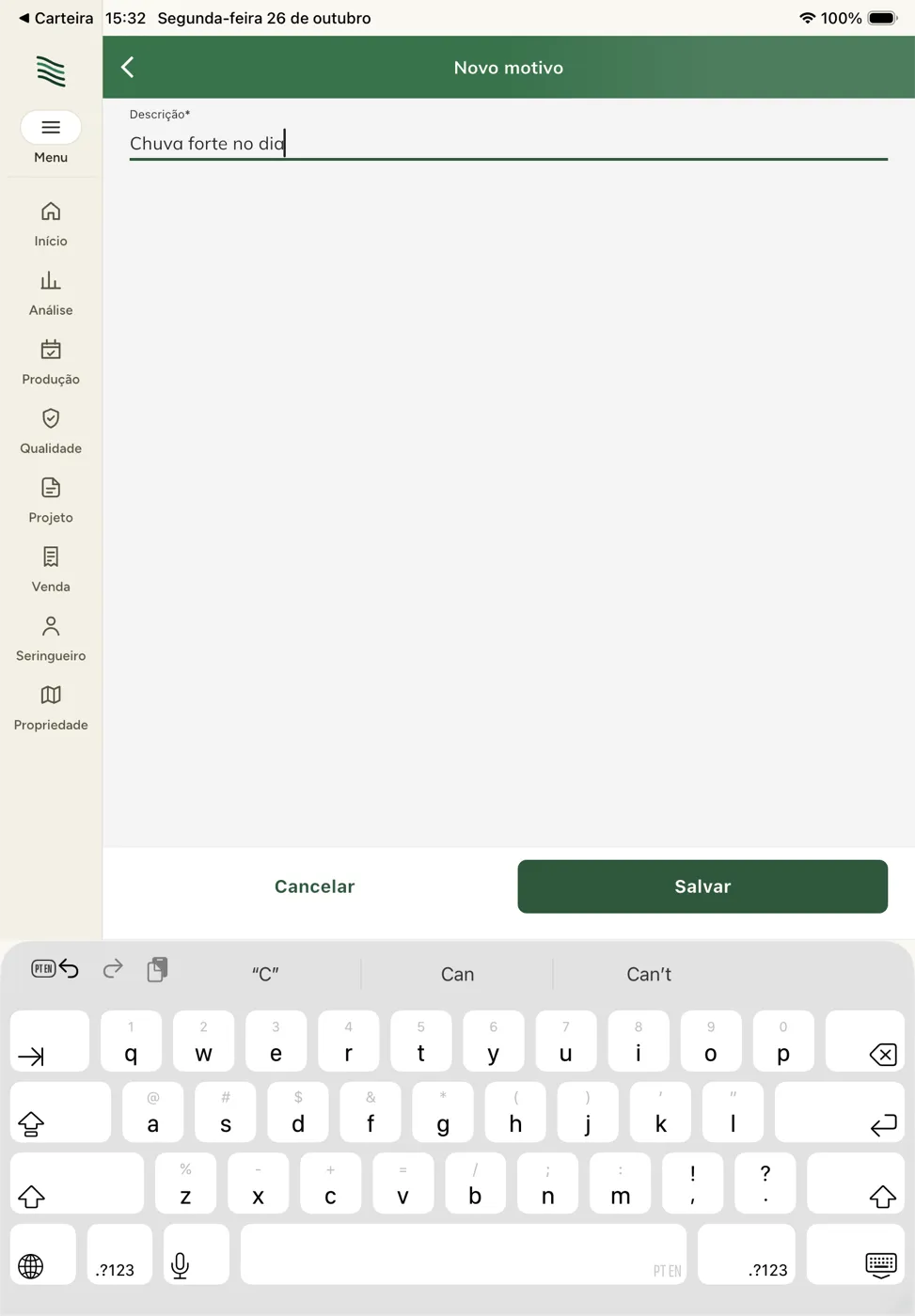
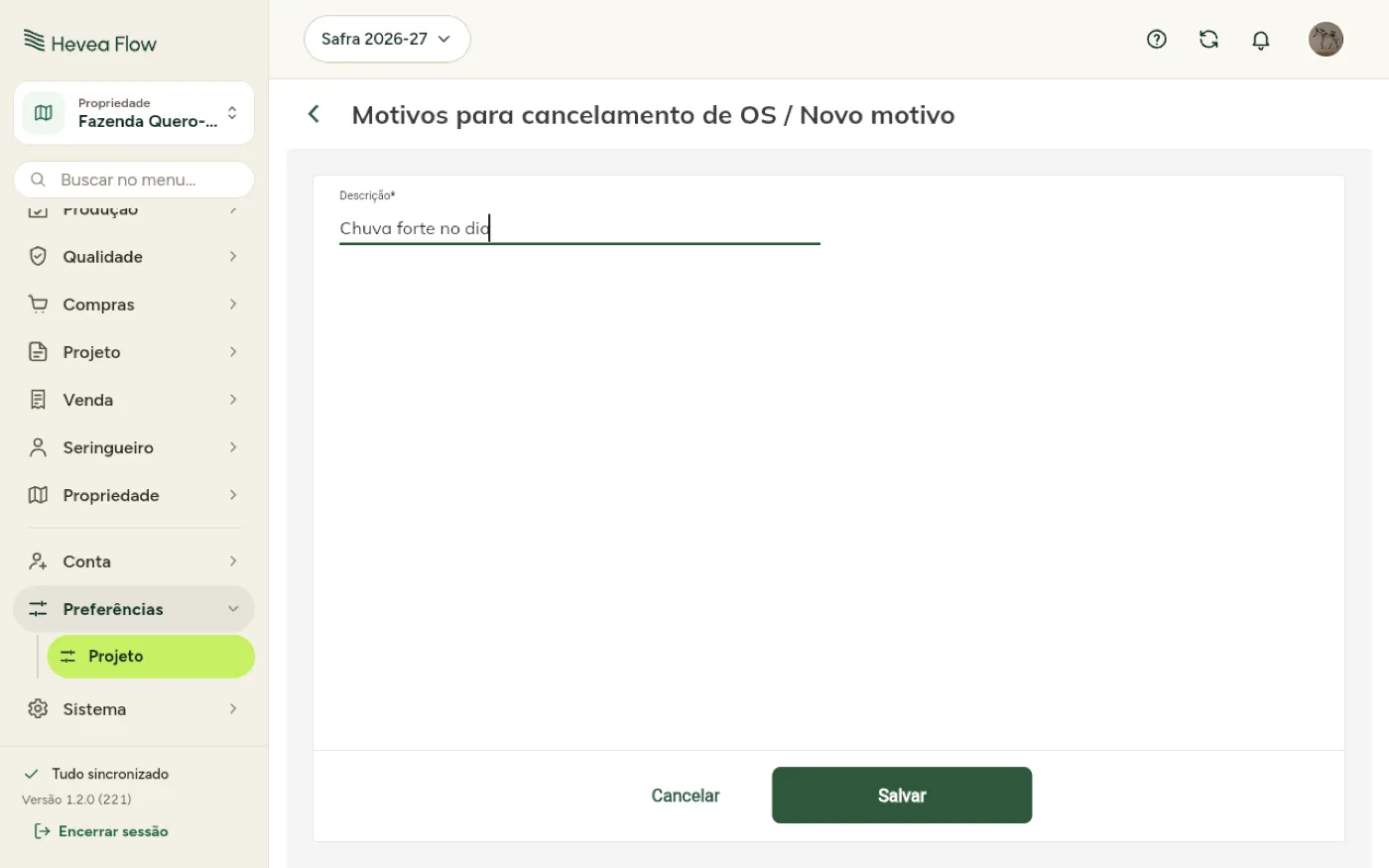
Escreva a descrição e salve.
A descrição é o único campo do cadastro — e é o texto que vai aparecer na hora de cancelar. Não há categoria, tipo nem código a escolher.
Versão mobile
Versão tablet
Versão web
Editar e excluir
Seção intitulada “Editar e excluir”A descrição pode ser alterada sempre — inclusive de um motivo já usado. As OS canceladas guardam o motivo por extenso no histórico, então renomear não apaga o passado delas.
A exclusão só vale para motivo que nenhuma OS esteja usando. Ao tentar excluir um motivo marcado como Em uso · n, o app recusa e avisa quantas ordens de serviço o usam.
Dica: se um motivo não serve mais mas já foi usado, renomeie-o — não há como desativá-lo nesta versão.
Trabalhar sem internet
Seção intitulada “Trabalhar sem internet”A tela funciona offline: o que você cadastrar, renomear ou excluir aparece na hora e sobe assim que a conexão voltar. A lista do cancelamento usa os mesmos dados, então cancelar uma OS no campo não depende de sinal.
Permissões
Seção intitulada “Permissões”Ambas as configurações são liberadas por perfil de usuário, em Perfis de usuário.
| Ajuste | Permissão |
|---|---|
| Abrir a tela | Listar abastecimentos ou listar ordens de serviço |
| Editar o limiar de consumo | Editar abastecimento |
| Ver a lista de motivos | Listar ordens de serviço |
| Criar, renomear e excluir motivos | Gerenciar (no grupo Ordens de serviço) |
Sem a permissão de gerenciar, a tela de motivos abre em modo consulta: a lista aparece, mas sem os botões de criar, editar e excluir.