

Tarefas
A tarefa é o pedaço do seringal que um seringueiro percorre em um dia de trabalho. Na prática, é um conjunto de linhas de um mesmo talhão que sempre são sangradas juntas.
A tarefa é um cadastro permanente: criada uma vez, ela continua existindo safra após safra. É isso que permite comparar a produção da mesma tarefa entre safras e saber se aquele trecho do seringal está rendendo mais ou menos ao longo do tempo.
Nota: tarefa e plano de sangria são coisas diferentes. A tarefa define quais linhas são sangradas juntas. O plano de sangria define com que frequência e por quem as tarefas são sangradas. Um plano D4, por exemplo, monta um rodízio de 4 dias a partir de um conjunto de tarefas.
| Regra | O que significa |
|---|---|
| Um talhão por tarefa | A tarefa só junta linhas de um mesmo talhão, e o talhão não muda depois de criada. |
| Uma tarefa por linha | Cada linha pertence a no máximo uma tarefa. As linhas já usadas não aparecem na seleção. |
| Nome único no talhão | O nome não pode se repetir dentro do mesmo talhão. Em talhões diferentes, pode. |
Antes de começar
Seção intitulada “Antes de começar”- Cadastre os talhões e as linhas de cada um, com as plantas e as plantas aptas preenchidas.
- Confira a faixa de dimensionamento da conta. É ela que diz se cada tarefa cabe em um dia de trabalho.
A aba Tarefas do talhão
Seção intitulada “A aba Tarefas do talhão”A aba Tarefas do talhão é só de consulta: ela lista as tarefas formadas com as linhas daquele talhão. Criar, editar e inativar tarefas é sempre feito no módulo Tarefas.
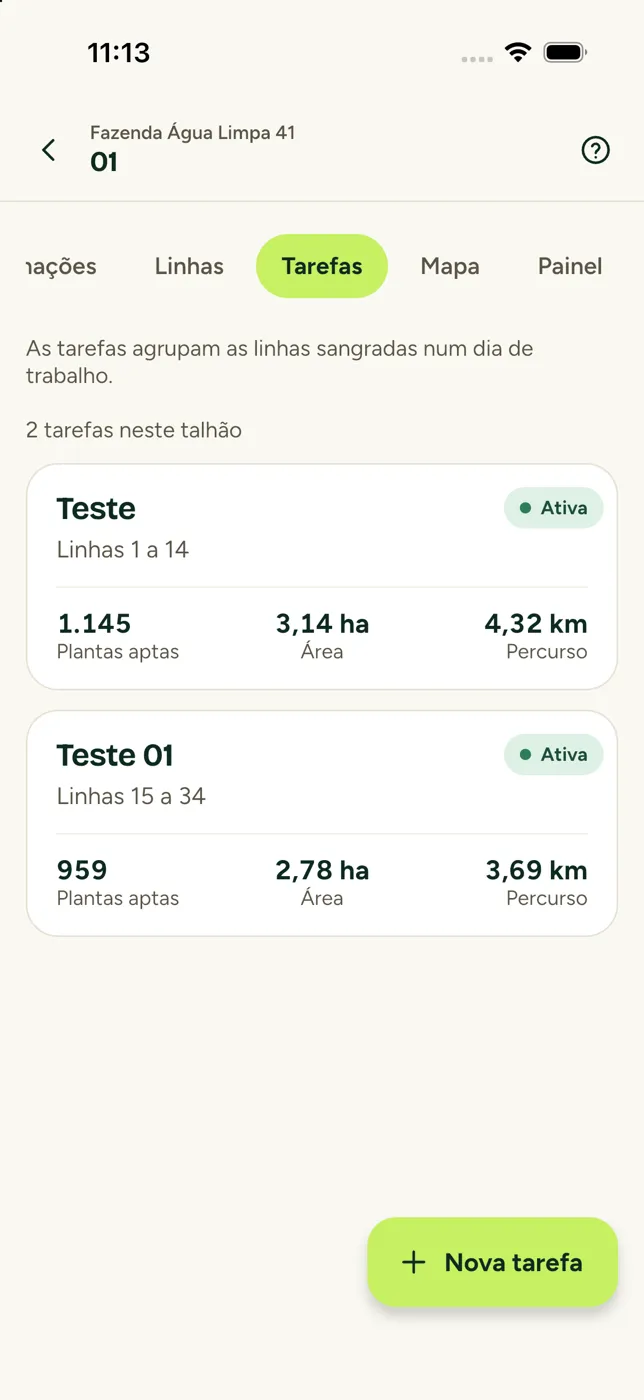
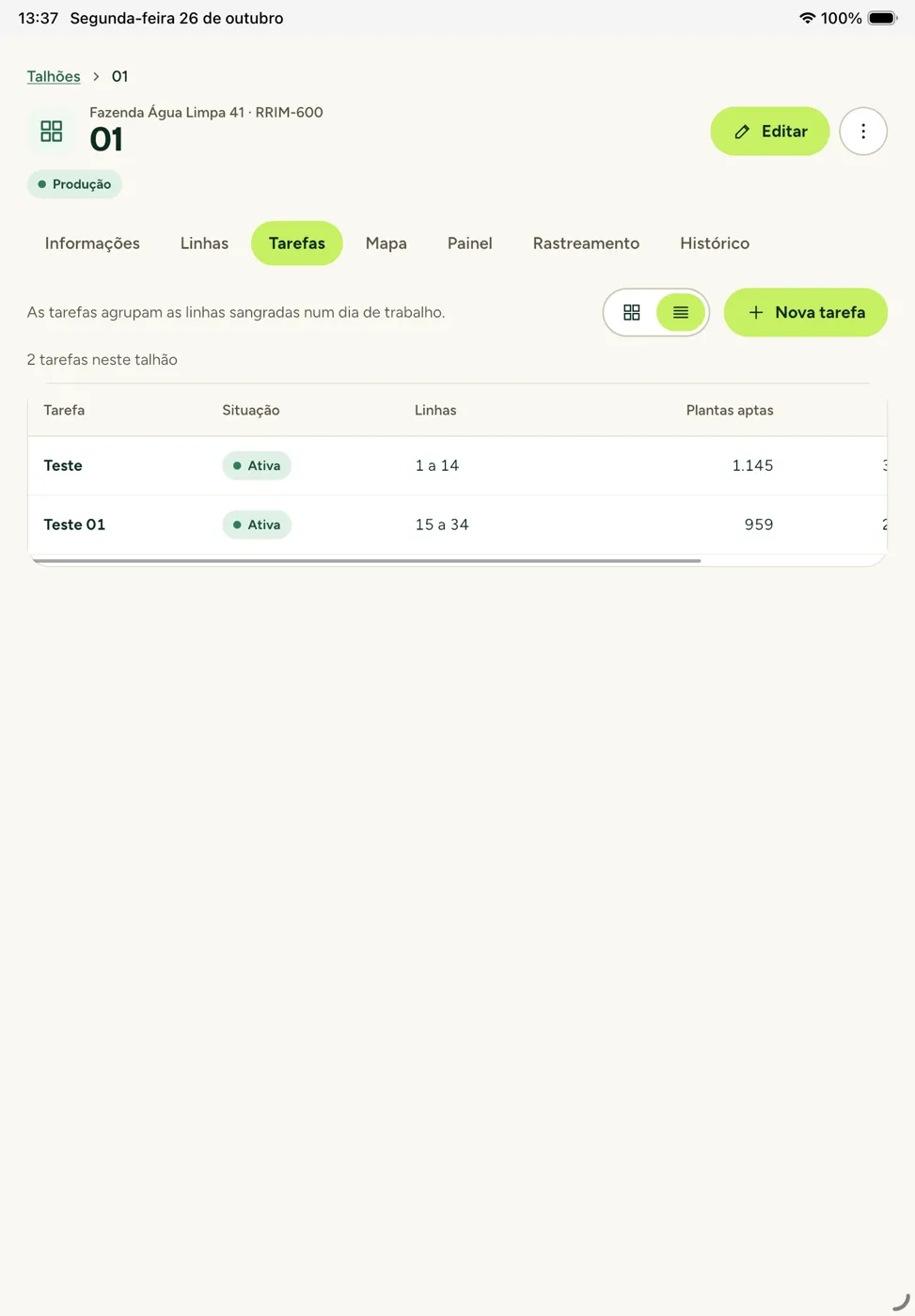
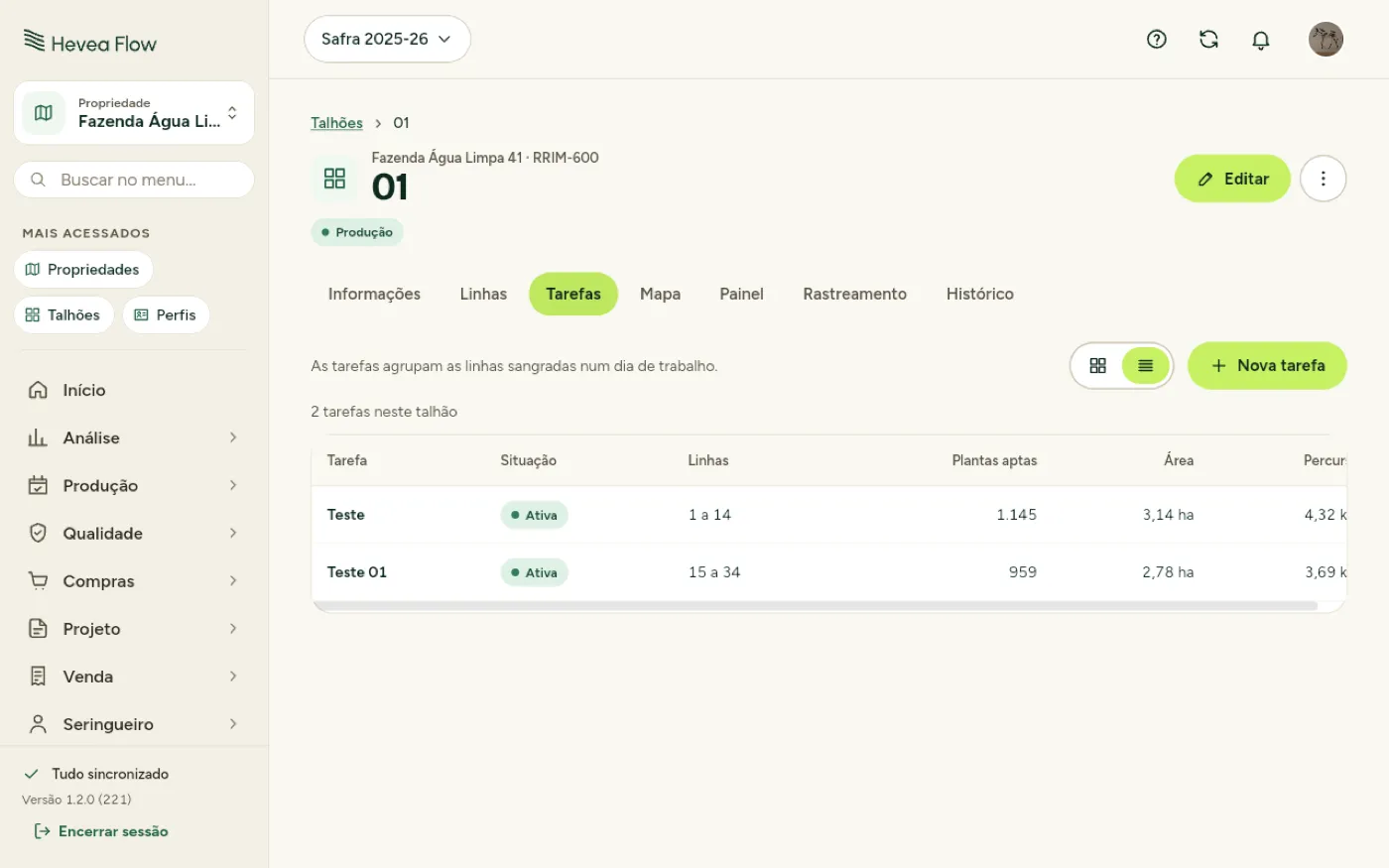
No celular, cada tarefa aparece num cartão. No tablet e no computador, a aba abre em tabela, com as colunas Tarefa, Situação (Ativa ou Inativa), Linhas (a faixa de linhas, como 1 a 6 ou 1, 3 e 5), Plantas aptas, Área e Percurso. Use Cartões e Tabela para trocar a visualização. O contador mostra quantas são — por exemplo, 4 tarefas neste talhão.
Toque numa tarefa para abri-la no módulo Tarefas. Sem tarefas, a aba mostra Nenhuma tarefa neste talhão.
Versão mobile
Versão tablet
Versão web
Criar uma tarefa pelo talhão
Seção intitulada “Criar uma tarefa pelo talhão”É o caminho mais direto: a propriedade e o talhão já vêm preenchidos.
-
Abra a aba Tarefas do talhão.
Abra o talhão pela lista de Talhões (grupo Propriedade do menu) e toque na aba Tarefas.
-
Inicie o cadastro.
Toque em Nova tarefa. No celular, o botão fica no canto inferior direito; no tablet e no computador, no topo da aba. O app abre o cadastro de tarefa do módulo Tarefas, já com a propriedade e o talhão.
-
Dê um nome.
Preencha o Nome da tarefa com o nome que a equipe reconhece no campo, como “T-01 A” ou “Tarefa Baixada”.
-
Selecione as linhas.
Marque as linhas que compõem a tarefa. A lista mostra só as linhas do talhão que ainda não estão em outra tarefa. A barra verde no topo soma as linhas, as plantas e as plantas aptas selecionadas.
-
Confira o dimensionamento.
Logo abaixo da barra verde, o app avisa se a tarefa ficou ↓ Abaixo da faixa ou ↑ Acima da faixa de plantas aptas. O aviso é recalculado a cada linha marcada, então dá para ajustar a seleção até ele sumir. É só um aviso: a tarefa pode ser salva mesmo assim.
-
Salve.
Toque em Salvar. A tarefa aparece na aba do talhão e na lista geral de tarefas.
Criar uma tarefa pela lista geral
Seção intitulada “Criar uma tarefa pela lista geral”Use este caminho para cadastrar várias tarefas seguidas, de talhões diferentes.
-
Abra a lista de tarefas.
Abra o menu lateral, pelo ícone de menu (☰) no topo da tela, abra o grupo Propriedade e escolha Tarefas.
-
Inicie o cadastro.
Toque no botão +. No computador, clique em Adicionar tarefa.
-
Escolha a origem.
Preencha o Nome da tarefa e escolha a propriedade e o talhão. O talhão não poderá ser trocado depois.
-
Selecione as linhas e salve.
Marque as linhas, confira o dimensionamento e toque em Salvar.
Consultar as tarefas
Seção intitulada “Consultar as tarefas”A lista geral mostra cada tarefa com o nome, o talhão, as linhas e as plantas aptas, a área e o percurso (quando as linhas estão mapeadas), a situação (Ativa ou Inativa) e o aviso de dimensionamento, quando a tarefa está fora da faixa.
- Use a busca para encontrar uma tarefa pelo nome.
- Use o seletor de propriedade, no topo, para ver só as tarefas de uma propriedade.
- Use o filtro para escolher um talhão e a situação: Ativa, Inativa ou Todas.
No computador, você pode alternar entre cards e tabela pelo botão no topo da lista. A área e o percurso são calculados a partir do mapeamento das linhas.
Editar uma tarefa
Seção intitulada “Editar uma tarefa”-
Abra o menu da tarefa.
Na lista geral, toque nos três pontos (⋮) da tarefa e escolha Editar. Pela aba Tarefas do talhão, toque na tarefa para abri-la no módulo Tarefas e edite por lá.
-
Altere o nome ou as linhas.
Mude o nome, acrescente ou retire linhas. O talhão fica bloqueado. A linha retirada volta a ficar livre para outra tarefa.
-
Salve.
Toque em Salvar. Os totais de plantas, plantas aptas e produção estimada são recalculados na hora.
Importante: editar a tarefa não muda o histórico. As sangrias e pesagens já registradas guardam os números da época. Acrescentar ou retirar linhas vale só daqui para a frente.
Inativar e reativar uma tarefa
Seção intitulada “Inativar e reativar uma tarefa”Inative a tarefa quando aquele trecho sair de operação, mas você quiser preservar o histórico dele.
-
Abra o menu da tarefa.
Toque nos três pontos (⋮) da tarefa.
-
Escolha Inativar.
Confirme. A tarefa sai da seleção dos planos de sangria, e o histórico permanece.
-
Para voltar atrás, escolha Ativar.
Repita o caminho e escolha Ativar. A tarefa volta a ficar disponível para os planos.
Importante: uma tarefa usada no rodízio de um plano de sangria ativo não pode ser inativada. O app mostra “A tarefa está em um plano de sangria ativo”. Edite o plano antes.
Excluir uma tarefa
Seção intitulada “Excluir uma tarefa”Só tarefas inativas podem ser excluídas.
-
Inative a tarefa.
Se ela ainda está ativa, inative-a primeiro.
-
Escolha Excluir.
Toque nos três pontos (⋮) da tarefa e escolha Excluir.
-
Confirme.
Confirme a exclusão. A tarefa sai da lista e as suas linhas voltam a ficar livres.
Importante: uma tarefa que já foi usada em planos, sangrias, estimulações ou pesagens não pode ser excluída. O app mostra “A tarefa possui vínculos com planos, sangrias ou estimulações”. Nesse caso, mantenha-a inativa.
Faixa de dimensionamento
Seção intitulada “Faixa de dimensionamento”Uma tarefa bem dimensionada cabe em um dia de trabalho de um seringueiro. Pequena demais, o seringueiro termina cedo e o seringal fica subaproveitado. Grande demais, o dia estica, a sangria atrasa e a qualidade cai nas últimas linhas.
O app compara as plantas aptas de cada tarefa com uma faixa definida na conta. A faixa padrão vai de 1.100 a 1.500 plantas aptas.
| Aviso | Quando aparece | O que fazer |
|---|---|---|
| ↓ Abaixo da faixa | Plantas aptas abaixo do mínimo. | Acrescente linhas ou junte a tarefa a outro trecho. |
| ↑ Acima da faixa | Plantas aptas acima do máximo. | Retire linhas e crie uma tarefa nova com elas. |
| (sem aviso) | Plantas aptas dentro da faixa. | Nada: a tarefa está no tamanho esperado. |
O aviso aparece durante o cadastro e a edição, e no card de cada tarefa fora da faixa.
Nota: o aviso nunca bloqueia. Fora da faixa, a tarefa é salva, entra nos planos de sangria e gera sangrias como qualquer outra. Talhões novos, áreas em recuperação ou trechos de difícil acesso podem justificar tarefas fora da faixa de propósito.
Alterar a faixa
Seção intitulada “Alterar a faixa”-
Abra o dimensionamento.
Toque em Produção na barra inferior e escolha Dimensionamento de tarefas. No computador, use o grupo Produção do menu lateral.
-
Informe os limites.
Preencha o Mínimo de plantas aptas e o Máximo de plantas aptas. O máximo precisa ser maior que o mínimo.
-
Salve.
Toque em Salvar. A nova faixa vale para todas as tarefas da conta.
A mesma tela guarda os pesos do índice de equivalência, usados quando o app divide a propriedade entre seringueiros — veja a conta do índice, passo a passo.
Por que o dimensionamento afeta o rodízio
Seção intitulada “Por que o dimensionamento afeta o rodízio”O tamanho da tarefa decide o que a sugestão do rodízio consegue fazer. Cada dia do plano tem um alvo — as plantas aptas do conjunto de tarefas divididas pelos dias produtivos — com tolerância de 15% para mais ou para menos. Uma tarefa maior que esse alvo não cabe inteira em dia nenhum e acaba dividida entre dois dias. Tarefas pequenas demais enchem o dia de trechos distantes entre si.
Tarefas dentro da faixa tendem a fechar cada dia com uma ou duas tarefas inteiras — veja o dimensionamento das tarefas e o rodízio.
Erros comuns
Seção intitulada “Erros comuns”“Já existe uma tarefa com esse nome neste talhão”
Seção intitulada ““Já existe uma tarefa com esse nome neste talhão””Causa provável: outra tarefa do mesmo talhão já usa esse nome.
Como resolver: escolha outro nome. Nomes iguais em talhões diferentes são permitidos.
As linhas que procuro não aparecem na seleção
Seção intitulada “As linhas que procuro não aparecem na seleção”Causa provável: elas já estão em outra tarefa.
Como resolver: use o filtro Vinculadas na aba Linhas do talhão para ver em qual tarefa estão. Edite essa tarefa, retire as linhas e salve. Depois selecione-as na tarefa nova.
“Inative a tarefa antes de excluí-la”
Seção intitulada ““Inative a tarefa antes de excluí-la””Causa provável: a tarefa ainda está ativa.
Como resolver: use Inativar e só então exclua.
Próximos passos
Seção intitulada “Próximos passos”- Planos de sangria — monte o rodízio com as tarefas.
- Mapa do talhão — veja o contorno, a área e o percurso de cada tarefa.
- Gerar sangrias — gere as sangrias das tarefas do plano.
