

Produtos fiscais
O produto fiscal é a mercadoria como o fisco a enxerga: um nome, uma unidade e o conjunto de códigos tributários que vão em cada item da NF-e — NCM, CFOPs e CSTs.
Cadastrar o produto uma vez evita digitar esses códigos a cada emissão, e evita o erro mais caro do processo: emitir a nota com o código errado.
Abrir o catálogo
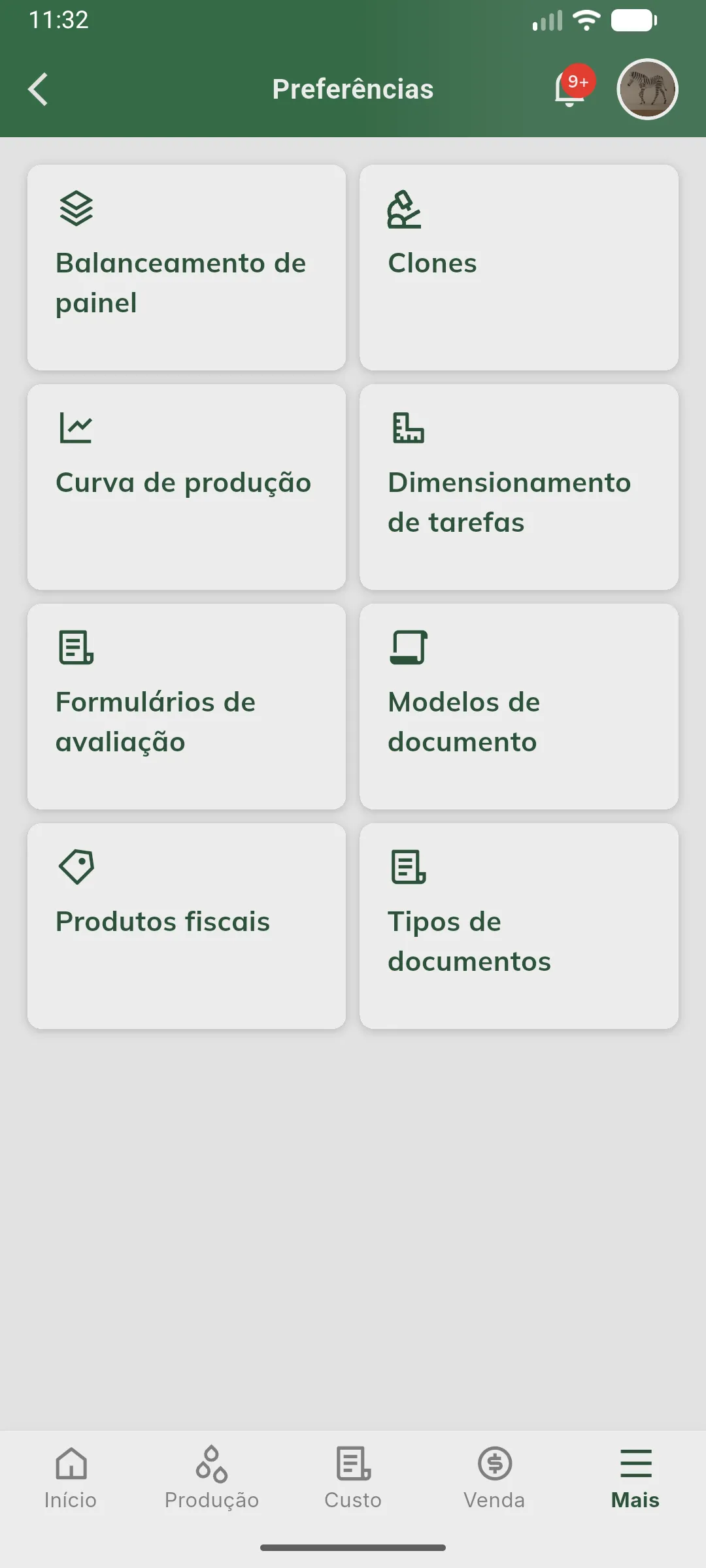
Seção intitulada “Abrir o catálogo”No celular, toque em Venda na barra inferior e escolha Produtos fiscais. No computador, abra o grupo Venda no menu lateral.
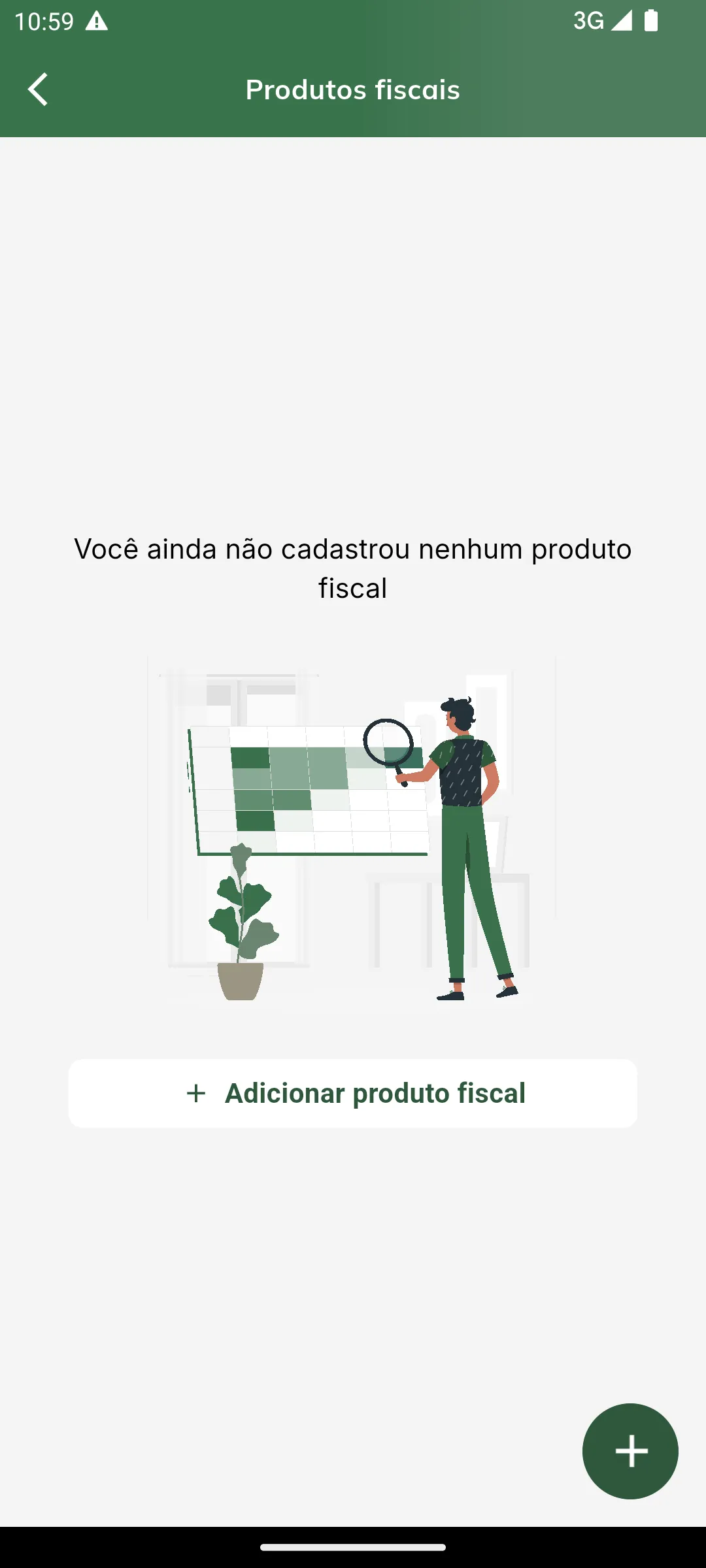
Enquanto não houver nenhum, a tela mostra “Você ainda não cadastrou nenhum produto fiscal” com o atalho Adicionar produto fiscal.
Cadastrar um produto fiscal
Seção intitulada “Cadastrar um produto fiscal”-
Inicie o cadastro.
Clique no botão + (ou em Adicionar produto fiscal, no estado vazio).
-
Preencha a identificação e os códigos.
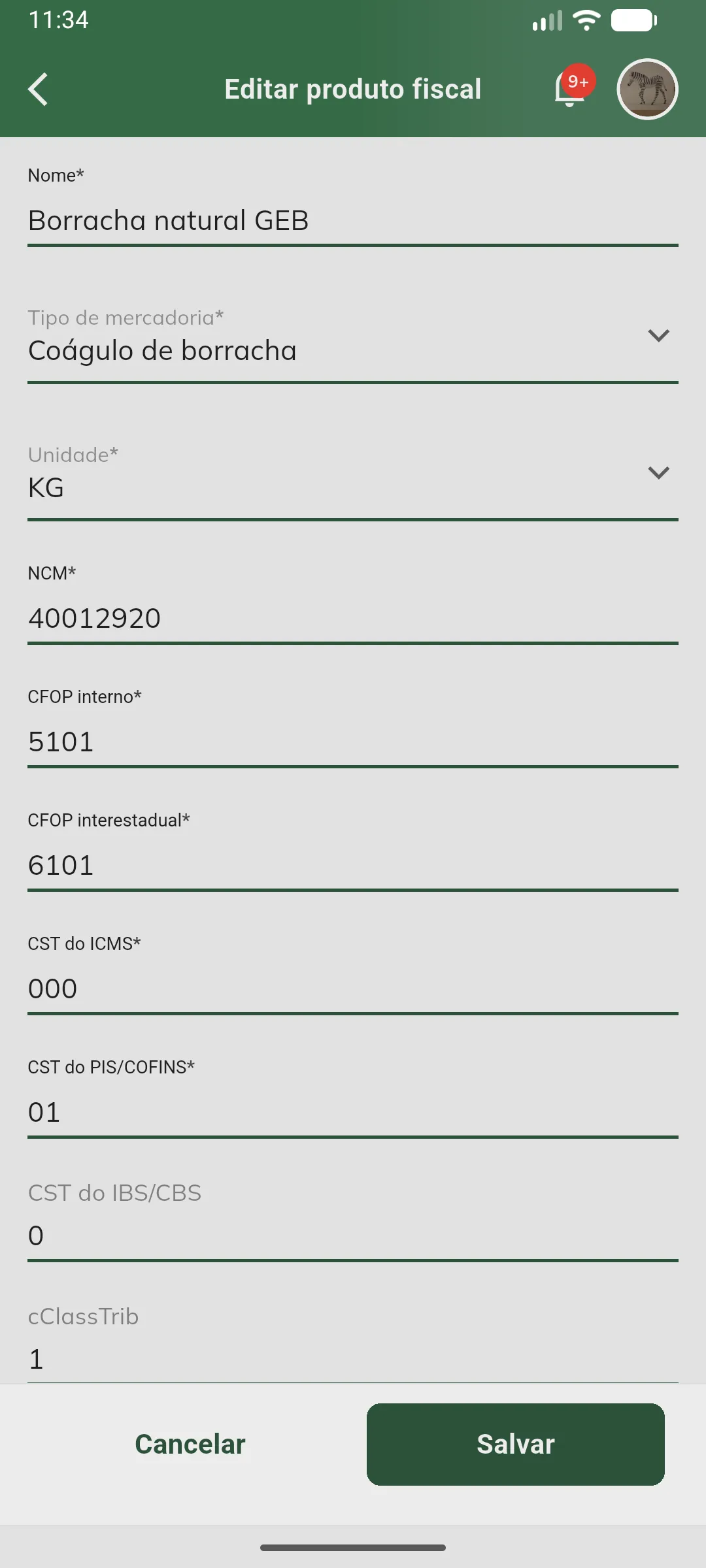
Informe o nome, o tipo de mercadoria, a unidade e os códigos fiscais.
-
Revise os códigos da Reforma Tributária e salve.
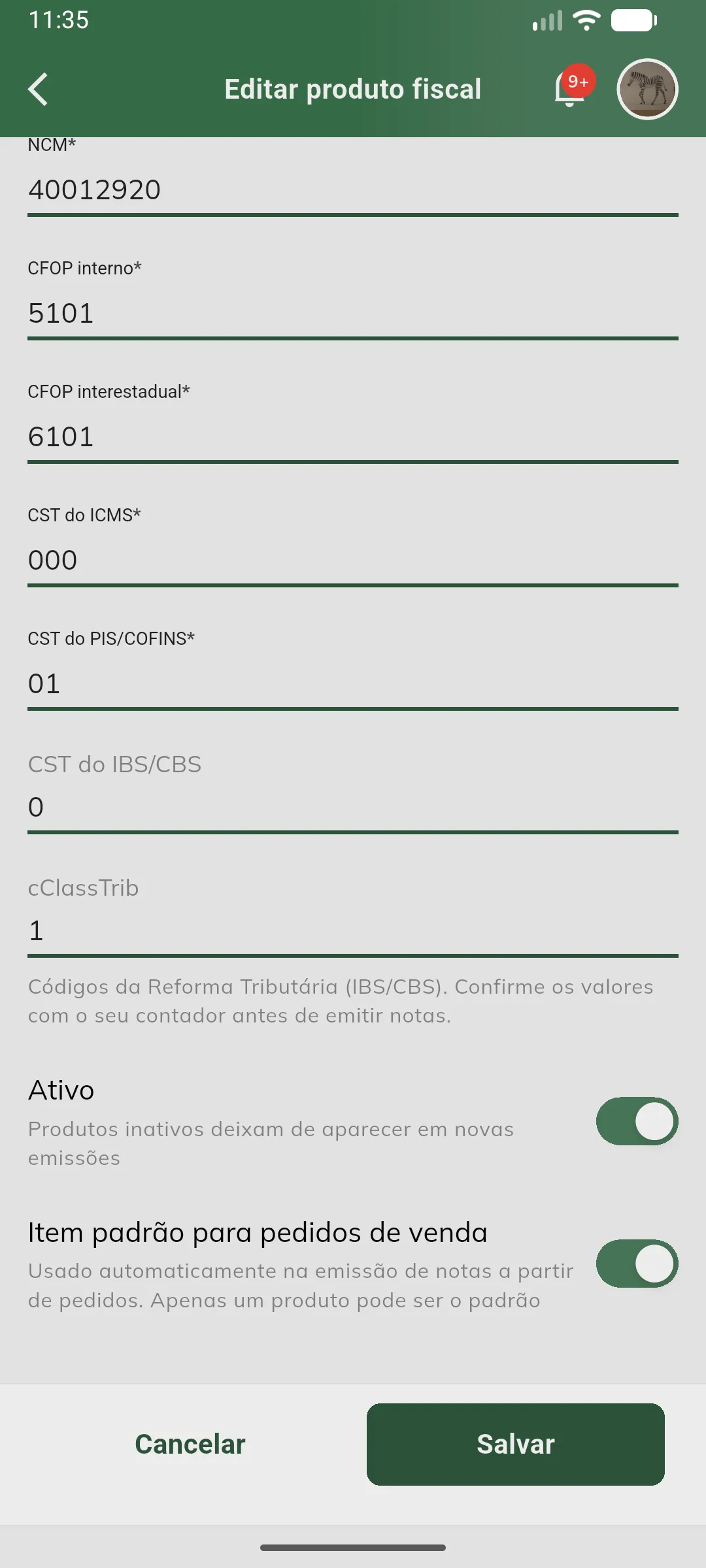
No rodapé ficam os campos opcionais de IBS/CBS, a chave Ativo e a chave Item padrão para pedidos de venda. O app confirma com “Produto fiscal criado com sucesso” (ou “atualizado”, na edição).
Dica: ao sair do formulário com dados preenchidos, o app pergunta “Abandonar cadastro?”, avisando que as informações preenchidas serão perdidas. Escolha Abandonar para descartar ou volte ao formulário para salvar.
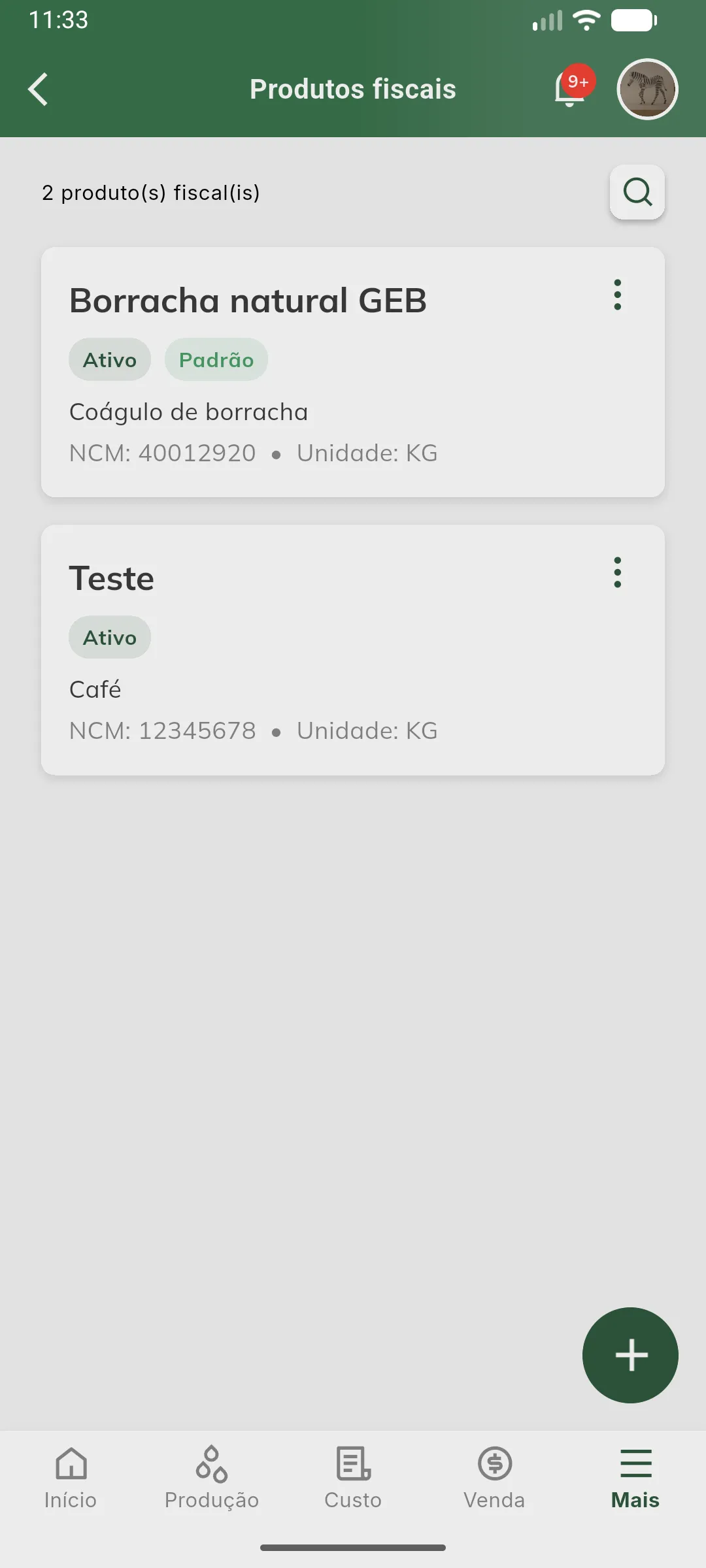
O produto passa a aparecer na listagem com as etiquetas Ativo e — quando for o caso — Padrão, além do tipo de mercadoria, do NCM e da unidade.
| Campo | Descrição |
|---|---|
| Nome | Como o produto aparece na seleção da nota. Não pode repetir — o app recusa com “Já existe um produto fiscal com este nome.” |
| Tipo de mercadoria | Coágulo de borracha, Café, Soja, Milho ou Outro. |
| Unidade | Unidade de medida do item (KG e demais unidades disponíveis). |
| NCM | Nomenclatura Comum do Mercosul. Exatamente 8 dígitos. |
| CFOP interno | CFOP da venda dentro do estado. Exatamente 4 dígitos. |
| CFOP interestadual | CFOP da venda para outro estado. Exatamente 4 dígitos. |
| CST do ICMS | Código de Situação Tributária do ICMS. Até 3 dígitos. Obrigatório. |
| CST do PIS/COFINS | CST do PIS/COFINS. Até 2 dígitos. Obrigatório. |
| CST do IBS/CBS | CST da Reforma Tributária. Até 3 dígitos. Opcional. |
| cClassTrib | Código de classificação tributária do IBS/CBS. Até 6 dígitos. Opcional. |
| Ativo | Produtos inativos deixam de aparecer em novas emissões. |
| Item padrão para pedidos de venda | Marca o produto usado automaticamente na emissão a partir de pedidos. Só um produto pode ser o padrão, e ele precisa estar ativo. |
O produto padrão dos pedidos de venda
Seção intitulada “O produto padrão dos pedidos de venda”A emissão a partir de um pedido de venda não pergunta qual produto usar: ela usa o que estiver marcado como Item padrão para pedidos de venda. É esse produto que leva NCM, CFOPs e CSTs para a nota.
| Situação | O que acontece |
|---|---|
| Um produto marcado como padrão | A emissão pelo pedido segue direto para a confirmação. |
| Nenhum produto marcado | A emissão para com “Nenhum produto fiscal está definido como padrão para pedidos de venda. Defina um em Preferências → Produtos fiscais para emitir a nota.” |
| Você marca outro produto | O padrão anterior é liberado automaticamente — é sempre um só. |
Nota: produto inativo não pode ser o padrão; a própria tela avisa “Somente produtos ativos podem ser o padrão”. Ao inativar o produto que era o padrão, marque outro antes da próxima emissão pelo pedido.
Dica: a emissão avulsa não usa o padrão — lá você escolhe o produto de cada item, e pode misturar produtos diferentes na mesma nota.
Importante: os códigos de IBS/CBS não vêm com valor sugerido — a própria tela avisa: “Códigos da Reforma Tributária (IBS/CBS). Confirme os valores com o seu contador antes de emitir notas.” O mesmo vale para NCM, CFOP e CST: o Hevea Flow valida o formato, não a adequação fiscal.
Gerenciar os produtos
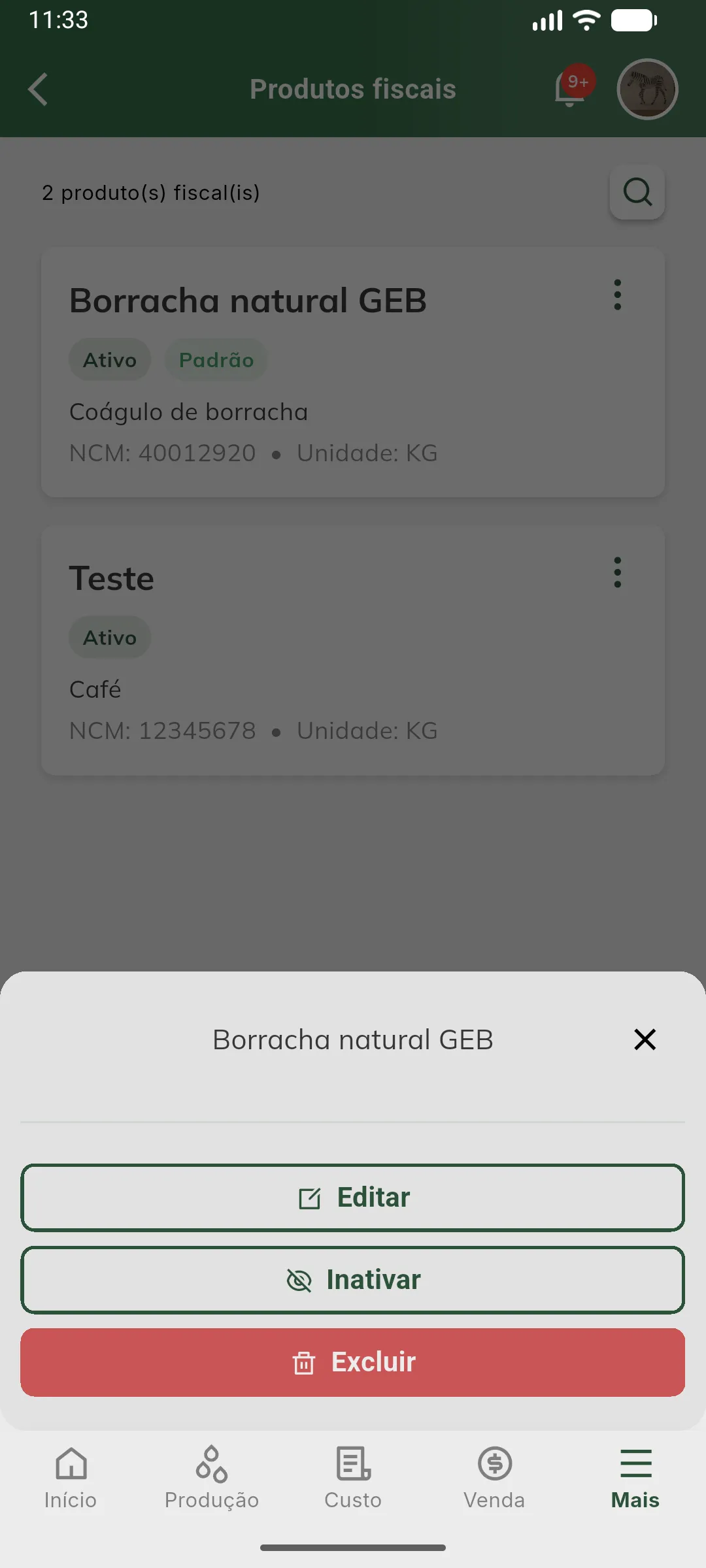
Seção intitulada “Gerenciar os produtos”O menu ⋮ de cada produto na listagem oferece três ações.
| Ação | O que faz |
|---|---|
| Editar | Reabre o formulário para ajustar nome, unidade ou códigos. |
| Inativar / Reativar | Tira o produto das próximas emissões, sem apagar o histórico. |
| Excluir | Remove o produto do catálogo. Pede confirmação (“Tem certeza de que deseja excluir o produto fiscal …?”) e é definitiva. |
Importante: um produto já usado em notas emitidas não pode ser excluído. O app recusa com “Este produto já foi usado em notas fiscais emitidas e não pode ser excluído. Inative-o para que deixe de aparecer em novas emissões.” — é o que preserva a rastreabilidade das notas antigas.
Dica: mudou a tributação de um produto? Prefira inativar o antigo e cadastrar um novo com os códigos corretos, em vez de editar o existente. As notas já emitidas continuam apontando para o cadastro que as originou.
Pesquisar
Seção intitulada “Pesquisar”O ícone de lupa filtra o catálogo pelo nome do produto. Sem resultado, a tela mostra “Nenhum produto fiscal encontrado” — diferente de “Você ainda não cadastrou nenhum produto fiscal”, que é o catálogo vazio.
Nota: na versão web o catálogo alterna entre Lista (cartões) e Tabela. A tabela traz as colunas Nome, Tipo de mercadoria, NCM, CFOP interno, Unidade, Status e Ações, com Editar, Inativar/Reativar e Excluir na própria linha.
Permissões
Seção intitulada “Permissões”Duas permissões controlam o catálogo, no bloco Produtos fiscais da tela de perfis de usuário:
| Permissão | O que libera |
|---|---|
| Listar | Ver o item Produtos fiscais no menu e abrir o catálogo. |
| Editar | Criar, editar, inativar e excluir produtos. |
Nota: sem a permissão de listar, o item nem aparece no grupo Venda.
