

Perguntar por voz
No assistente de ajuda você não precisa digitar. O botão de microfone, ao lado do campo de escrita, grava a sua dúvida falada e transforma em texto.
Isso resolve um problema bem concreto: em pé no seringal, de bota e luva, digitar duas frases num teclado de vidro é o que faz a maioria das pessoas desistir de perguntar.
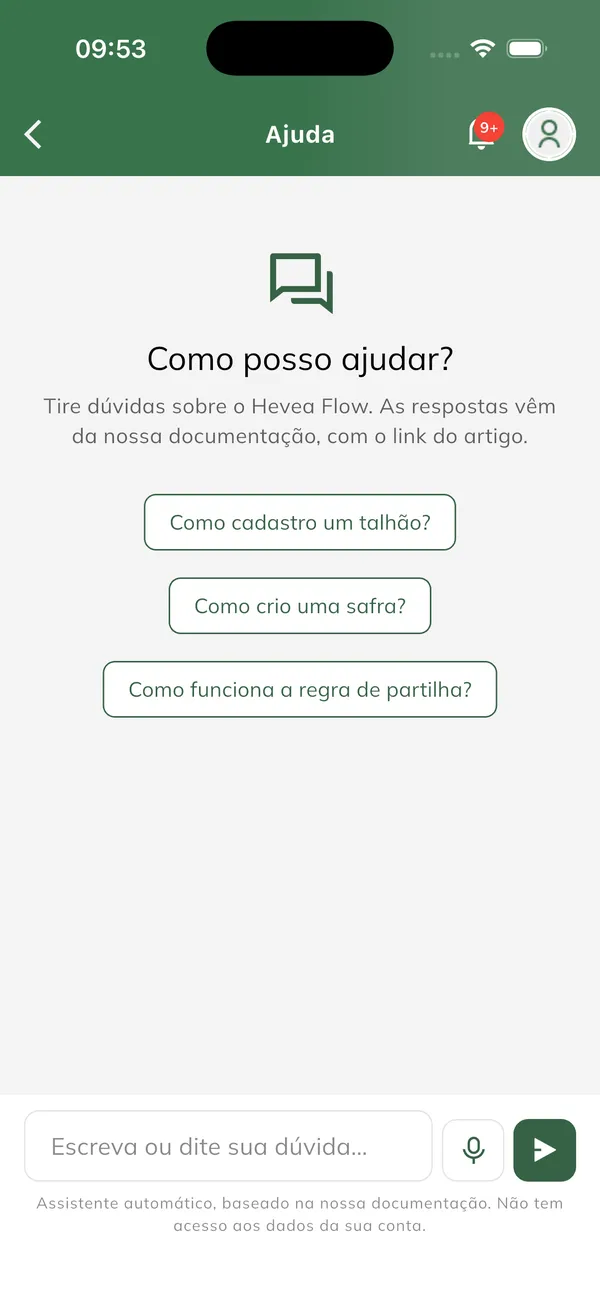
Onde fica: ícone de microfone no rodapé do chat, ao lado do campo de escrita.
O texto vai para o campo, não direto para o assistente: A transcrição nunca envia a pergunta sozinha. O que você falou aparece escrito no campo, para você conferir e só então enviar. Transcrição erra — e uma pergunta errada gera uma resposta errada com cara de certa.
Antes de começar
Seção intitulada “Antes de começar”-
O aplicativo precisa de permissão de microfone. Na primeira vez, o aparelho pergunta — autorize.
-
Precisa de internet: o áudio é transcrito no servidor.
-
No computador, alguns navegadores não permitem gravar áudio. Se for o caso, o app avisa e você pode escrever a dúvida normalmente.
Ditar uma pergunta
Seção intitulada “Ditar uma pergunta”-
Abra o assistente.
Toque no ícone ? na barra superior.
-
Toque no microfone.
O campo de escrita dá lugar à barra de gravação, com o tempo decorrido e um indicador do volume da sua voz.
-
Fale a sua dúvida.
Fale de forma natural, perto do aparelho. A gravação para sozinha em 2 minutos — dúvida de suporte não costuma passar disso.
-
Conclua ou cancele.
Toque em concluir para transcrever, ou em cancelar para descartar o áudio sem enviar nada.
-
Espere a transcrição.
Aparece um aviso de espera enquanto o servidor converte a fala em texto. Leva alguns segundos.
-
Revise e envie.
O texto aparece no campo de escrita. Corrija o que tiver saído errado e toque em enviar.
Como funciona por trás
Seção intitulada “Como funciona por trás”A fala é convertida em texto e, em seguida, limpa: hesitações e repetições típicas da fala — “é… então… como que eu faço pra, pra lançar a sangria do talhão lá” — viram uma pergunta escrita direta.
Isso não é enfeite. O assistente busca na documentação pelo texto da pergunta; uma frase mal formada encontra artigos piores. A limpeza só reescreve: não responde, não completa e não inventa nada que você não tenha falado.
Regras e limites
Seção intitulada “Regras e limites”| Regra | Valor |
|---|---|
| Duração máxima da gravação | 2 minutos (para sozinha ao atingir) |
| Toque acidental | Gravações muito curtas são descartadas |
| Envio automático | Não existe — você sempre revisa antes |
| Enquanto o assistente responde | O microfone fica desabilitado; espere a resposta |
Dica: se você já tinha começado a escrever, o texto ditado entra depois do que estava lá — não apaga o que você digitou.
Mensagens que podem aparecer
Seção intitulada “Mensagens que podem aparecer”| Mensagem | Causa provável | Como resolver |
|---|---|---|
| Preciso da sua permissão para usar o microfone. | O acesso ao microfone foi negado. | Libere o microfone nas configurações do aparelho e tente de novo. |
| Este navegador não deixa gravar áudio aqui. | Navegador sem suporte à gravação. | Escreva a dúvida ou use o aplicativo do celular. |
| Não entendi o áudio. Tente falar mais perto do celular. | Áudio muito baixo ou só ruído de fundo. | Aproxime o aparelho e fale de novo, se possível longe do motor/trator. |
| Áudio longo demais. Grave uma dúvida mais curta. | Gravação acima do limite. | Divida em duas perguntas curtas. |
| Muitos áudios em pouco tempo. Tente de novo em X segundos. | Limite de gravações atingido. | Espere o tempo indicado ou escreva a pergunta. |
| Sem conexão para transcrever o áudio. | Aparelho sem internet. | Reconecte e tente de novo. |
| Não consegui transcrever agora. | Falha temporária no serviço. | Tente novamente; se persistir, escreva a dúvida. |
Próximos passos
Seção intitulada “Próximos passos”- Assistente de ajuda — como fazer perguntas, ler as fontes e falar com o suporte.
