

Notas fiscais
O módulo de Notas fiscais emite a NF-e da venda da borracha direto do Hevea Flow, sem digitar de novo os dados que já estão no pedido: propriedade, comprador, quantidade e preço.
A emissão é feita por um provedor fiscal (a Spedy), que conversa com a SEFAZ em nome da sua empresa. O Hevea Flow monta a nota, envia, acompanha a resposta e guarda a DANFE e o XML.
Antes de começar
Seção intitulada “Antes de começar”Emitir uma nota exige três configurações, nesta ordem:
- A integração da Spedy da conta — a API key do ambiente.
- A configuração fiscal da propriedade — emissor, certificado digital e numeração.
- Um produto fiscal ativo e marcado como padrão para pedidos de venda — é dele que saem NCM, CFOPs e CSTs da nota.
A propriedade que ainda não foi configurada mostra o convite na aba Fiscal, em vez de deixar você descobrir o problema só na hora de emitir:
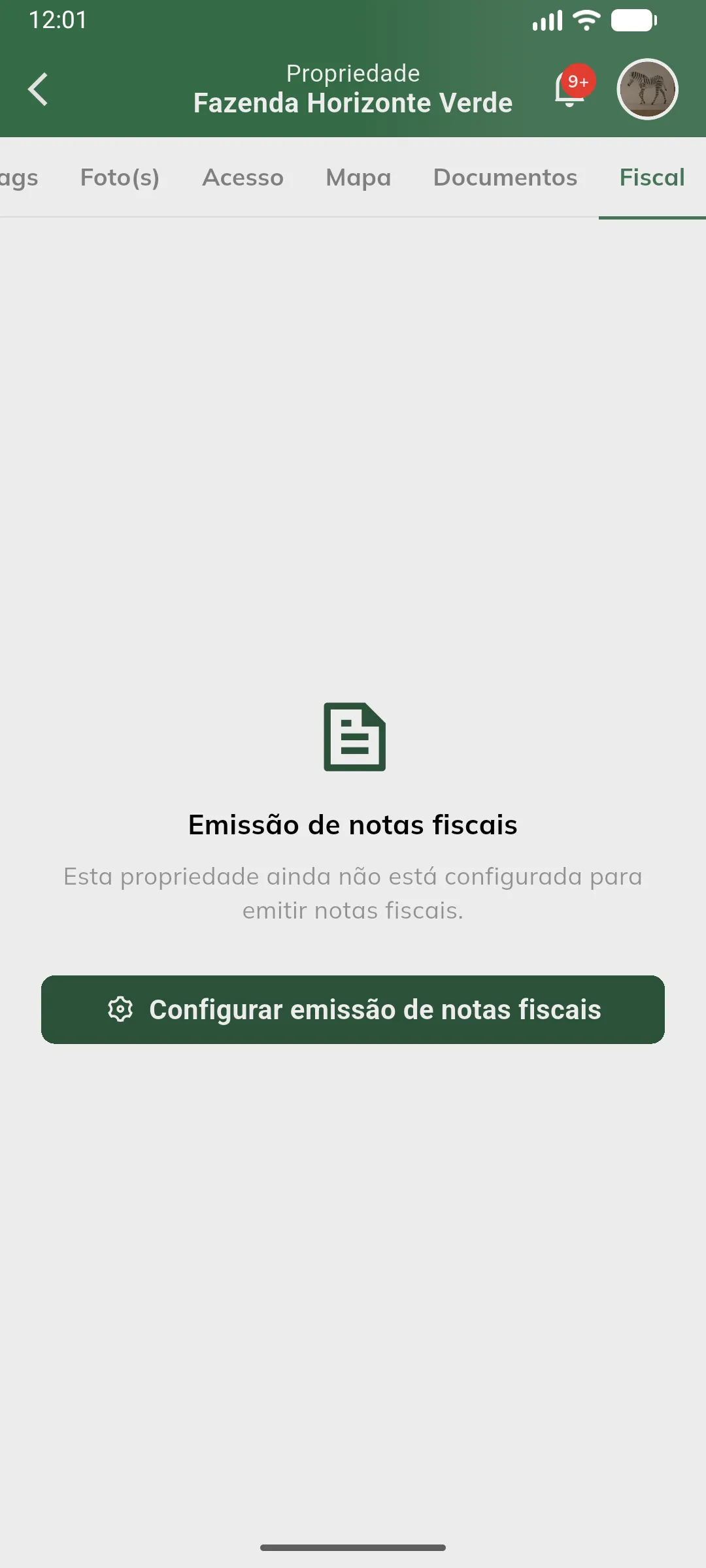
Importante: sem um produto fiscal marcado como padrão, a emissão a partir do pedido para com o aviso “Nenhum produto fiscal está definido como padrão para pedidos de venda. Defina um em Preferências → Produtos fiscais para emitir a nota.” — e nenhuma nota é criada.
Nota: o módulo fiscal também precisa estar habilitado para a sua conta. Quando não está, a tela abre com a mensagem “Módulo fiscal indisponível para esta conta.” no lugar do conteúdo — nesse caso, fale com o suporte.
Situações da nota fiscal
Seção intitulada “Situações da nota fiscal”Diferente de um contrato ou de uma ordem de serviço, a nota não tem rascunho: ela nasce já enviada ao provedor.
| Situação | O que significa |
|---|---|
| Processando | A nota foi enviada e aguarda a resposta da SEFAZ. Ainda não tem número nem chave de acesso. |
| Autorizada | A SEFAZ autorizou. A nota ganhou número, chave de acesso, protocolo, DANFE e XML. |
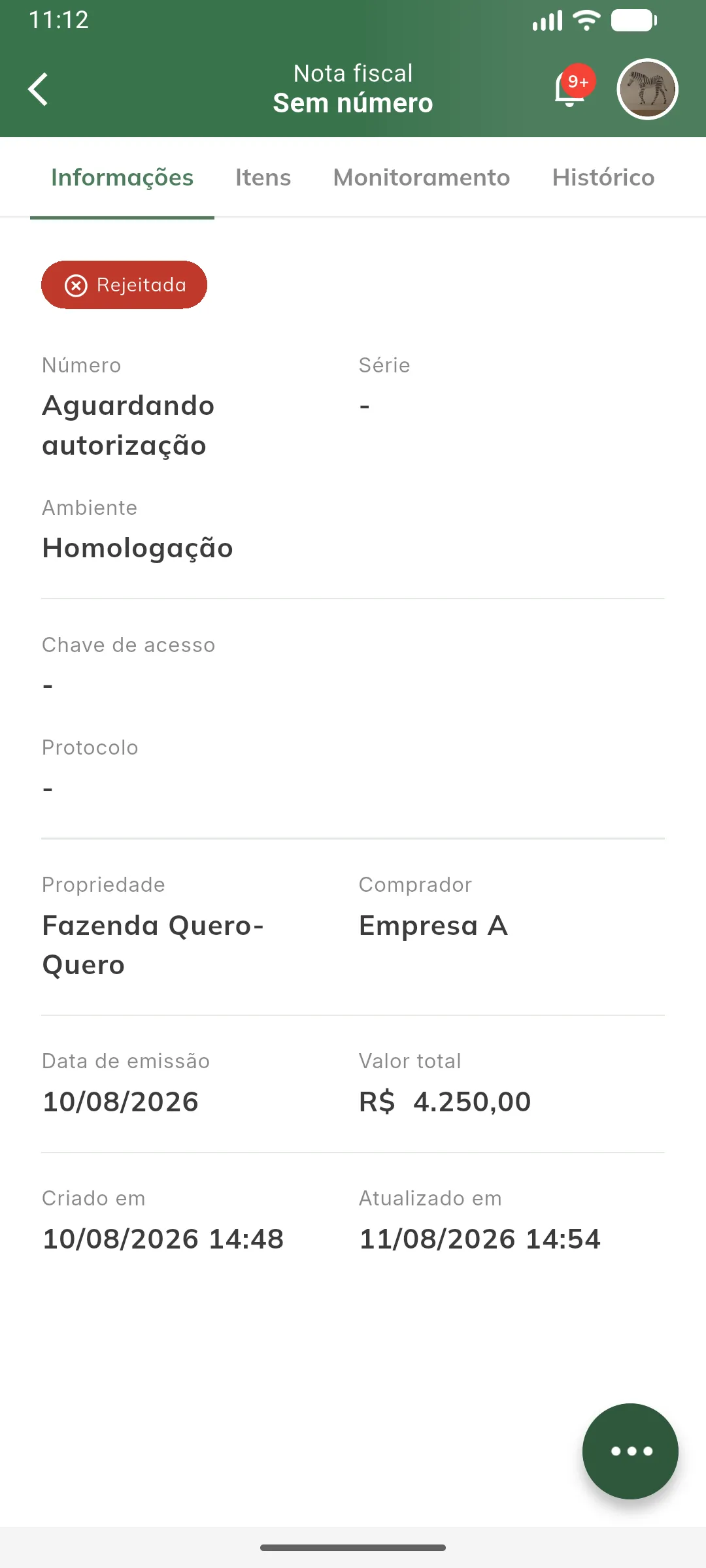
| Rejeitada | A SEFAZ recusou a nota. O motivo aparece na aba Monitoramento; dá para corrigir e reenviar. |
| Denegada | A SEFAZ recusou por irregularidade do emissor ou do destinatário. Situação final. |
| Cancelada | Nota autorizada e depois cancelada, dentro do prazo legal e com justificativa. Situação final. |
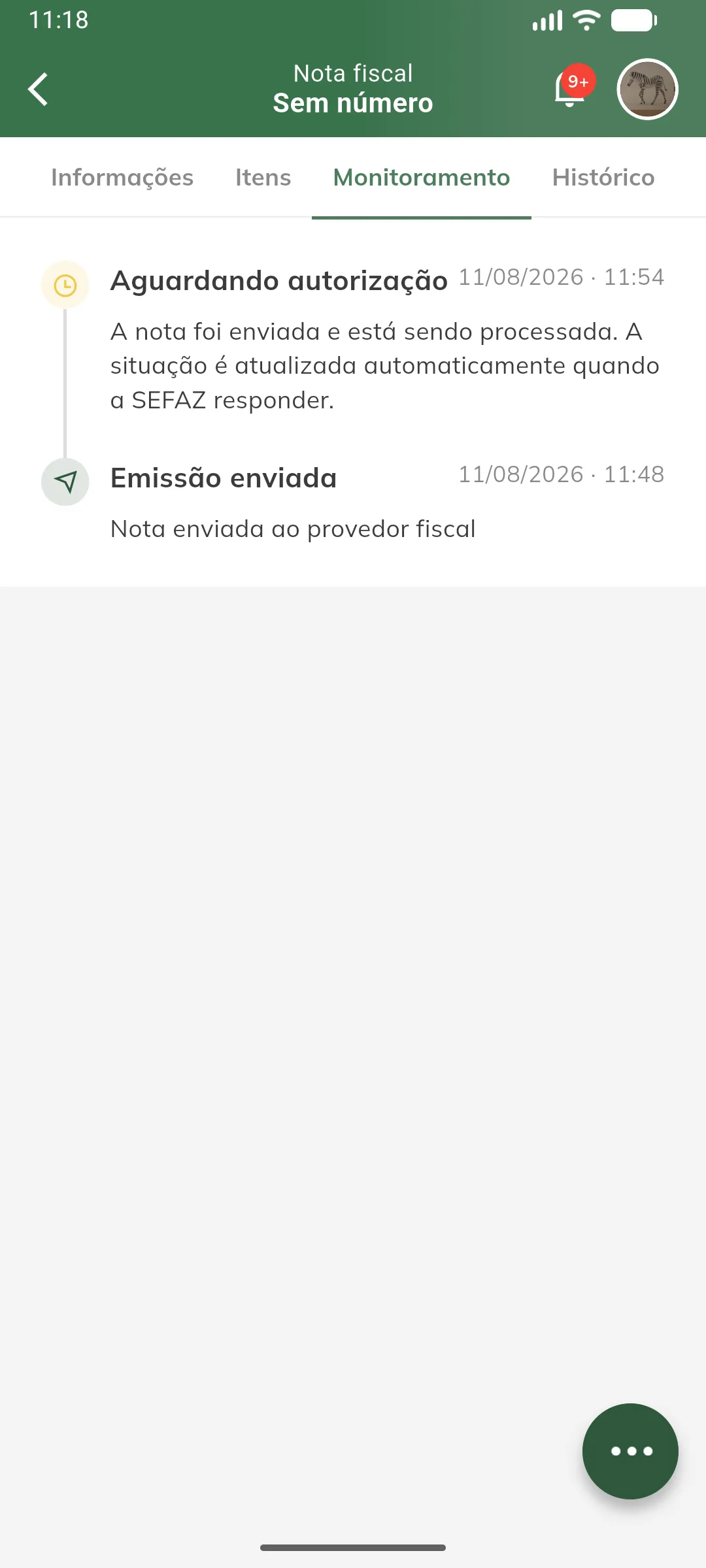
Importante: a emissão é assíncrona. Depois de enviar, a nota fica em Processando com o aviso “Aguardando autorização” até a SEFAZ responder — a situação se atualiza sozinha, sem precisar reabrir a tela.
Abrir o módulo
Seção intitulada “Abrir o módulo”No celular, toque em Venda na barra inferior e escolha Notas fiscais. No computador, abra o grupo Venda no menu lateral.
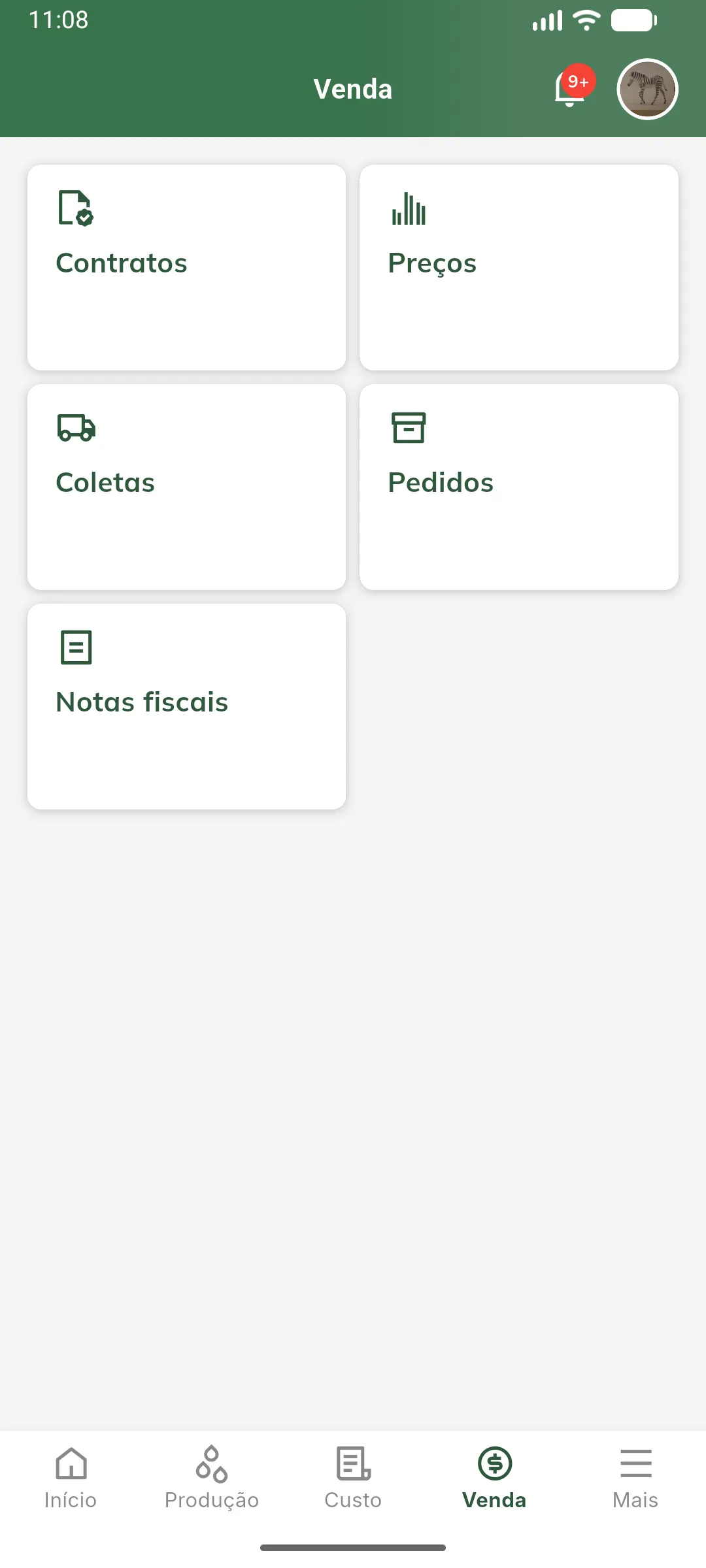
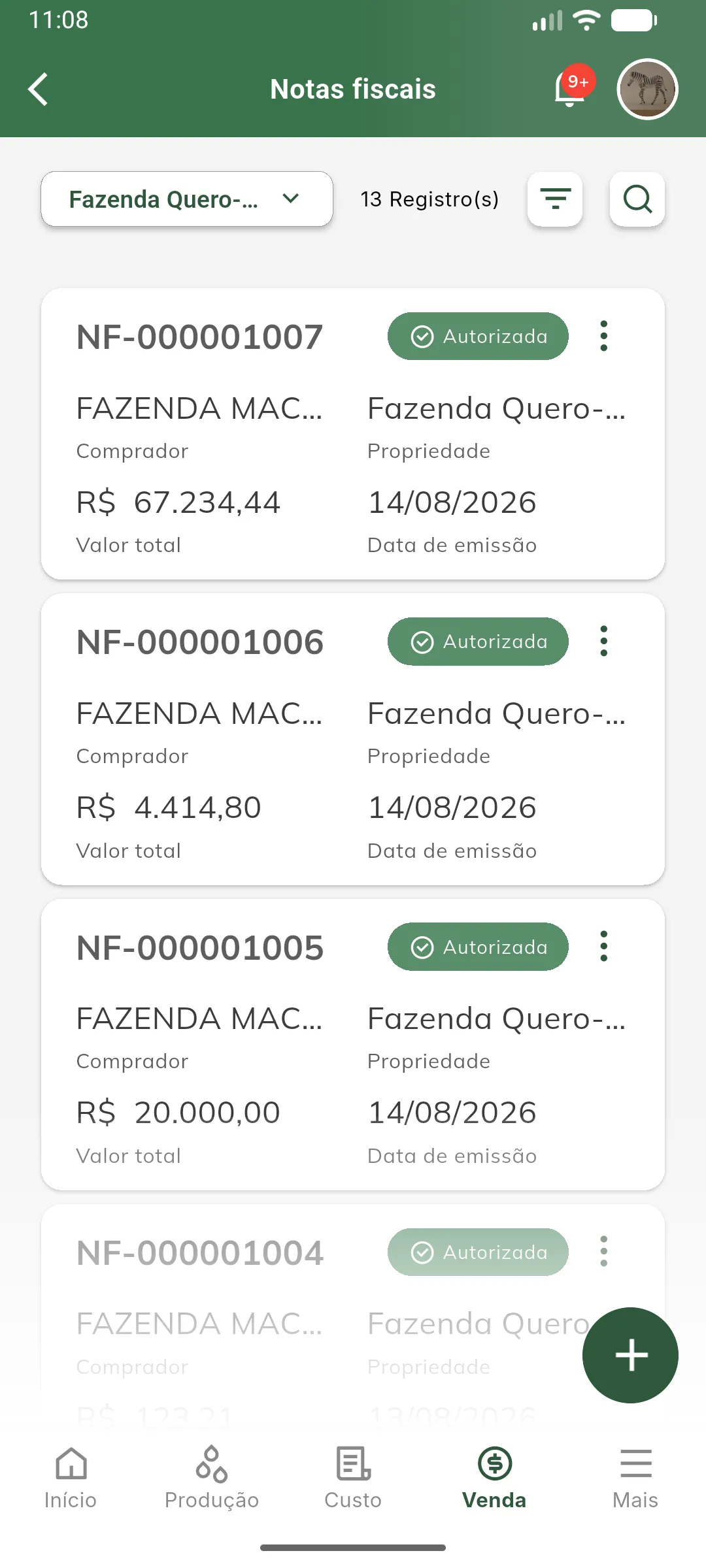
A listagem mostra as notas da propriedade selecionada, cada uma com a etiqueta da sua situação.
O seletor no alto da tela troca a propriedade — é por ele que se muda de fazenda, e não pelo painel de filtros.
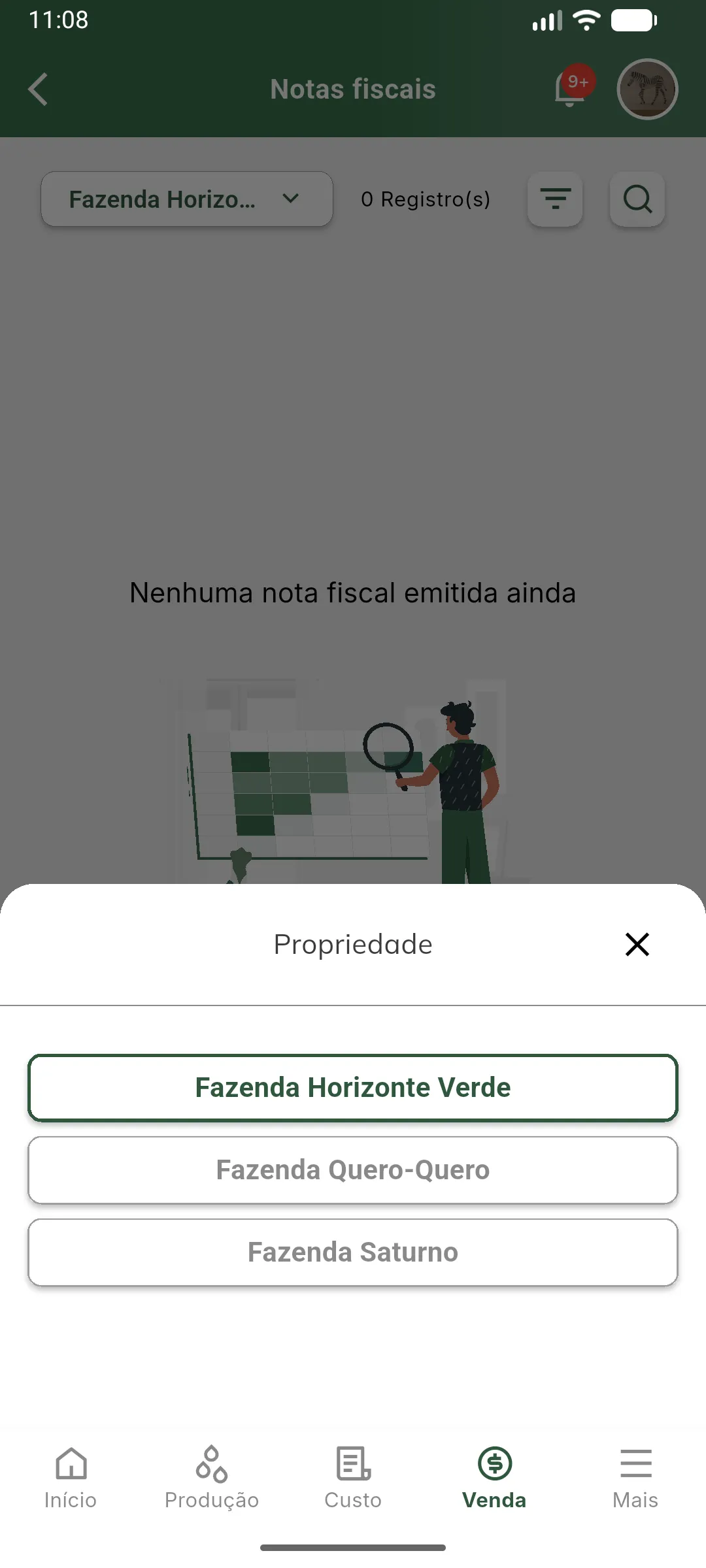
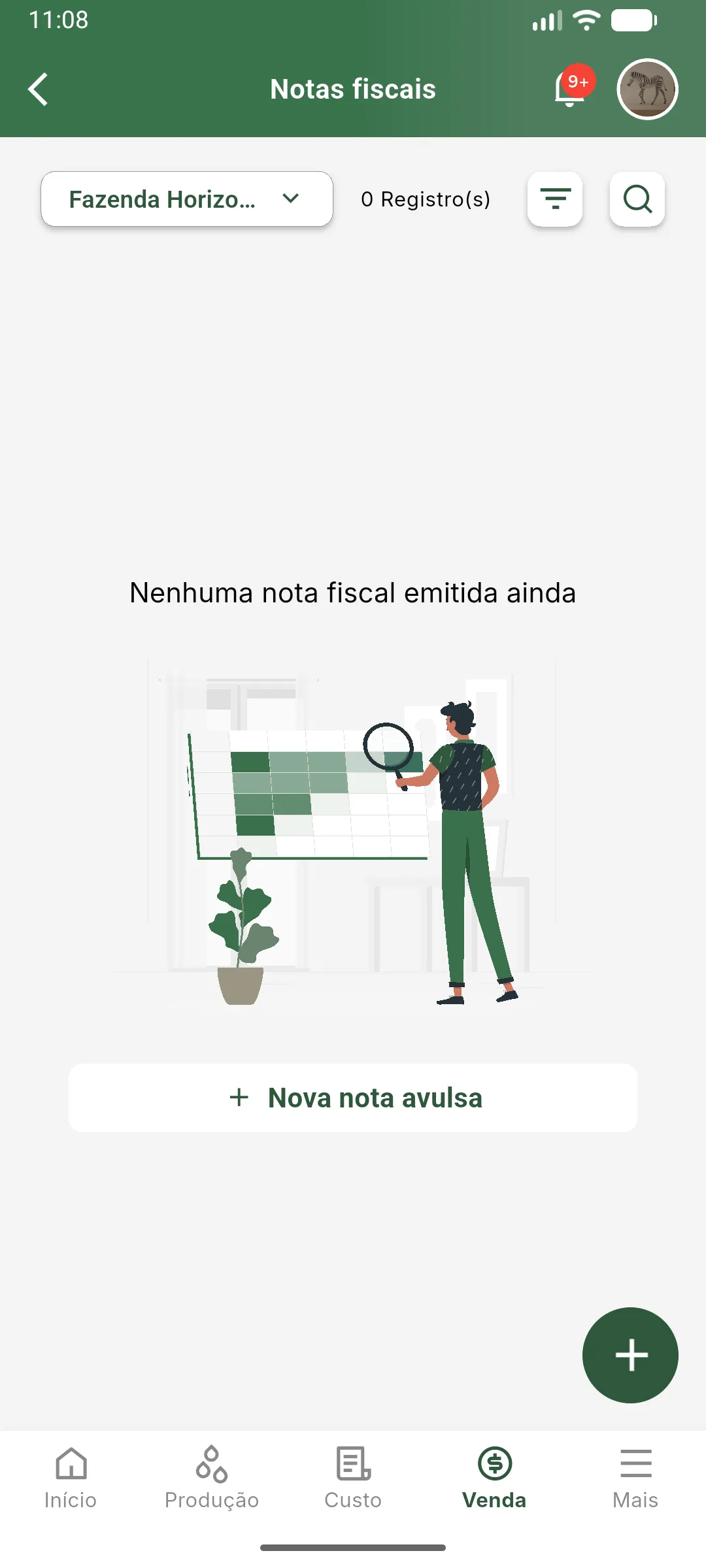
Propriedade sem nenhuma nota emitida exibe o estado vazio “Nenhuma nota fiscal emitida ainda” com o atalho Nova nota avulsa.
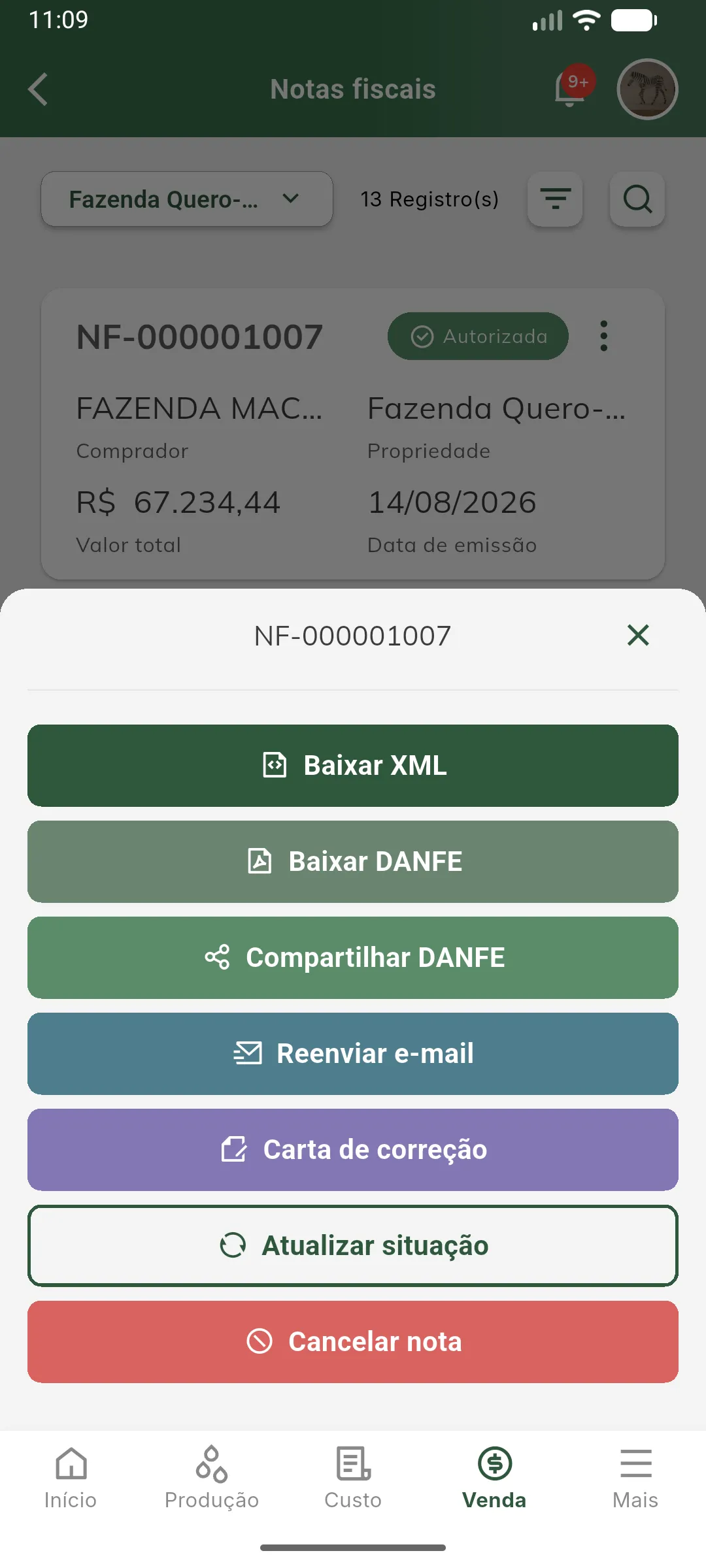
Cada cartão mostra o número da nota — no formato NF-000001007, ou “Sem número” enquanto a SEFAZ não respondeu —, a etiqueta da situação, o comprador, a data de emissão e o valor total.
O menu ⋮ do cartão abre as ações da nota sem precisar entrar no detalhe.
Nota: na versão web a listagem alterna entre Lista (cartões) e Tabela, com paginação. A tabela traz as colunas Número, Situação, Propriedade, Comprador, Data de emissão e Valor total. O botão Nova nota avulsa fica no cabeçalho, no lugar do + flutuante do celular.
Emitir a nota a partir do pedido de venda
Seção intitulada “Emitir a nota a partir do pedido de venda”É o caminho normal: o pedido já tem comprador, quantidade e preço, e o produto fiscal vem do padrão definido no catálogo — não há nada a escolher.
-
Abra o pedido.
Vá em Venda › Pedidos e abra o pedido que será faturado.
-
Vá até a aba Notas fiscais.
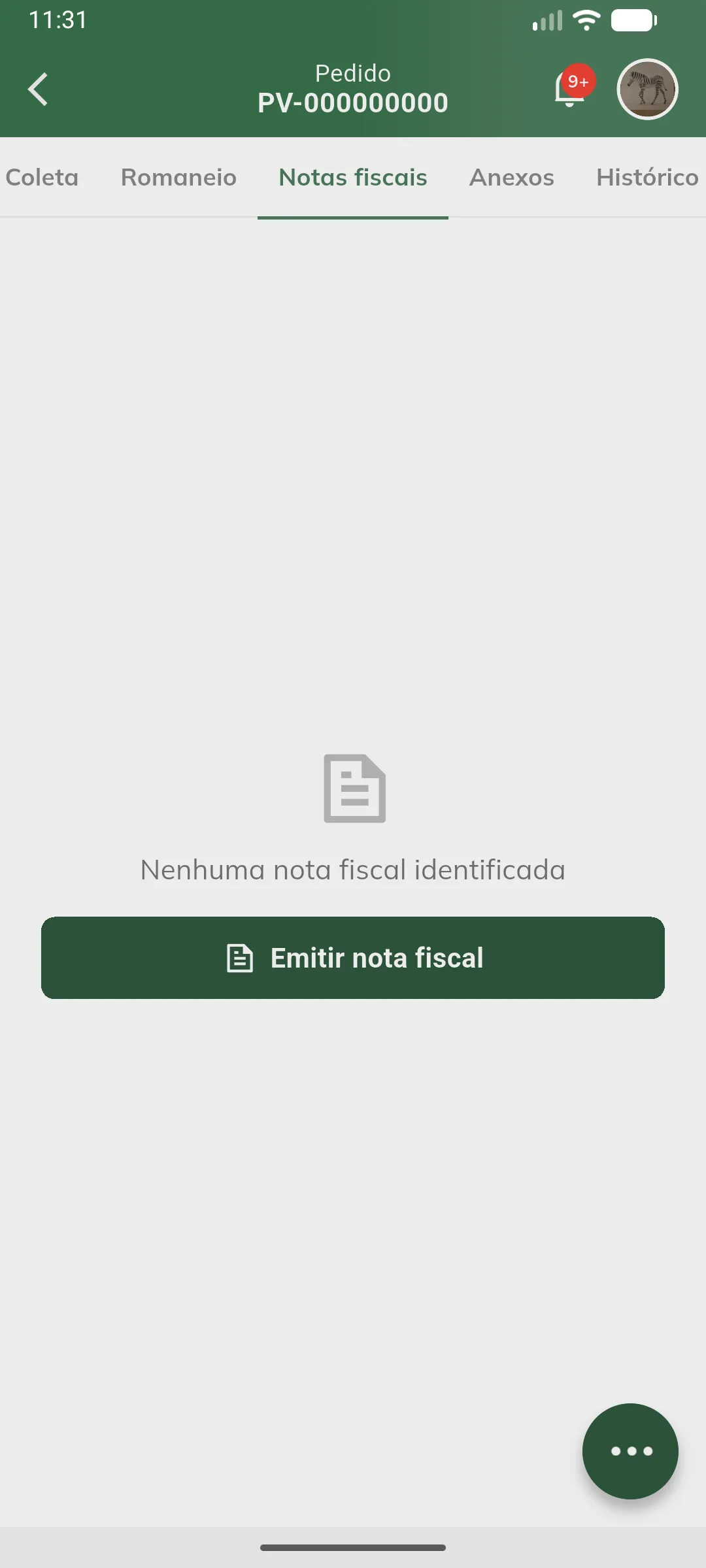
A aba lista as notas já emitidas para aquele pedido e, quando não há nenhuma, oferece o botão Emitir nota fiscal.
-
Confira e confirme.
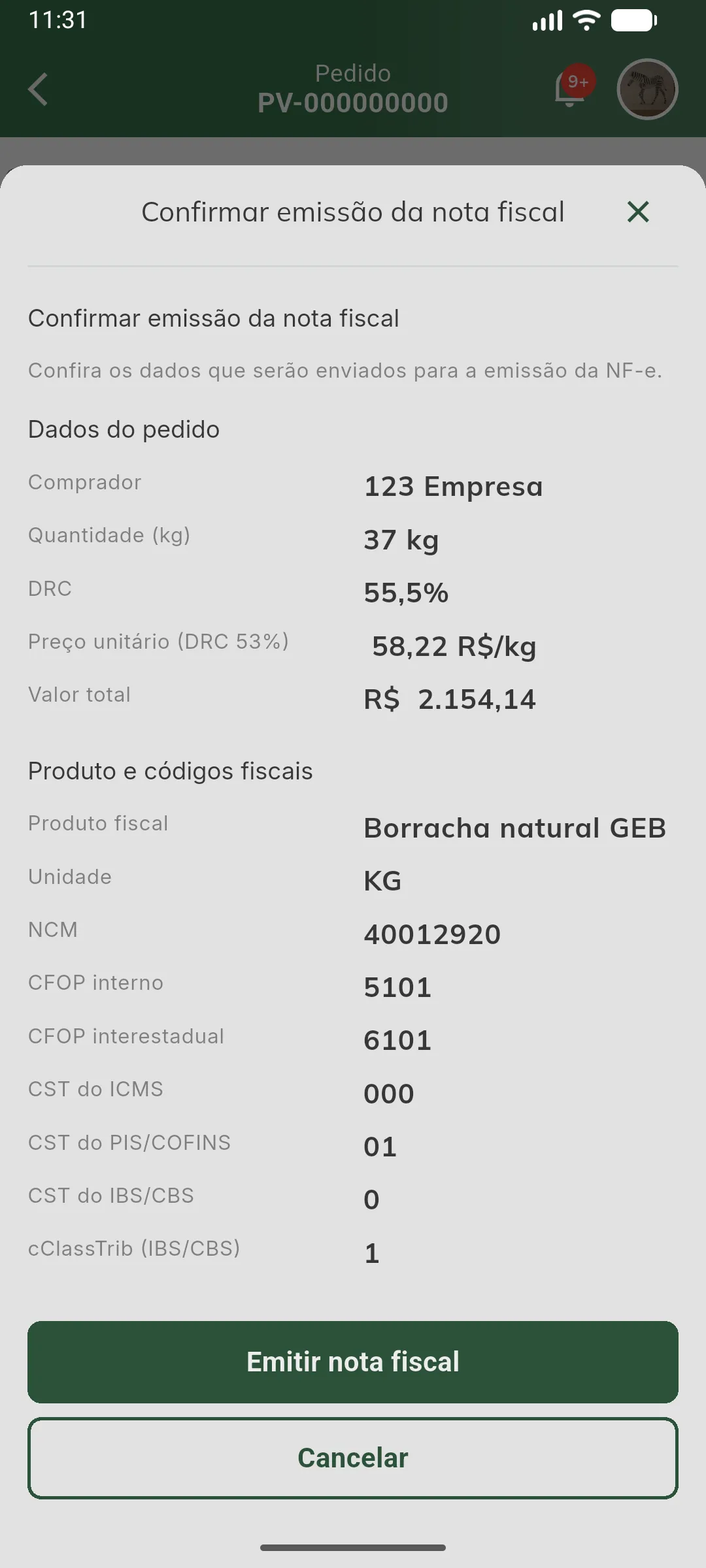
A folha Confirmar emissão da nota fiscal mostra os dados do pedido (comprador, quantidade, DRC, preço e valor total) e os códigos fiscais do produto padrão. Clique em Emitir nota fiscal para enviar.
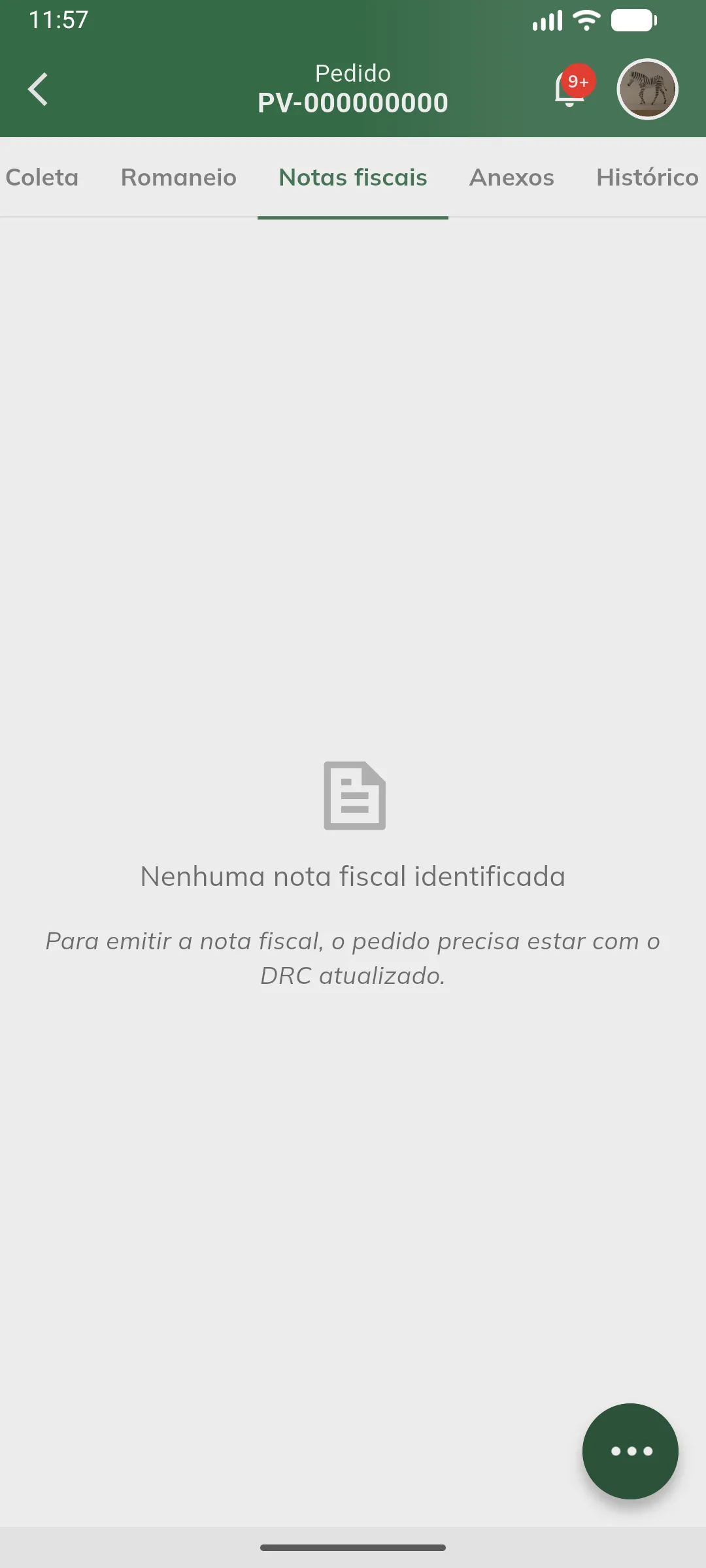
Importante: o pedido só fica elegível com o DRC atualizado. Sem isso, a aba mostra “Para emitir a nota fiscal, o pedido precisa estar com o DRC atualizado.” no lugar do botão — o motivo do bloqueio fica visível, em vez de a ação simplesmente sumir.
O que a aba mostra depois da emissão
Seção intitulada “O que a aba mostra depois da emissão”Emitida a nota, a aba passa a listar um cartão por nota do pedido, com o número (ou “Sem número”), a etiqueta da situação, o valor total, a data de emissão e o atalho Compartilhar DANFE. Toque no cartão para abrir o detalhe da nota.
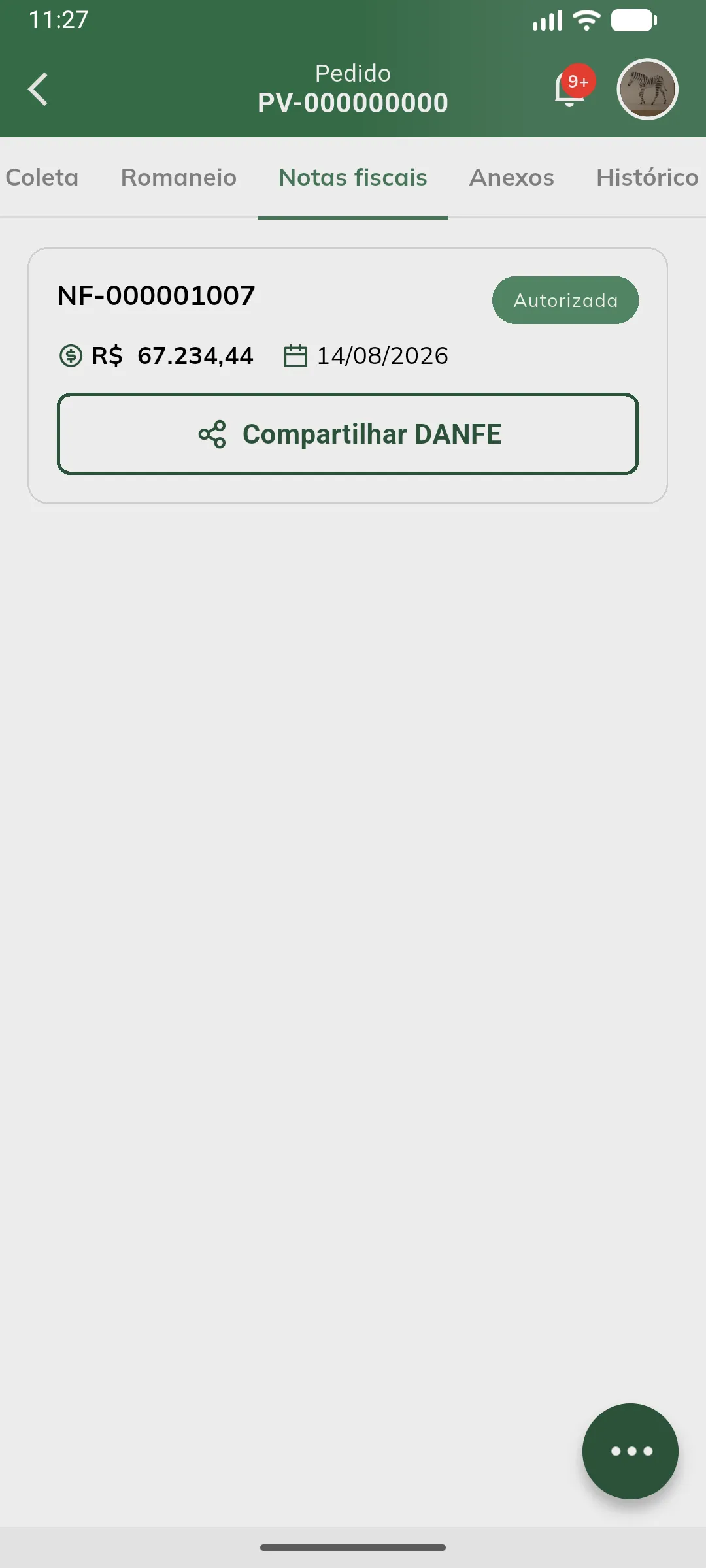
Quando a nota é rejeitada ou denegada, o próprio cartão exibe o motivo da rejeição. Em nota rejeitada, o botão Corrigir e reenviar aparece no cartão — não é preciso abrir o detalhe.
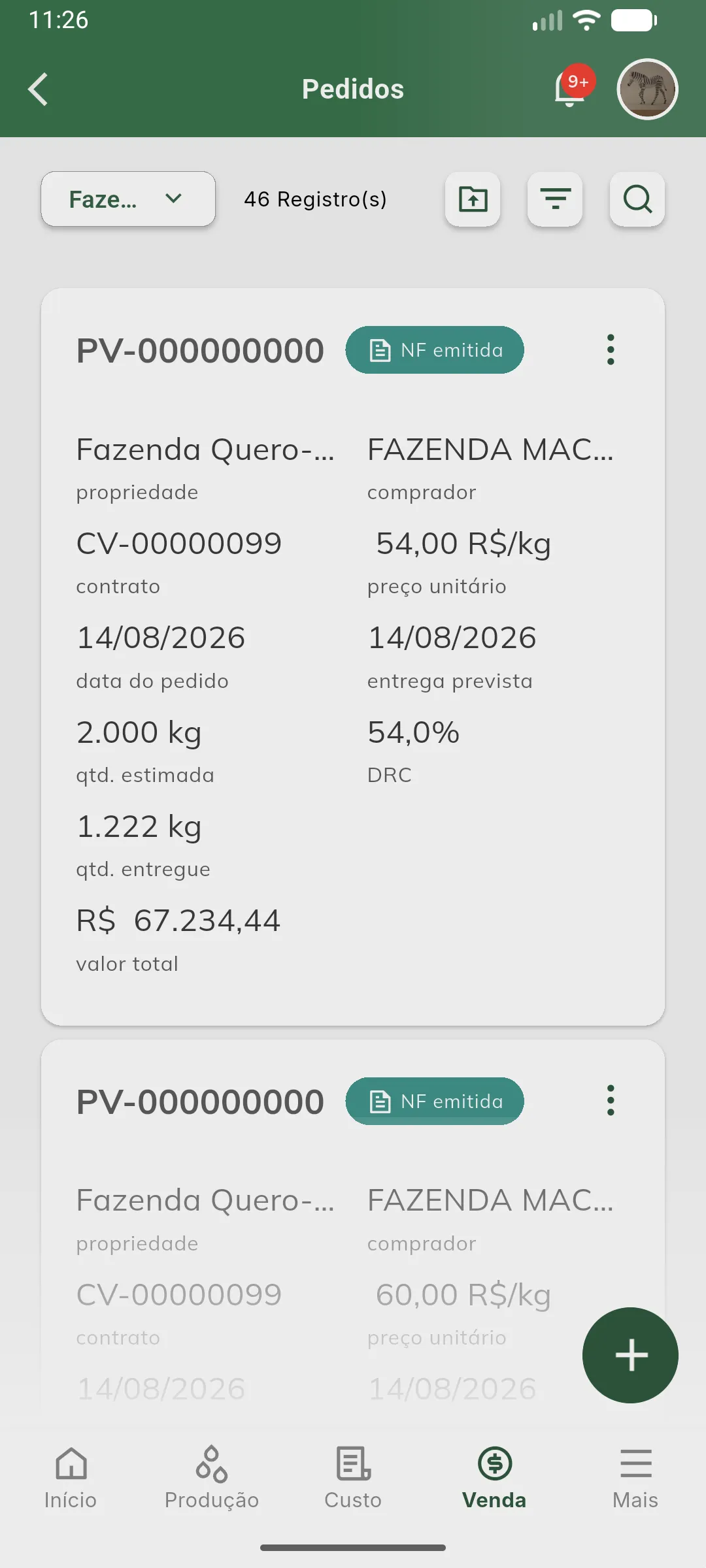
O pedido também muda de situação: quem já tem nota emitida passa a NF emitida, etiqueta que aparece no cartão da listagem de pedidos e no filtro por situação.
Nota: em pedido cancelado a aba não oferece emissão nem reenvio: apenas lista as notas que já existem.
Emitir uma nota avulsa
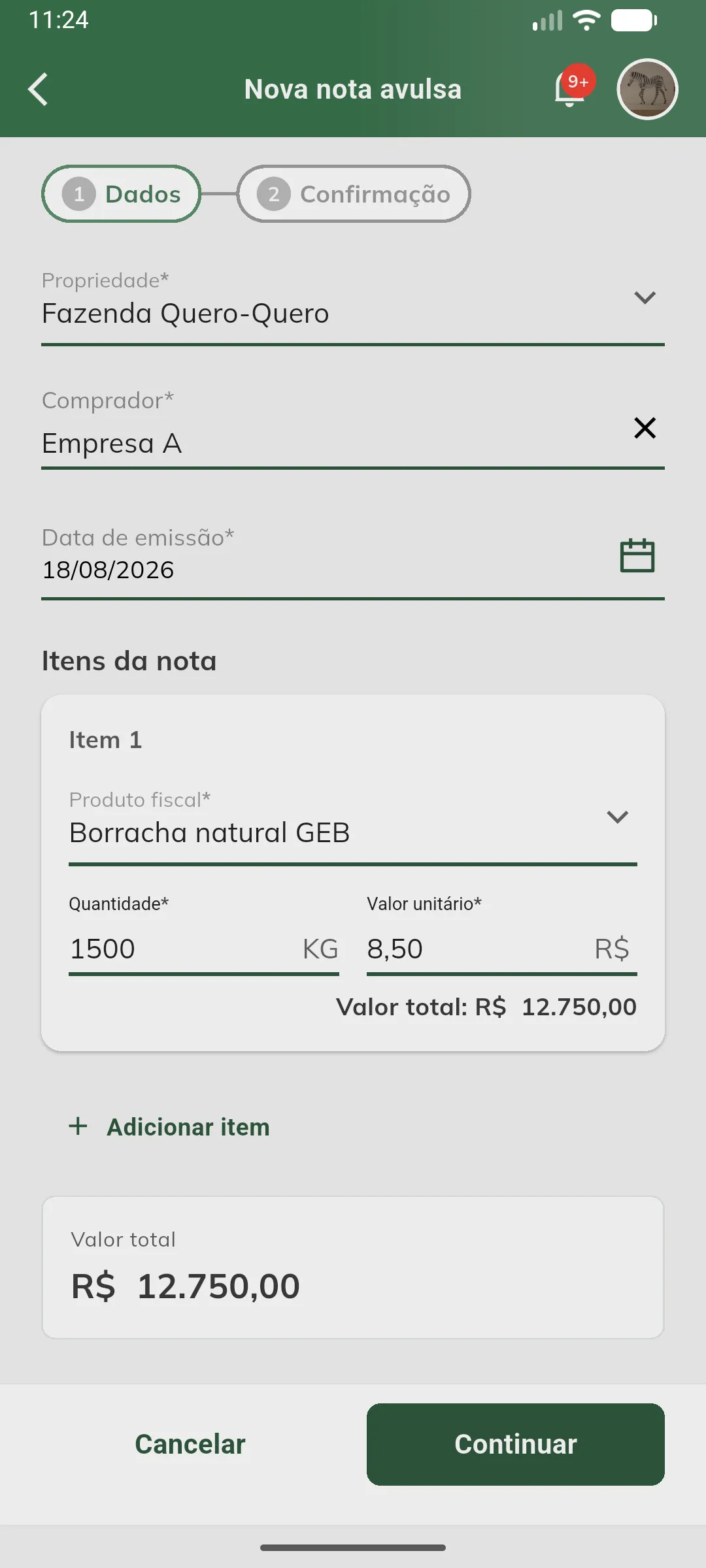
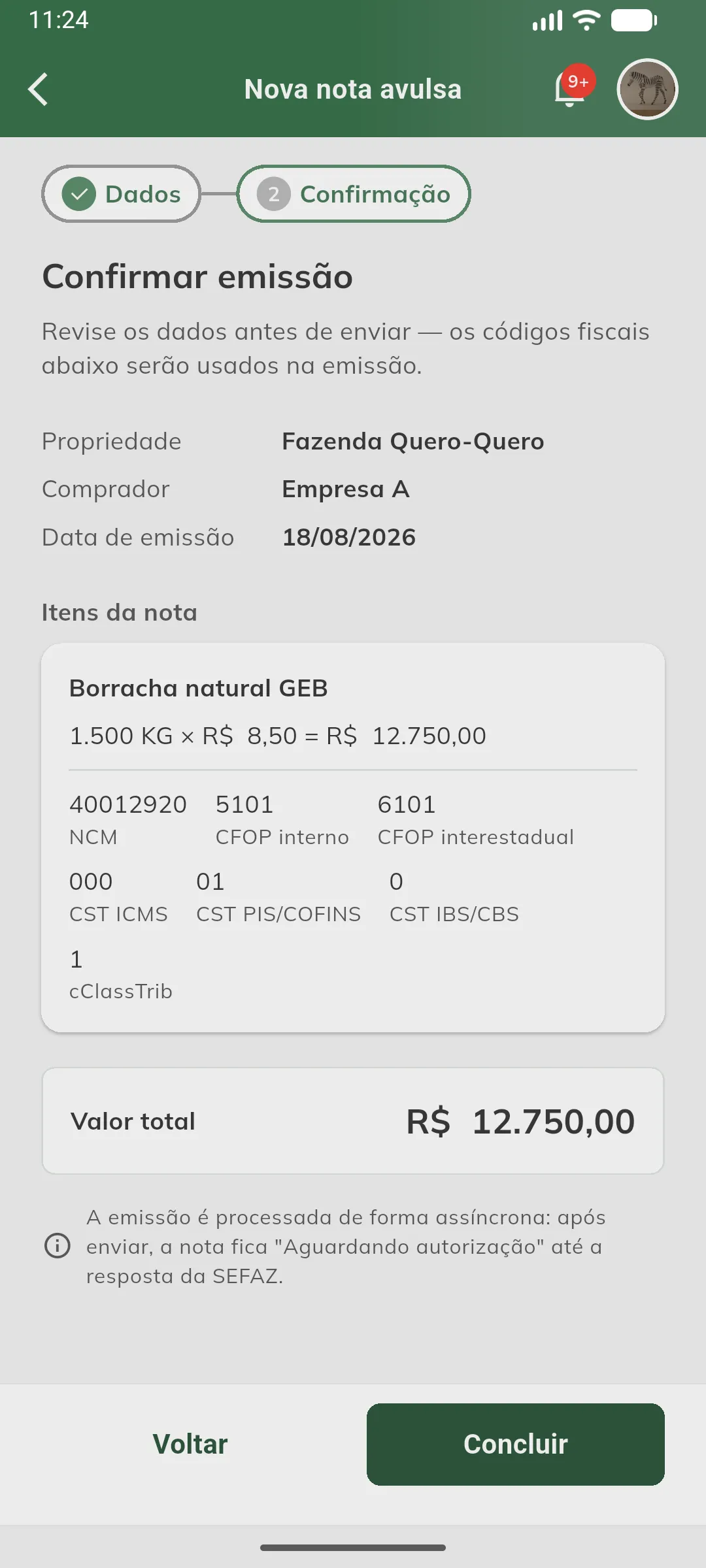
Seção intitulada “Emitir uma nota avulsa”Use quando a venda não passou por um pedido do Hevea Flow. O formulário tem duas etapas, indicadas no topo da tela: Dados e Confirmação.
-
Inicie a nota.
Na listagem de notas fiscais, clique no botão + (ou em Nova nota avulsa, no estado vazio).
-
Preencha os dados e os itens.
Informe a propriedade, o comprador, a data de emissão e um ou mais itens. Cada item é um produto fiscal com quantidade e valor unitário; o app calcula o valor do item e o total da nota.
-
Revise a confirmação.
O passo Confirmação repete os dados e mostra, por item, os códigos fiscais que serão enviados: NCM, CFOP interno, CFOP interestadual, CST do ICMS e CST do PIS/COFINS (mais IBS/CBS, quando preenchidos).
-
Emita.
Clique em Concluir. A nota é enviada ao provedor e nasce em Processando.
Campos da nota avulsa
Seção intitulada “Campos da nota avulsa”| Campo | Descrição |
|---|---|
| Propriedade | Define o emissor da nota — a empresa beneficiária do produtor vinculada àquela propriedade. Só aparecem propriedades com configuração fiscal. |
| Comprador | Destinatário da NF-e. Digite para buscar entre as empresas cadastradas. |
| Data de emissão | Data da nota. Vem preenchida com o dia de hoje. |
| Produto fiscal | Item da nota. Traz consigo NCM, CFOPs e CSTs — não são digitados aqui. |
| Quantidade | Quantidade do item, na unidade do produto fiscal (normalmente KG). |
| Valor unitário | Preço por unidade, em reais. |
Dica: use Adicionar item para notas com mais de um produto. O ícone de lixeira ao lado de cada item só aparece quando há dois ou mais.
Acompanhar a nota
Seção intitulada “Acompanhar a nota”Toque numa nota da listagem para abrir o detalhe, dividido em quatro abas. O cabeçalho traz o número no formato NF-000001007 — ou “Sem número”, enquanto a SEFAZ não respondeu.
Aba Informações
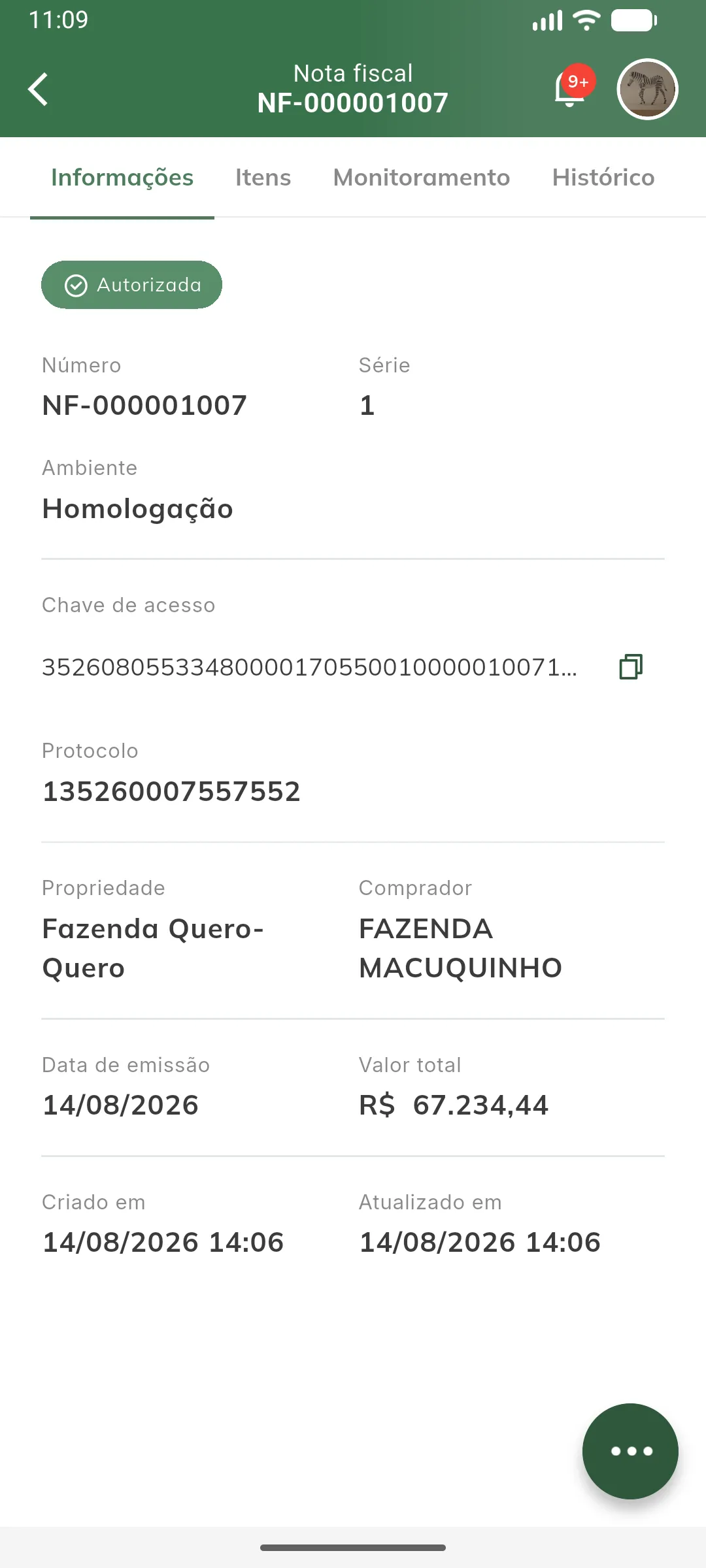
Seção intitulada “Aba Informações”Reúne a identificação e os valores da nota, com a etiqueta da situação no alto:
| Campo | Descrição |
|---|---|
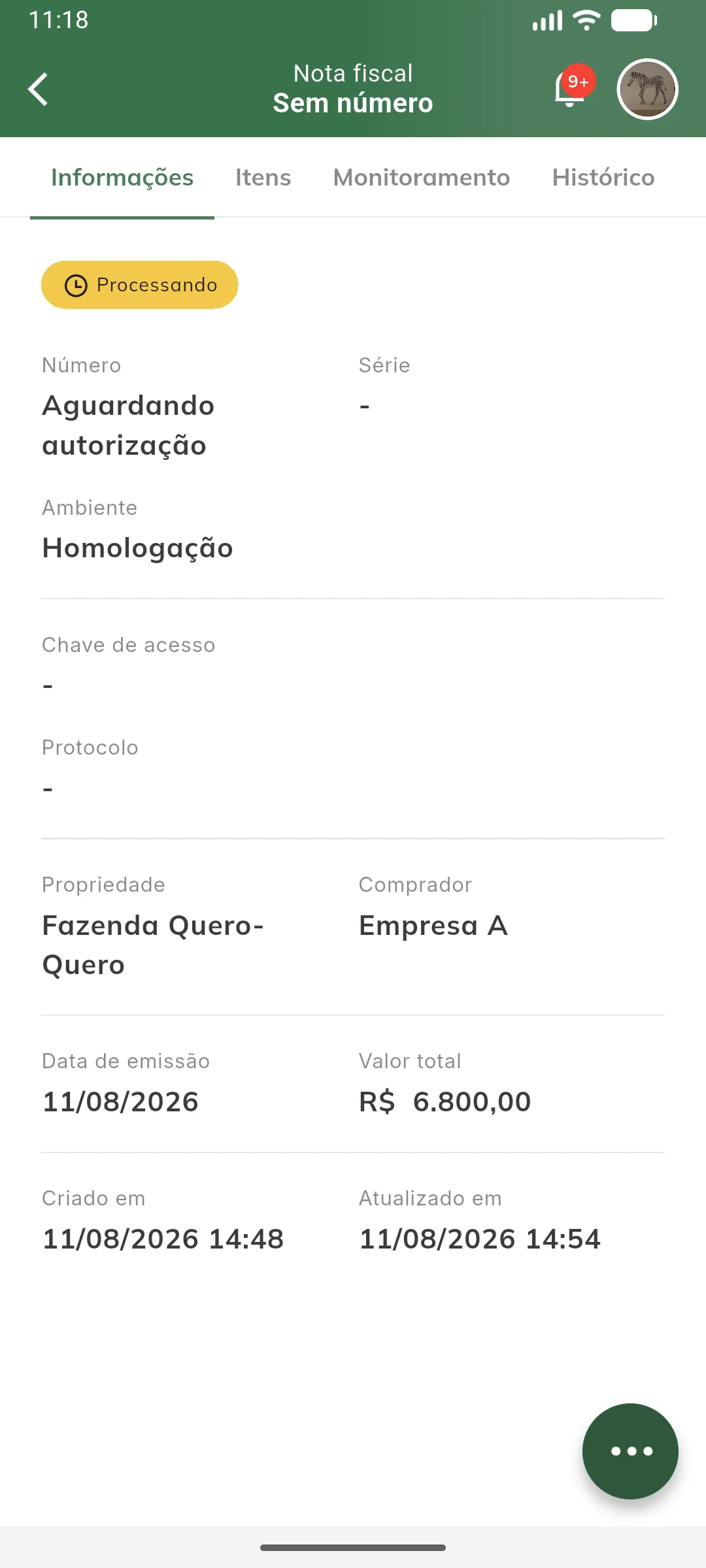
| Número | Número da NF-e. Enquanto a nota está em Processando, mostra “Sem número”. |
| Série | Série configurada na propriedade. |
| Ambiente | Homologação ou Produção. |
| Chave de acesso | Os 44 dígitos da NF-e. Toque no ícone de cópia para copiar. Só existe depois da autorização. |
| Protocolo | Protocolo de autorização da SEFAZ. |
| Propriedade / Comprador | As partes da nota. |
| Data de emissão / Valor total | Data e valor da nota. |
| Criado em / Atualizado em | Carimbos de tempo do registro. |
Em Processando, os campos de número, chave e protocolo aparecem vazios:
Em Rejeitada, a ficha traz apenas a etiqueta da situação — o motivo e o que corrigir ficam na aba Monitoramento:
Aba Itens
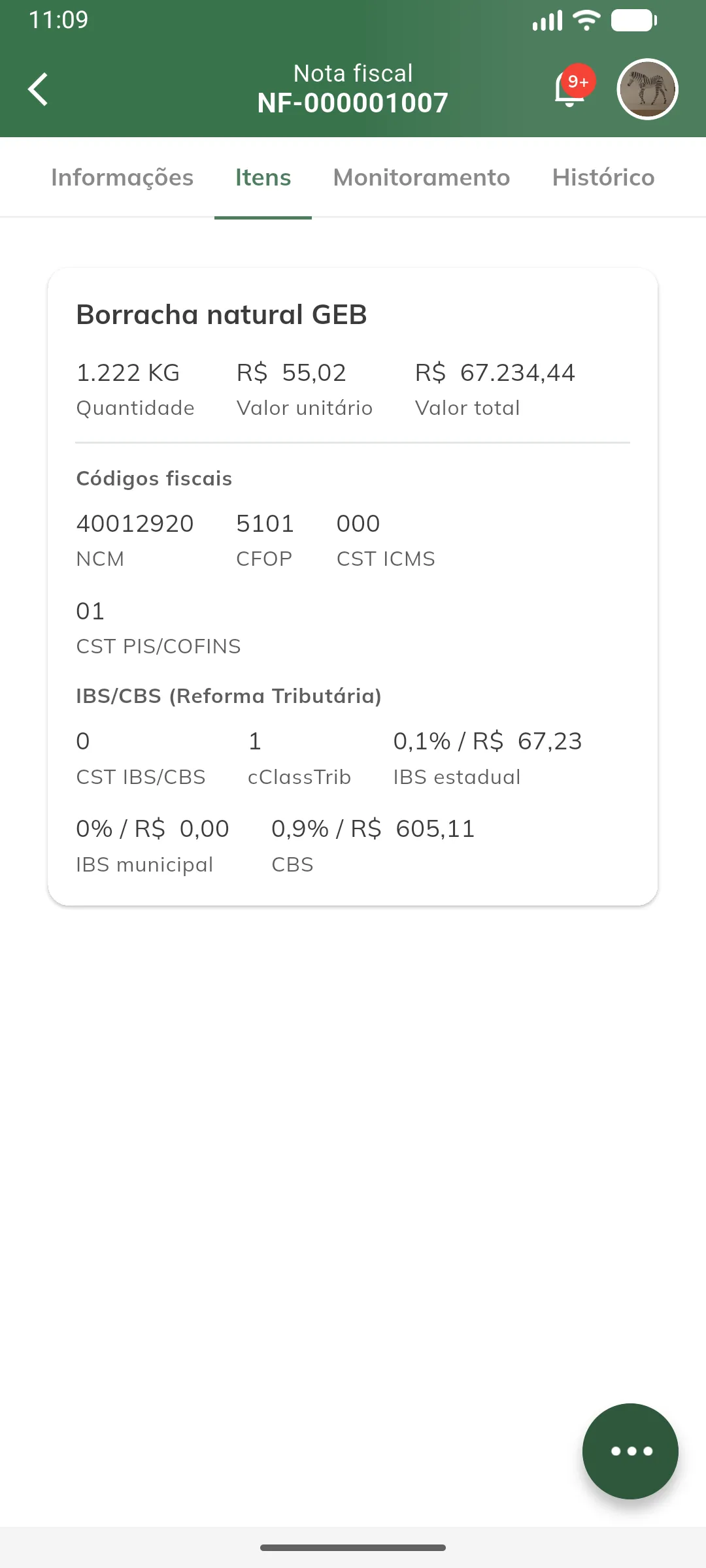
Seção intitulada “Aba Itens”Lista os itens da nota — produto fiscal, quantidade, valor unitário e valor total — com os códigos fiscais aplicados a cada um. Quando o item tem valores de IBS/CBS, o cartão ganha o bloco IBS/CBS (Reforma Tributária) com o IBS estadual e o IBS municipal.
Nota sem itens mostra “Nenhum item na nota”.
Aba Monitoramento
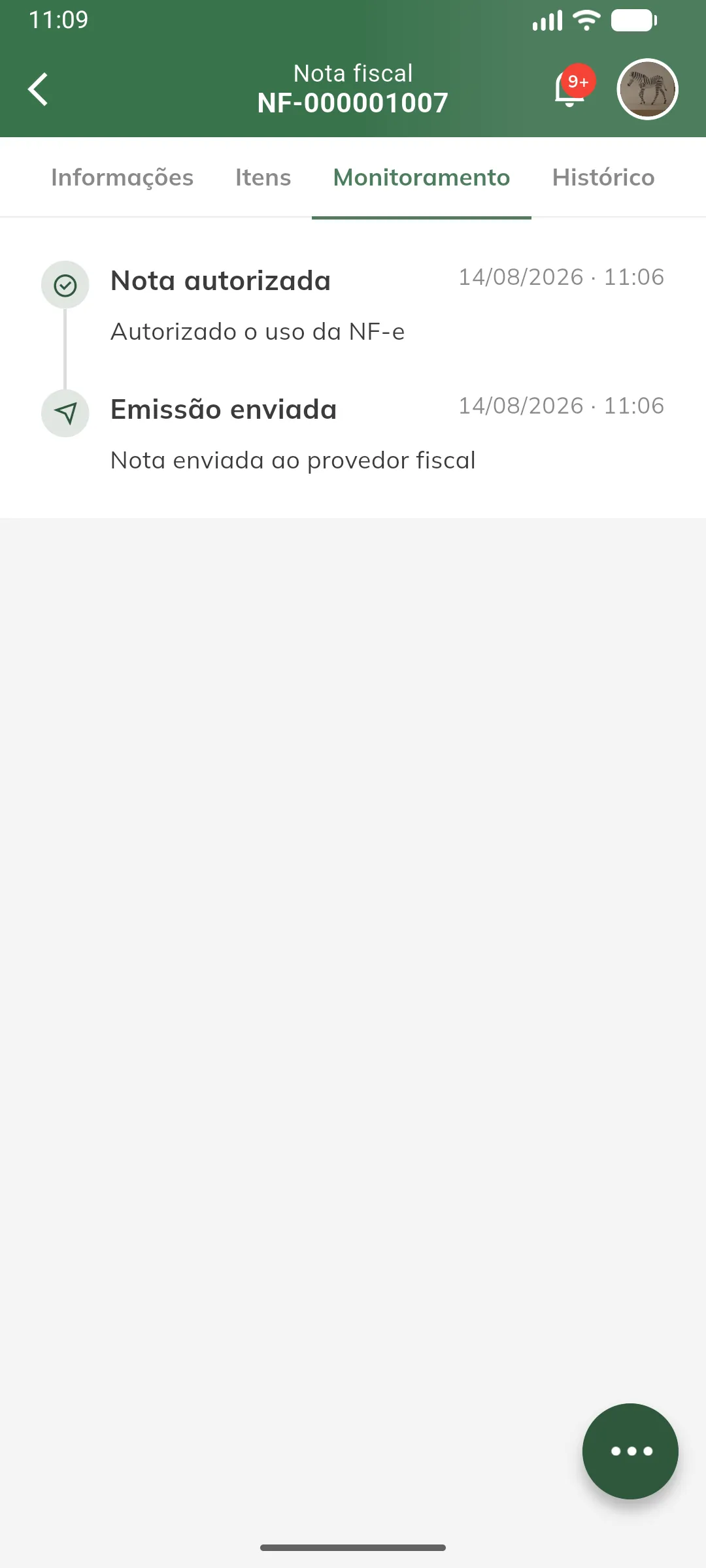
Seção intitulada “Aba Monitoramento”É o andamento da nota junto ao provedor e à SEFAZ, do mais recente para o mais antigo, com data e hora de cada atualização: Emissão enviada, Nota autorizada, Nota rejeitada, Nota denegada e Nota cancelada.
Enquanto a resposta não chega, a aba abre com a espera — Aguardando autorização — em vez de ficar vazia:
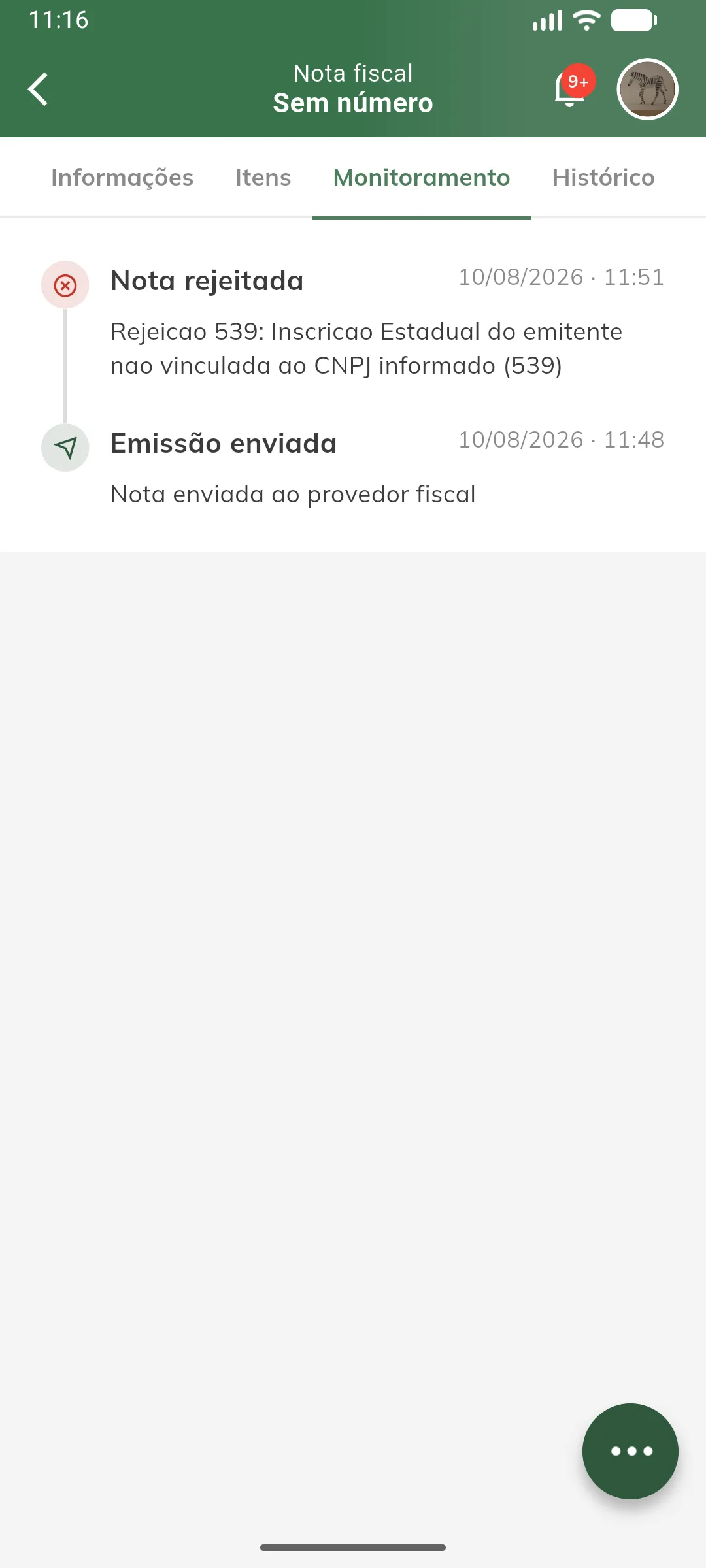
Em nota rejeitada ou denegada, a entrada traz o motivo devolvido pela SEFAZ e o código do erro.
Quando o provedor devolve um erro de validação da NF-e — aquele jargão de schema, cheio de nomes de campo em inglês —, o app o traduz num bloco O que precisa ser corrigido, com uma linha por pendência (“Emissor: falta inscrição estadual”, “Comprador: falta bairro”, “Item da nota: falta NCM”), onde corrigir cada uma e o lembrete “Depois de corrigir, reenvie a nota pelas ações da tela.” O texto original do provedor continua disponível em Detalhe técnico do provedor — nada é engolido.
Aba Histórico
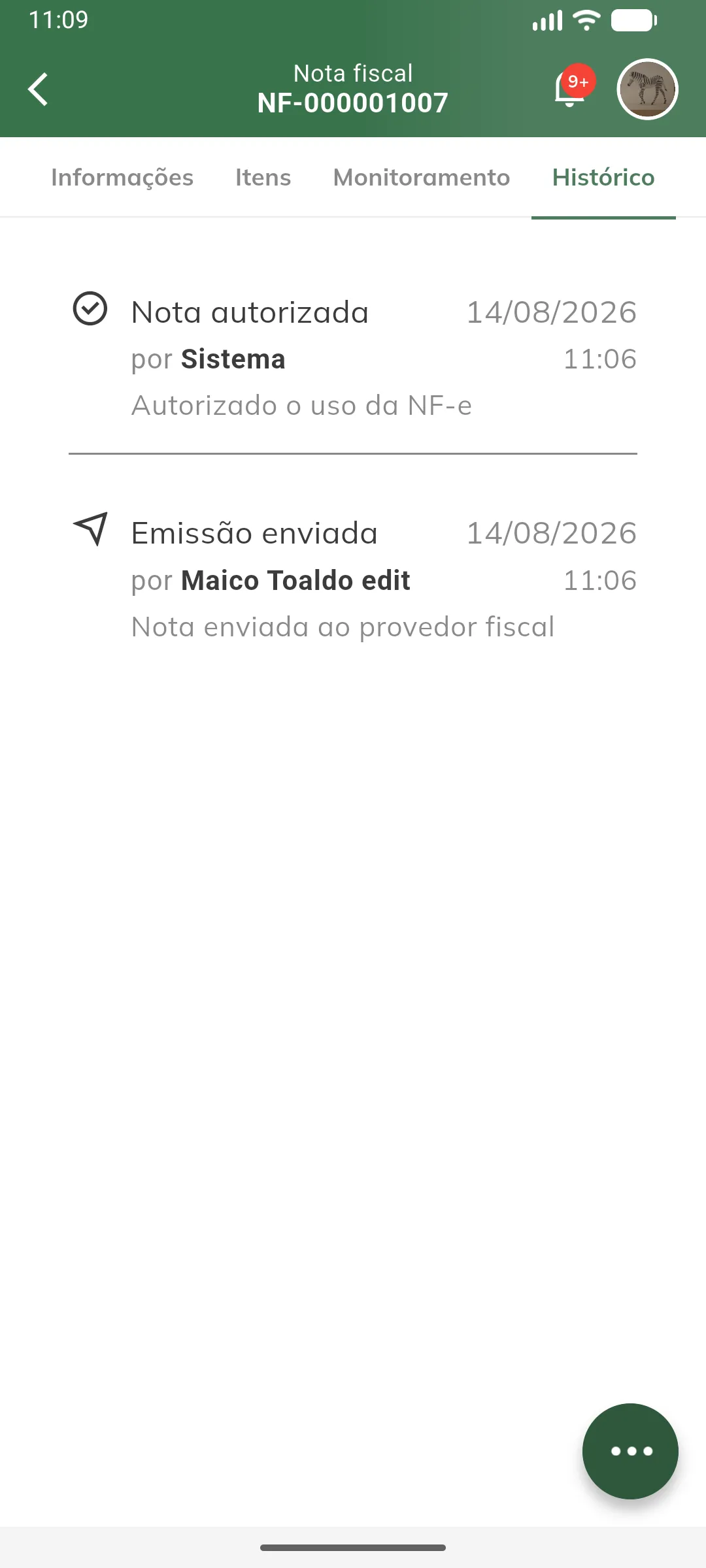
Seção intitulada “Aba Histórico”Auditoria crua da nota: todos os eventos registrados, inclusive os que não são andamento junto à SEFAZ — Carta de correção emitida e E-mail reenviado —, cada um com data, hora, descrição e autor (o seu usuário ou Sistema, quando quem agiu foi o provedor).
Ações da nota
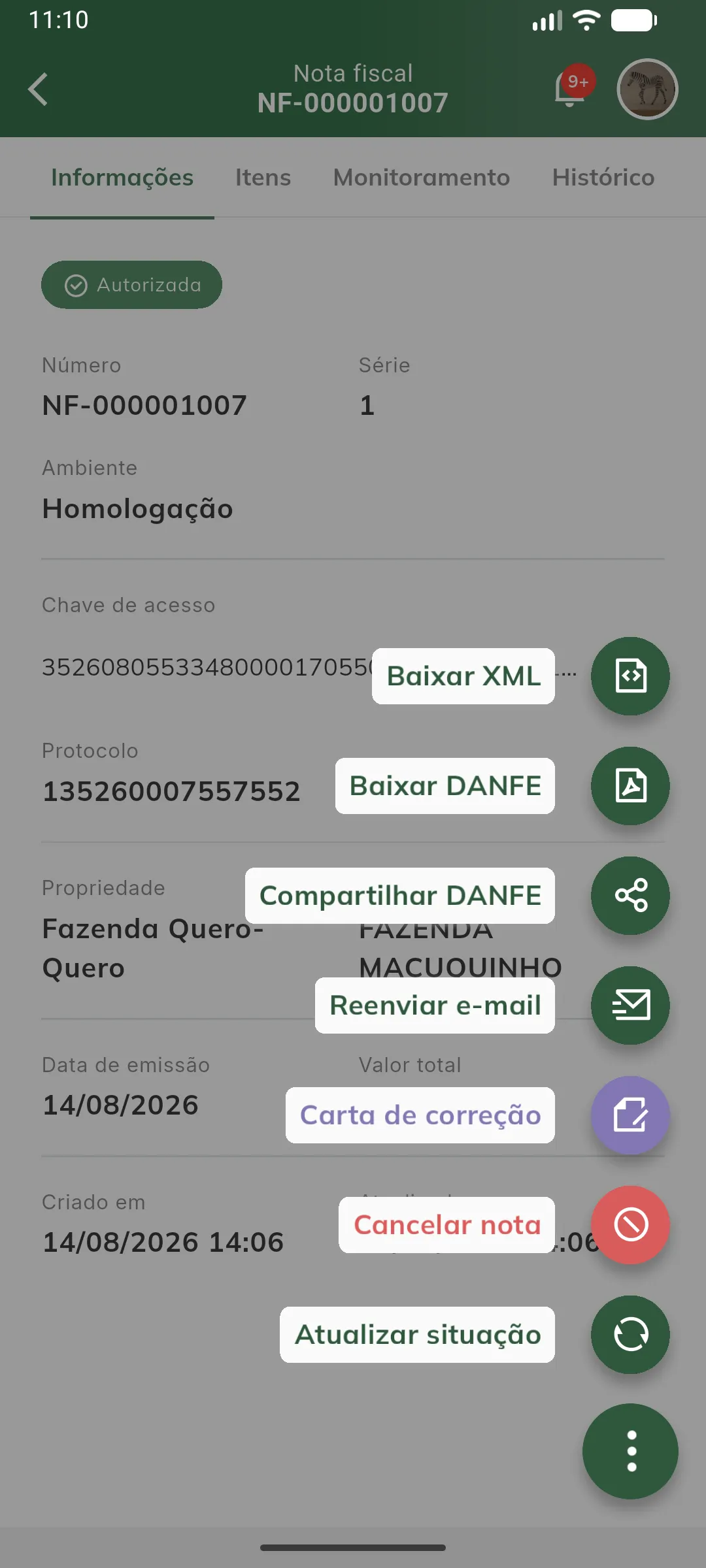
Seção intitulada “Ações da nota”As ações ficam no botão flutuante do detalhe — e também no menu ⋮ de cada cartão da listagem. Elas variam conforme a situação e a sua permissão.
| Ação | Quando aparece | O que faz | Confirmação |
|---|---|---|---|
| Baixar DANFE | Nota autorizada | Abre o PDF da DANFE. | — |
| Baixar XML | Nota autorizada | Abre o XML autorizado. | — |
| Compartilhar DANFE | Nota autorizada | Envia o PDF da DANFE pelos aplicativos do aparelho. | — |
| Reenviar e-mail | Nota autorizada | Reenvia a nota por e-mail ao comprador. | “E-mail reenviado ao comprador” |
| Carta de correção | Nota autorizada | Solicita uma CC-e com a descrição da correção. | “Carta de correção solicitada” |
| Cancelar nota | Nota autorizada | Solicita o cancelamento, com justificativa. | “Solicitação de cancelamento enviada” |
| Corrigir e reenviar | Nota rejeitada | Reabre a emissão para corrigir e enviar de novo. | “Nota reenviada para autorização” |
| Atualizar situação | Sempre | Consulta o provedor na hora. | “Situação atualizada junto ao provedor” |
Numa nota autorizada, o botão abre todas as ações disponíveis:
Importante: DANFE e XML só existem depois da autorização. Se o arquivo ainda não tiver subido, o app avisa “Arquivo ainda não disponível para esta nota”.
Nota: na versão web não há botão flutuante — as mesmas ações aparecem como uma barra de botões no cabeçalho do detalhe, com Atualizar situação sempre em primeiro. Durante a execução de uma ação, os botões ficam desabilitados.
Cancelar uma nota
Seção intitulada “Cancelar uma nota”Só é possível em nota autorizada, e o cancelamento está sujeito ao prazo legal da SEFAZ.
-
Abra as ações da nota e escolha Cancelar nota.
-
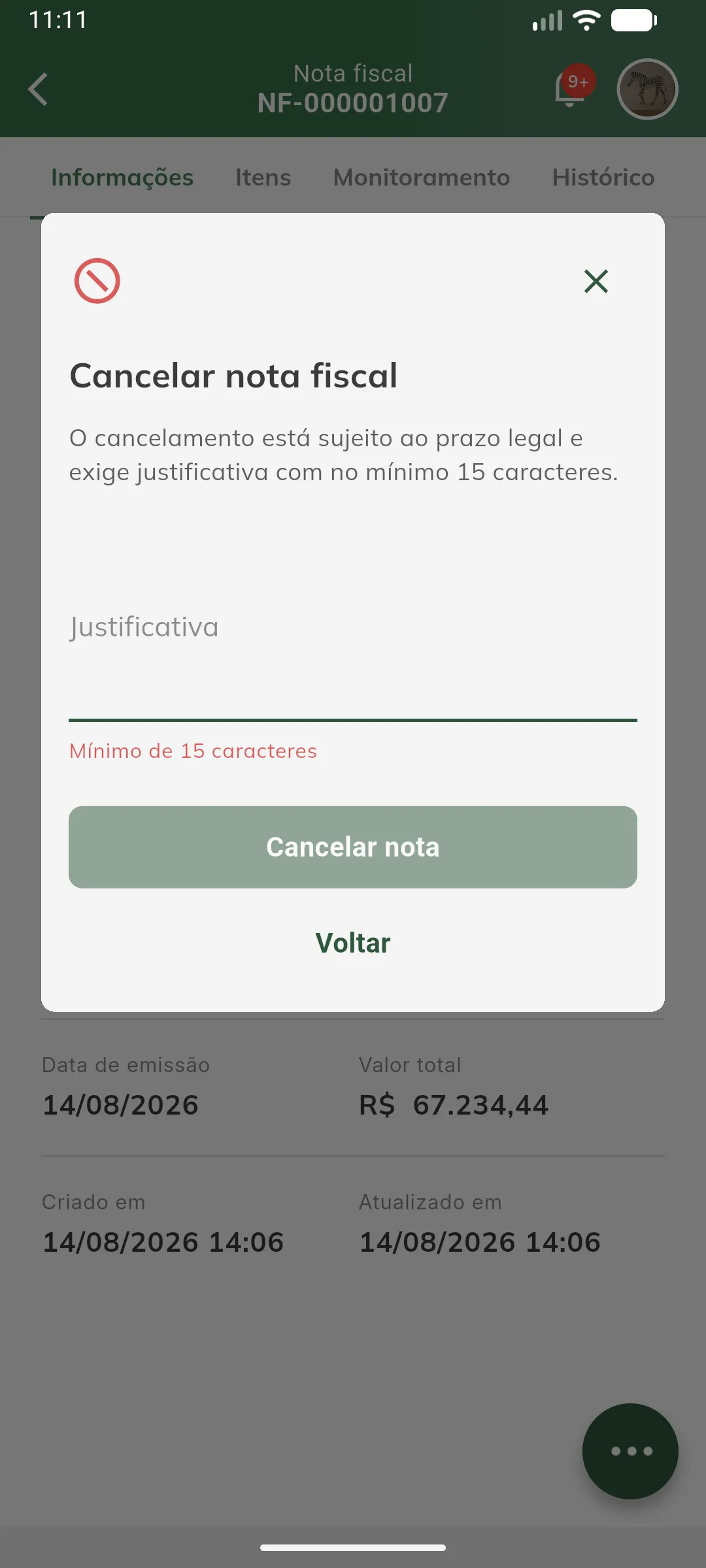
Escreva a justificativa — são exigidos no mínimo 15 caracteres; enquanto o texto for menor, o aviso fica em vermelho e o botão segue desabilitado.
-
Confirme. O app registra “Solicitação de cancelamento enviada” e a nota passa a Cancelada quando a SEFAZ responder.
Emitir carta de correção
Seção intitulada “Emitir carta de correção”Também só em nota autorizada. Informe a descrição da correção e confirme.
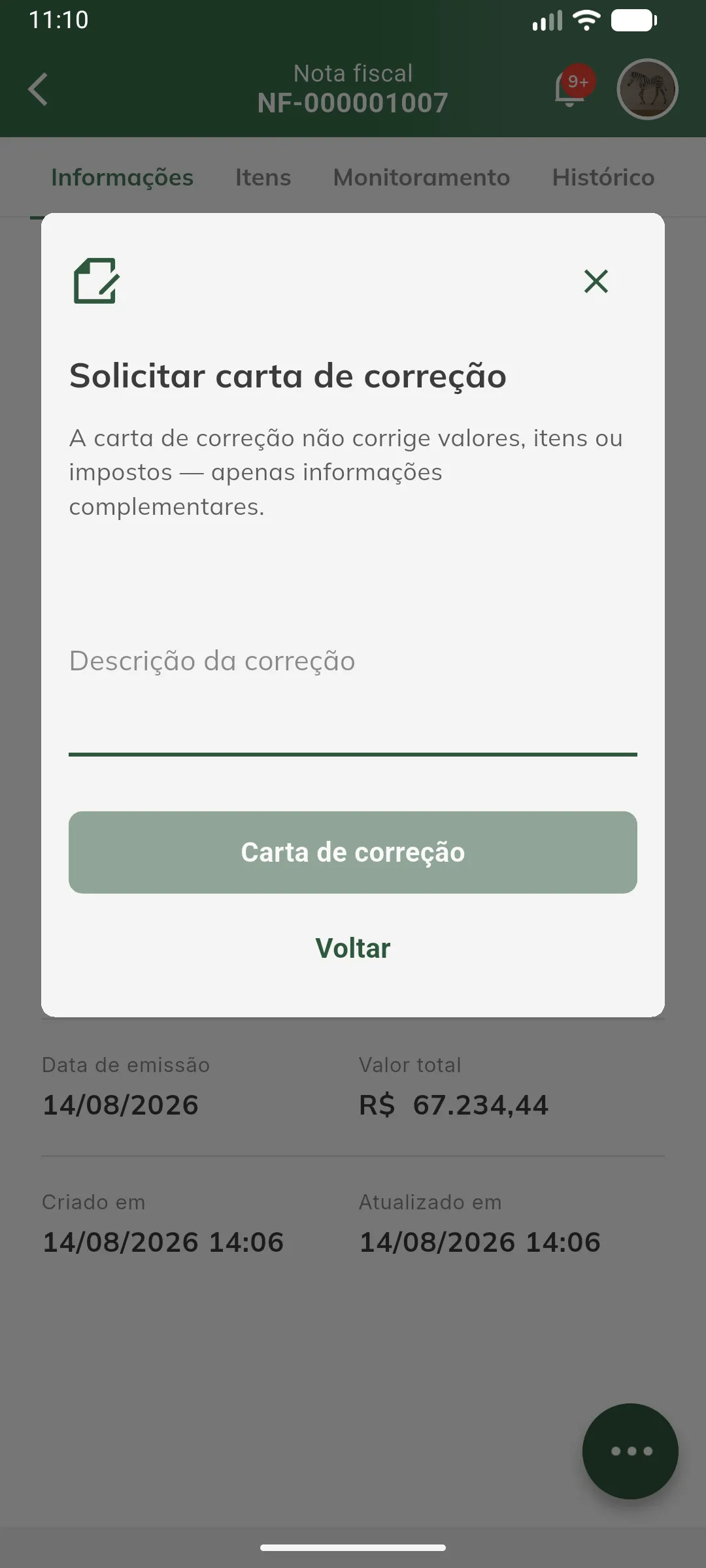
Importante: a carta de correção não corrige valores, itens nem impostos — apenas informações complementares. Para mudar valores, cancele a nota e emita outra.
Corrigir e reenviar uma nota rejeitada
Seção intitulada “Corrigir e reenviar uma nota rejeitada”Disponível só em nota Rejeitada, ao lado de Atualizar situação.
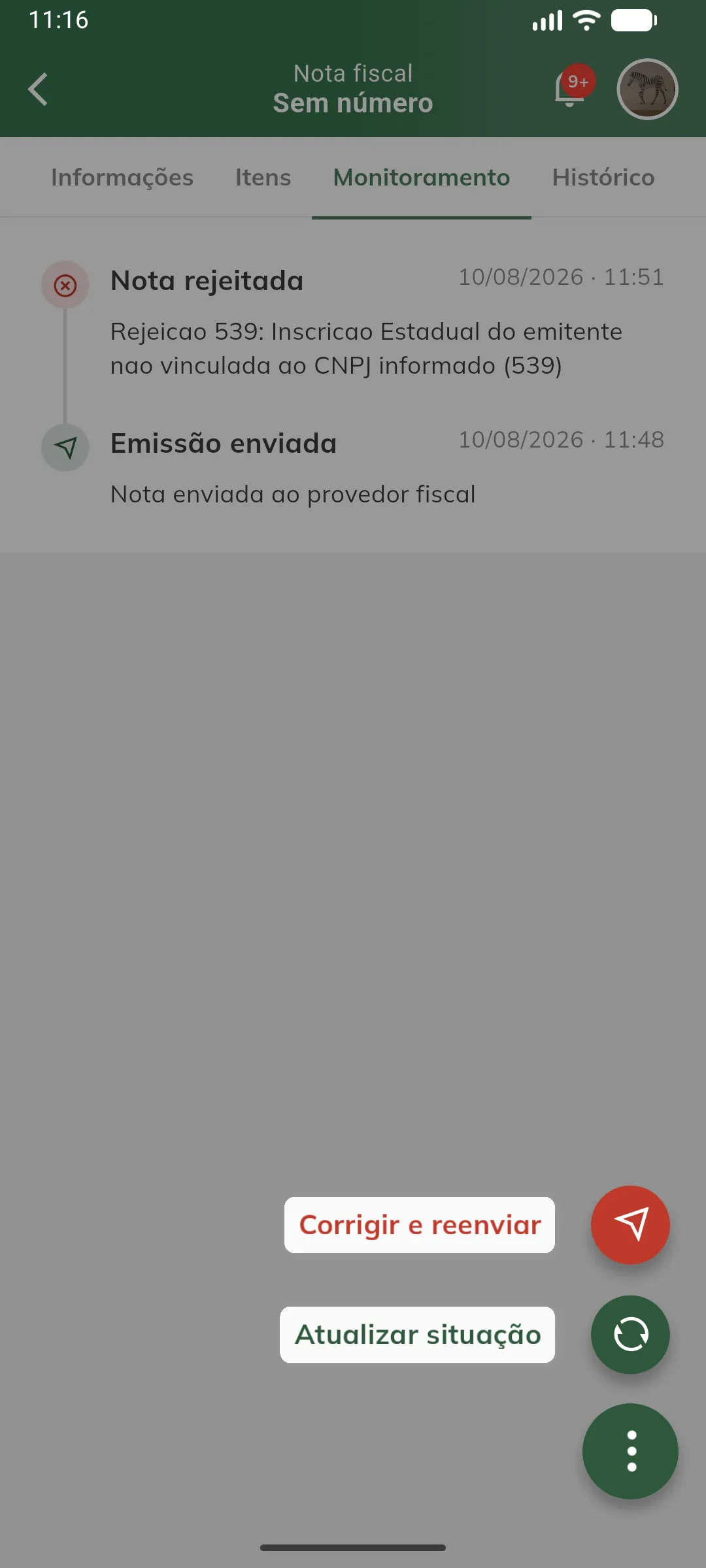
O comportamento depende da origem:
- Nota avulsa — reabre o formulário de emissão já preenchido, para você corrigir o que a SEFAZ apontou.
- Nota de pedido de venda — reenvia direto, sem passar pelo formulário.
Dica: antes de reenviar, leia a aba Monitoramento. Se a rejeição for de cadastro (falta a inscrição estadual do emissor, falta o bairro do comprador), reenviar sem corrigir devolve a mesma recusa.
Pesquisar e filtrar
Seção intitulada “Pesquisar e filtrar”Na listagem, o ícone de lupa abre a busca por número ou descrição.
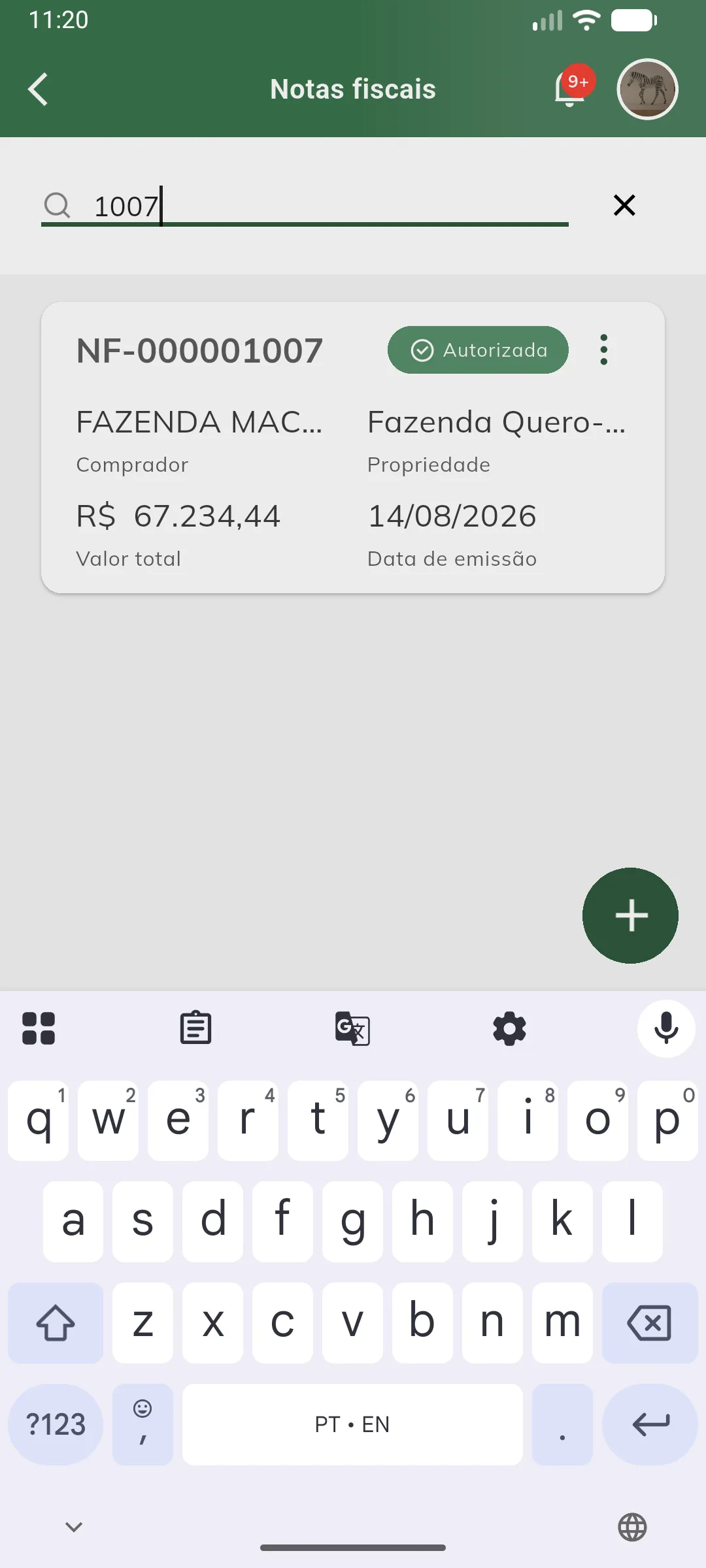
O ícone de filtro abre o painel com:
| Filtro | Opções |
|---|---|
| Situação | Processando, Autorizada, Rejeitada, Cancelada, Denegada (múltipla escolha) |
| Comprador | Uma empresa cadastrada |
| Período de emissão | Data de início e de término |
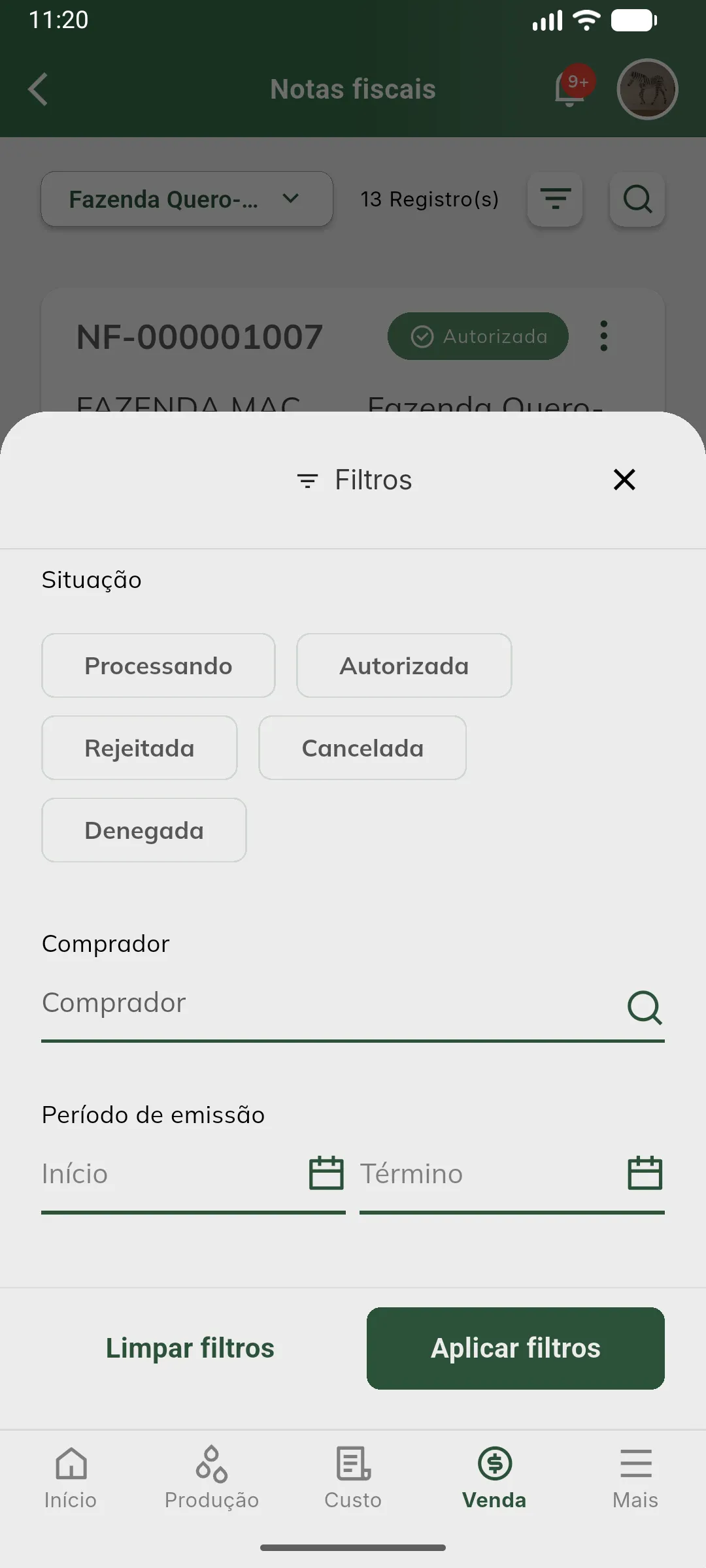
Limpar filtros volta a listagem ao estado inicial, e o ícone de filtro passa a exibir a quantidade de filtros aplicados. Quando a combinação de busca e filtros não devolve nada, a tela mostra “Nenhuma nota fiscal encontrada” — diferente do estado vazio de quem ainda não emitiu nenhuma nota.
Nota: a propriedade não está entre os filtros: ela é escolhida no seletor do alto da tela.
Uso sem conexão
Seção intitulada “Uso sem conexão”As notas já baixadas ficam no aparelho: consultar a listagem, o detalhe, os itens, o monitoramento e o histórico funciona offline.
Emitir, cancelar, solicitar carta de correção, reenviar e-mail, baixar ou compartilhar DANFE/XML e atualizar a situação exigem conexão — todas essas ações conversam com o provedor fiscal na hora e não ficam numa fila para enviar depois. Sem internet, a ação falha com a mensagem do erro e nada é registrado.
Nota: o catálogo de produtos fiscais se comporta de outro jeito: cadastrar, editar e inativar funcionam offline e sobem sozinhos quando a conexão volta.
Permissões
Seção intitulada “Permissões”O módulo tem dez permissões, distribuídas em três blocos na tela de perfis:
| Bloco | Permissões |
|---|---|
| Notas fiscais | Listar, Exibir, Emitir, Emitir avulsa, Cancelar, Carta de correção |
| Produtos fiscais | Listar, Editar |
| Propriedade/Configuração fiscal | Exibir, Editar |
Os três aparecem na etapa Permissões da criação ou edição de um perfil de usuário.
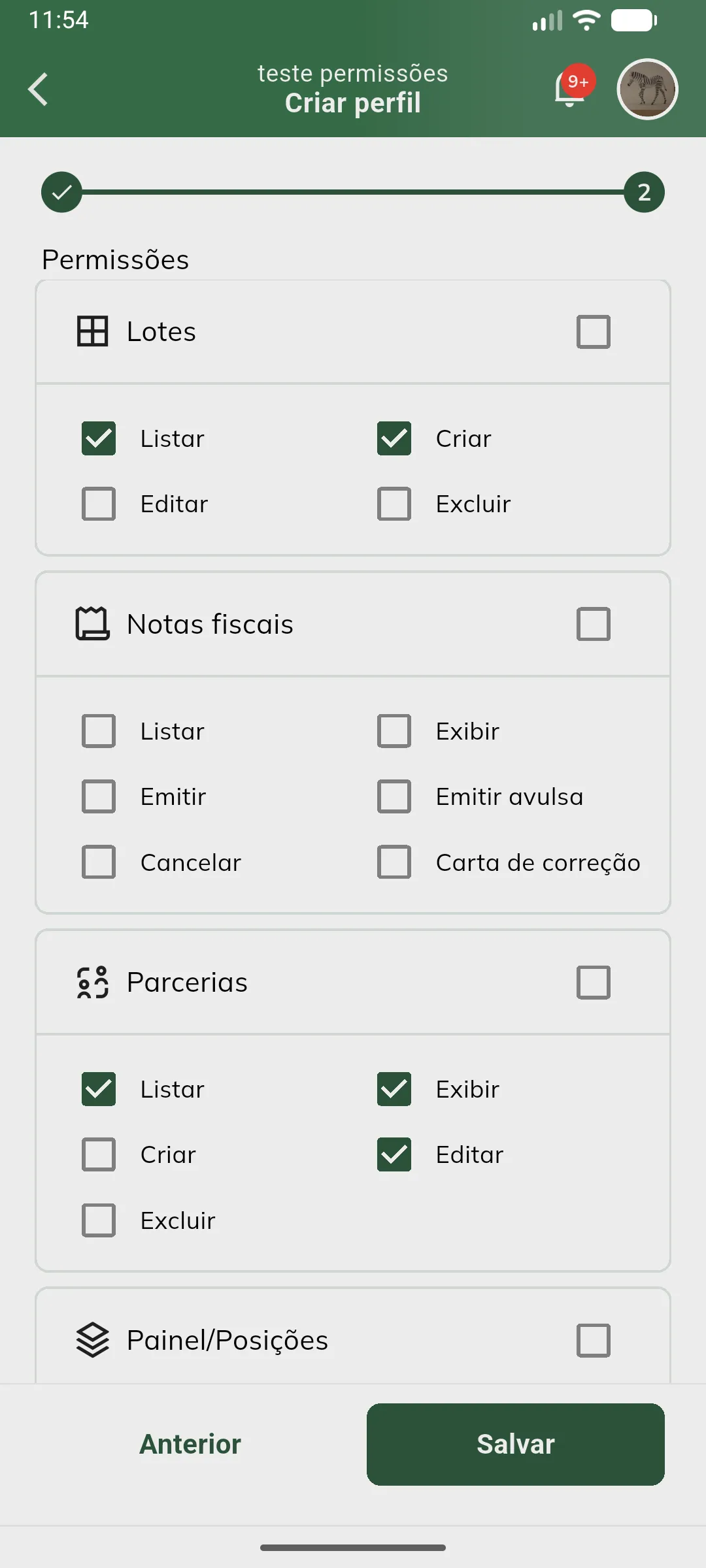
Importante: o item Notas fiscais só aparece no menu Venda para quem tem a permissão de listar notas; Produtos fiscais, também no grupo Venda, segue a mesma regra. Sem elas, o item simplesmente não é exibido.
Quando alguém chega à tela por um caminho que não passa pelo menu — um link, o botão de voltar — o app explica o bloqueio em vez de mostrar a tela vazia:
| Permissão que falta | Mensagem |
|---|---|
| Listar notas | “Você não possui permissão para listar as notas fiscais.” |
| Emitir avulsa | “Você não possui permissão para emitir notas fiscais avulsas.” |
| Emitir pelo pedido | “Você não possui permissão para emitir notas fiscais.” |
| Listar produtos fiscais | “Você não possui permissão para visualizar a lista de produtos fiscais.” |
Sem a permissão de emitir avulsa, o botão + (e o Nova nota avulsa do estado vazio) não aparecem na listagem. As ações de cancelar e carta de correção somem das ações da nota sem as permissões correspondentes, mesmo em nota autorizada.
