

Configuração fiscal da propriedade
A configuração fiscal é o que habilita uma propriedade a emitir notas. Ela responde três perguntas: quem emite (o emissor), com qual certificado e em qual numeração.
A configuração é por propriedade, porque o emissor é por propriedade — a mesma conta pode ter fazendas de empresas diferentes, cada uma com o seu CNPJ e o seu certificado.
Antes de começar
Seção intitulada “Antes de começar”A propriedade precisa ter uma empresa beneficiária do produtor vinculada, com CPF ou CNPJ preenchido (aba Beneficiários da propriedade).
Importante: sem essa empresa, o formulário fica bloqueado com o aviso “Esta propriedade não tem empresa beneficiária do produtor com CPF/CNPJ cadastrado. Vincule a empresa na aba Beneficiários antes de configurar a emissão.” Emitir nota em nome de outro CNPJ seria erro fiscal, não detalhe de interface.
Também é preciso ter a integração da Spedy configurada na conta.
Abrir a aba Fiscal
Seção intitulada “Abrir a aba Fiscal”Abra o menu lateral, pelo ícone de menu (☰) no topo da tela, abra o grupo Propriedade e escolha Propriedades. Abra a propriedade e vá até a aba Fiscal, a última da fileira de abas.
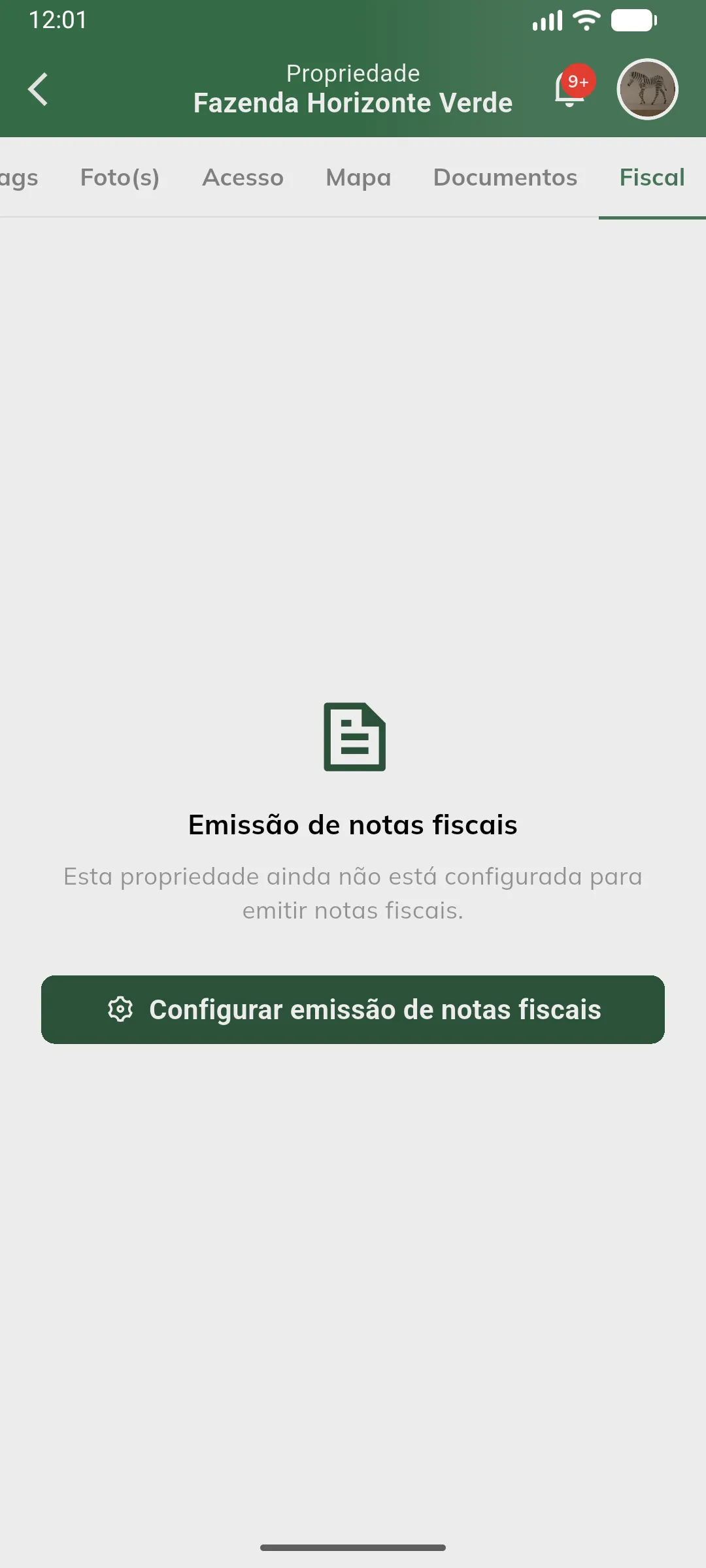
Enquanto não houver configuração, a aba mostra “Esta propriedade ainda não está configurada para emitir notas fiscais.” com o botão Configurar emissão de notas fiscais.
Configurar a emissão
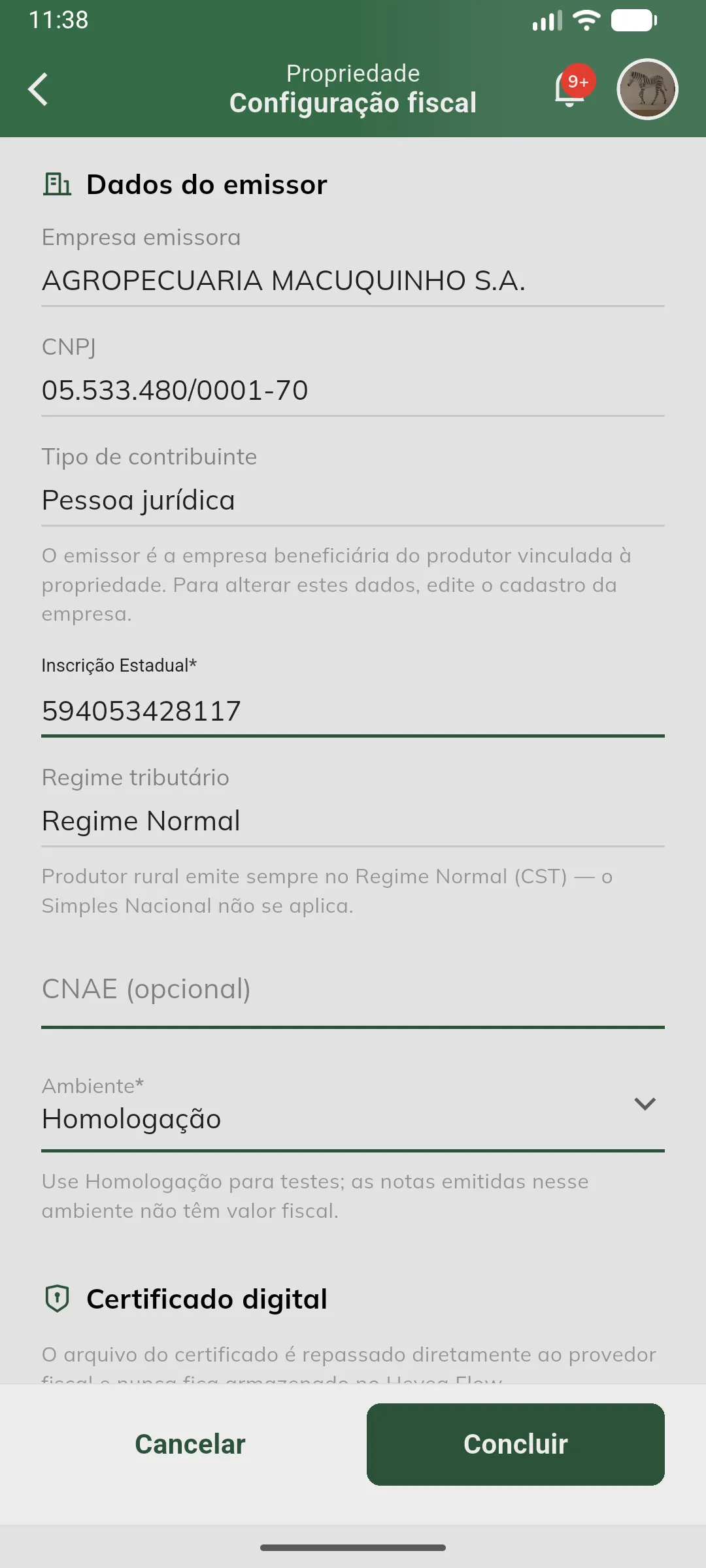
Seção intitulada “Configurar a emissão”O formulário é único, com rolagem, em três seções: Dados do emissor, Certificado digital e Numeração.
-
Confira os dados do emissor.
Empresa, CPF/CNPJ e tipo de contribuinte vêm do cadastro da empresa beneficiária e são somente leitura. Para alterá-los, edite o cadastro da empresa.
Preencha a Inscrição Estadual (obrigatória) e, se quiser, o CNAE. Escolha o Ambiente.
-
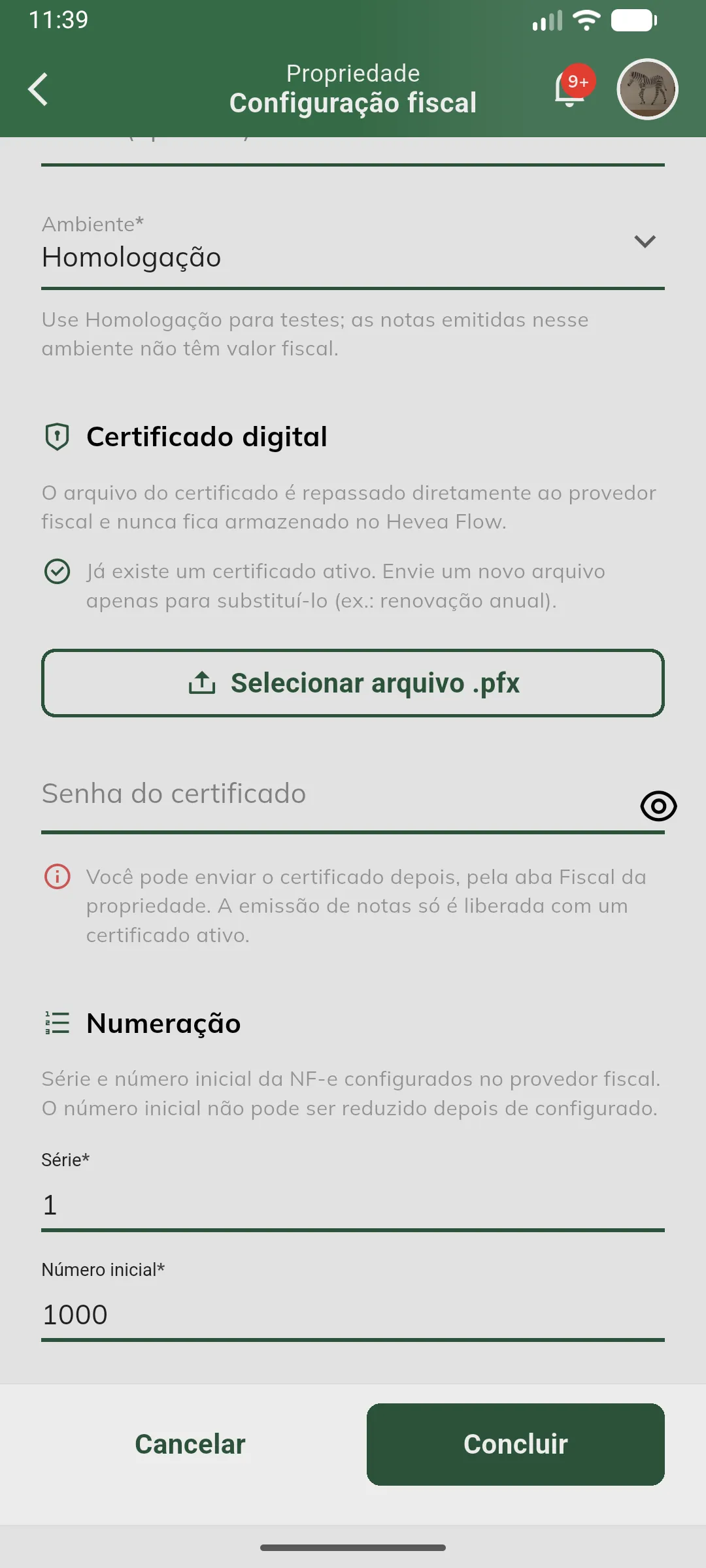
Envie o certificado digital (opcional agora).
Selecione o arquivo .pfx ou .p12 e informe a senha do certificado.
-
Defina a numeração.
Informe a Série e o Número inicial da NF-e, conforme configurados no provedor fiscal.
-
Conclua.
O app salva os dados do emissor e, em seguida, envia o certificado — o botão mostra em qual etapa está (“Salvando dados do emissor…” e “Enviando certificado…”). No fim, a confirmação é “Configuração fiscal salva com sucesso”.
Nota: as duas etapas são independentes. Se os dados salvarem mas o envio do certificado falhar, o app avisa “Dados salvos, mas o envio do certificado falhou: …” — a configuração não é perdida. Use Reenviar certificado na aba Fiscal para tentar de novo, sem refazer o formulário.
| Campo | Descrição |
|---|---|
| Empresa emissora | Empresa beneficiária do produtor vinculada à propriedade. Somente leitura. |
| CPF / CNPJ | Documento do emissor. Somente leitura; define o tipo de contribuinte. |
| Tipo de contribuinte | Pessoa física ou Pessoa jurídica, deduzido do documento. Somente leitura. |
| Inscrição Estadual | Obrigatória. Vem preenchida com a IE do cadastro da empresa, quando houver. |
| Regime tributário | Fixo em Regime Normal. Somente leitura. |
| CNAE | Opcional. Só dígitos. |
| Ambiente | Homologação (testes) ou Produção. |
| Arquivo do certificado | .pfx ou .p12 do certificado digital A1. |
| Senha do certificado | Senha do arquivo. |
| Série | Série da NF-e. Obrigatória. |
| Número inicial | Primeiro número da sequência. Obrigatório, mínimo 1. |
Importante: produtor rural emite sempre no Regime Normal (CST, nunca CSOSN) — por isso o campo é fixo e o Simples Nacional não se aplica.
Importante: o número inicial não pode ser reduzido depois de configurado. Ao editar, o app recusa um valor menor que o já salvo.
Nota: notas emitidas em Homologação não têm valor fiscal. Use esse ambiente para testar e mude para Produção quando o fluxo estiver validado.
O certificado digital
Seção intitulada “O certificado digital”O certificado A1 é o que assina a NF-e. Duas garantias importam aqui:
- O arquivo nunca fica armazenado no Hevea Flow. O
.pfxe a senha são repassados diretamente ao provedor fiscal; o app só os mantém em memória durante o envio. - Arquivo e senha andam juntos. Informar um sem o outro bloqueia o salvamento, com o aviso correspondente (“Informe a senha do certificado para continuar” ou “Selecione o arquivo do certificado ou apague a senha para pular esta etapa”).
Você pode pular o certificado e enviá-lo depois — mas a emissão só é liberada com um certificado ativo.
Substituir o certificado (renovação anual)
Seção intitulada “Substituir o certificado (renovação anual)”Quando já existe um certificado ativo, o formulário avisa: “Já existe um certificado ativo. Envie um novo arquivo apenas para substituí-lo (ex.: renovação anual).”
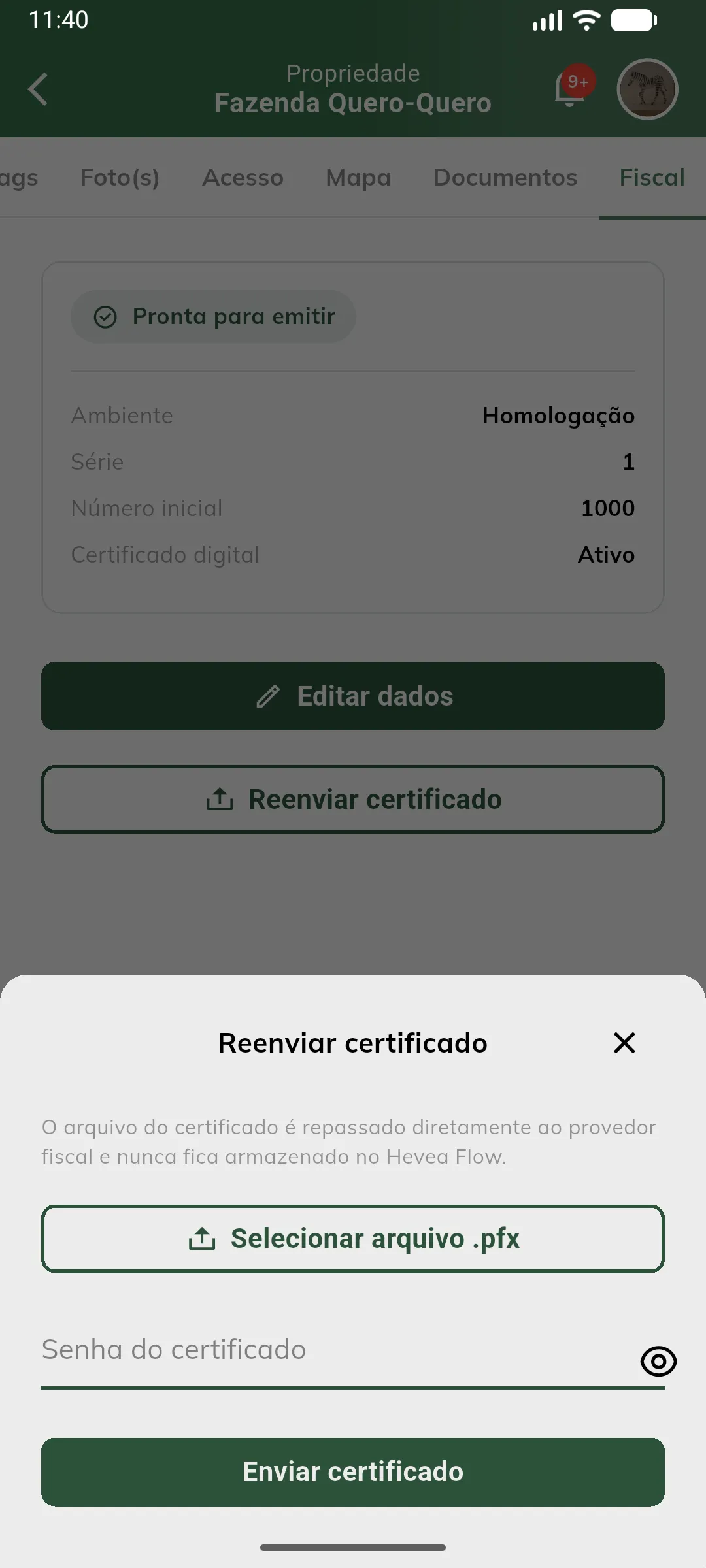
Para trocar sem reabrir o formulário inteiro, use Reenviar certificado na aba Fiscal:
O status da configuração
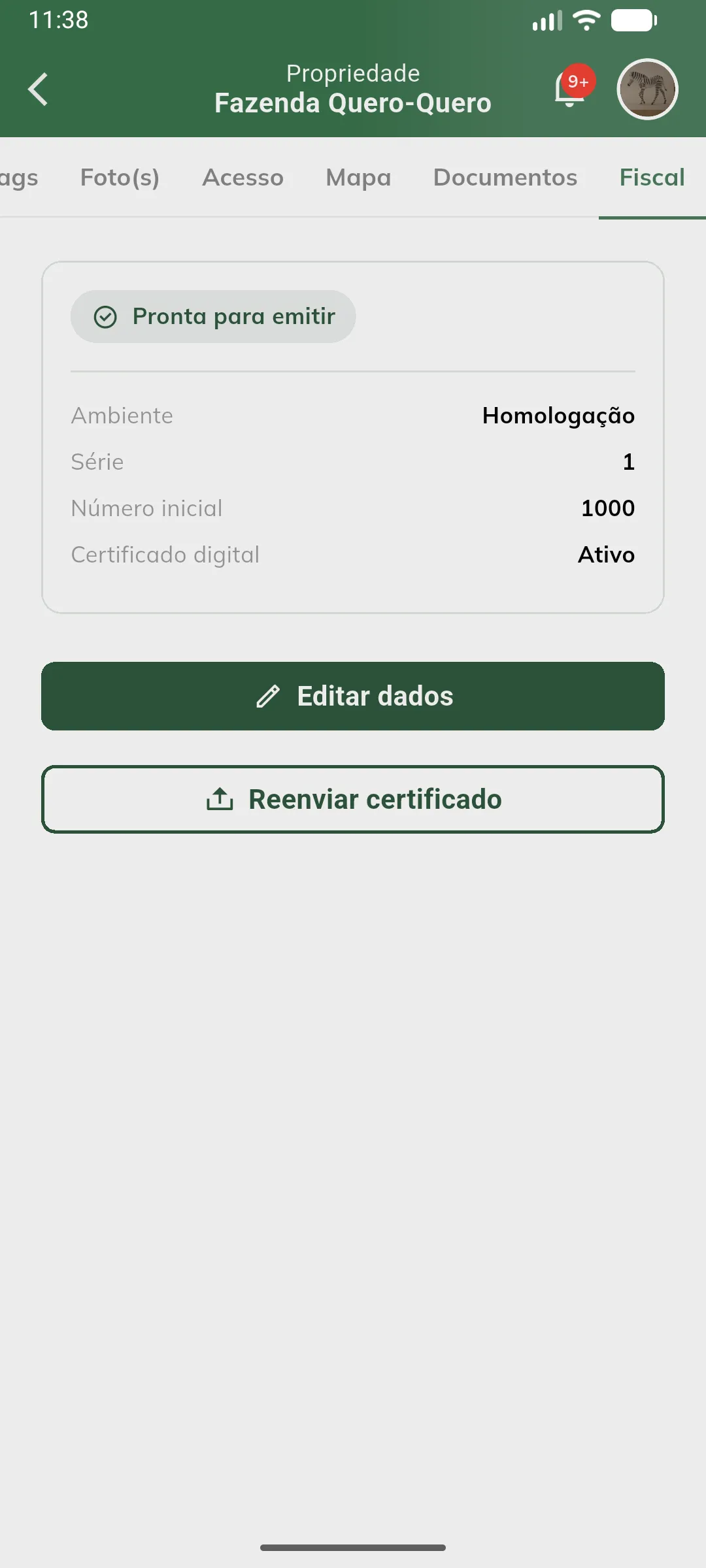
Seção intitulada “O status da configuração”Com a configuração salva, a aba Fiscal passa a mostrar um card de status.
| Status | O que significa |
|---|---|
| Pronta para emitir | Há certificado ativo e série definida. A propriedade pode emitir notas. |
| Configuração incompleta | Falta algo. O card lista exatamente o quê, em “Falta para concluir:”. |
O card ainda resume Ambiente, Série, Número inicial e a situação do Certificado digital (com a data de validade, quando o provedor a informa).
Abaixo do card, Editar dados reabre o formulário e Reenviar certificado abre a folha de envio. Ambos exigem a permissão de edição da configuração fiscal.
Nota: se a aba não conseguir carregar a configuração, ela mostra “Não foi possível carregar a configuração fiscal” com o botão Tentar novamente — normalmente é falta de conexão, não perda de dados.
