

Pedidos de compra
O pedido de compra é o que a propriedade efetivamente comprou. Ele tem duas origens:
- Gerado na aprovação — nasce automaticamente quando uma requisição de compra é aprovada, com os itens e os preços da proposta vencedora.
- Cadastrado diretamente — você registra o pedido à mão, sem requisição. É o caminho da compra já decidida: a compra de balcão, a reposição urgente, a compra recorrente com o fornecedor de sempre. Nesses casos, montar requisição, anexar proposta e aprovar seria burocracia sem ganho.
Daí em diante os dois seguem o mesmo caminho: a mesma numeração, as mesmas situações, a mesma ficha e as mesmas notificações. A diferença aparece na origem e no que dá para editar depois.
A partir da emissão, o pedido acompanha a compra até o fim: a confirmação do fornecedor, a entrega e a conferência do que chegou.
O que o pedido registra
Seção intitulada “O que o pedido registra”| Campo | Descrição |
|---|---|
| Número | Sequencial por propriedade, independente do número da requisição. |
| Data do pedido | No pedido gerado, a data da aprovação. No pedido direto, a data informada no cadastro. |
| Fornecedor | No pedido gerado, a empresa da proposta vencedora. No pedido direto, o fornecedor escolhido no cadastro. |
| Origem | Requisição RC-00012, com atalho para abrir a requisição, ou Cadastro direto. Cada requisição gera um único pedido. |
| Itens | Nome, quantidade, preço unitário, total e uma observação de cada item. |
| Valor total | A soma dos itens. |
| Observações | Texto livre sobre o pedido. |
Importante: no pedido gerado, os itens e os preços são congelados na aprovação. Editar ou excluir a proposta depois não altera o pedido — é a garantia de que o valor aprovado é o valor registrado.
Situações do pedido
Seção intitulada “Situações do pedido”| Situação | O que significa |
|---|---|
| Emitido | Pedido aberto, aguardando a confirmação do fornecedor. |
| Confirmado | O fornecedor confirmou o pedido. |
| Entregue | A mercadoria chegou à propriedade e aguarda conferência. |
| Recebido | Conferido. Situação final. |
| Cancelado | Cancelado antes da entrega. Situação final. |
O fluxo normal é Emitido → Confirmado → Entregue → Recebido. O cancelamento é possível em Emitido ou Confirmado; depois que a mercadoria é dada como entregue, o caminho é receber.
Pedido gerado e pedido direto nascem os dois em Emitido e seguem exatamente as mesmas situações.
Cadastrar um pedido direto
Seção intitulada “Cadastrar um pedido direto”-
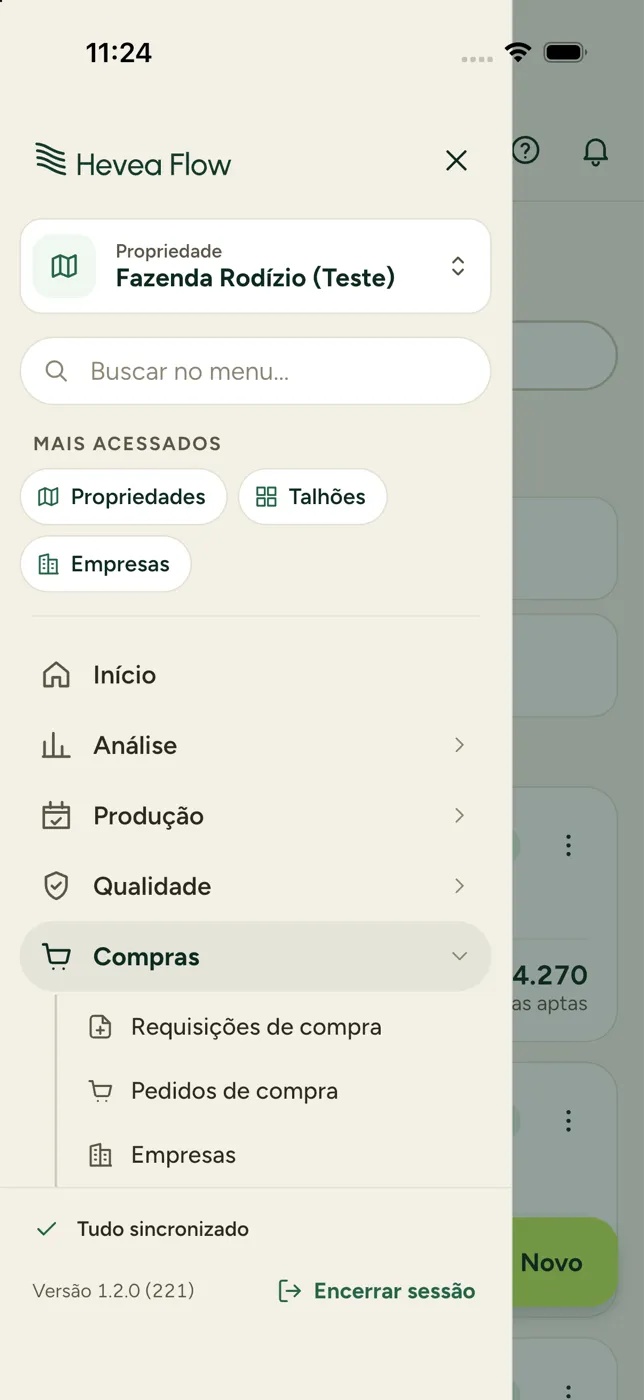
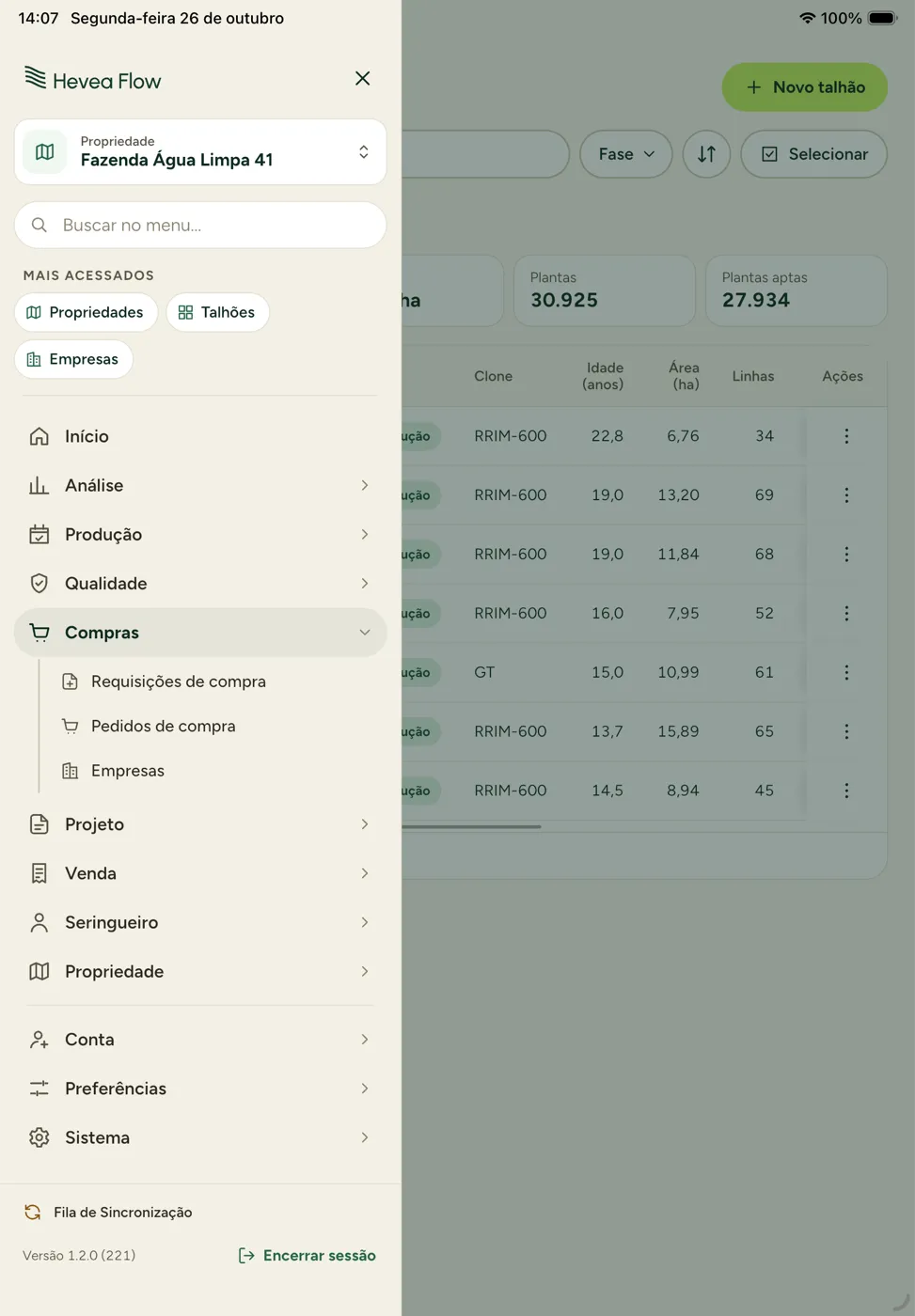
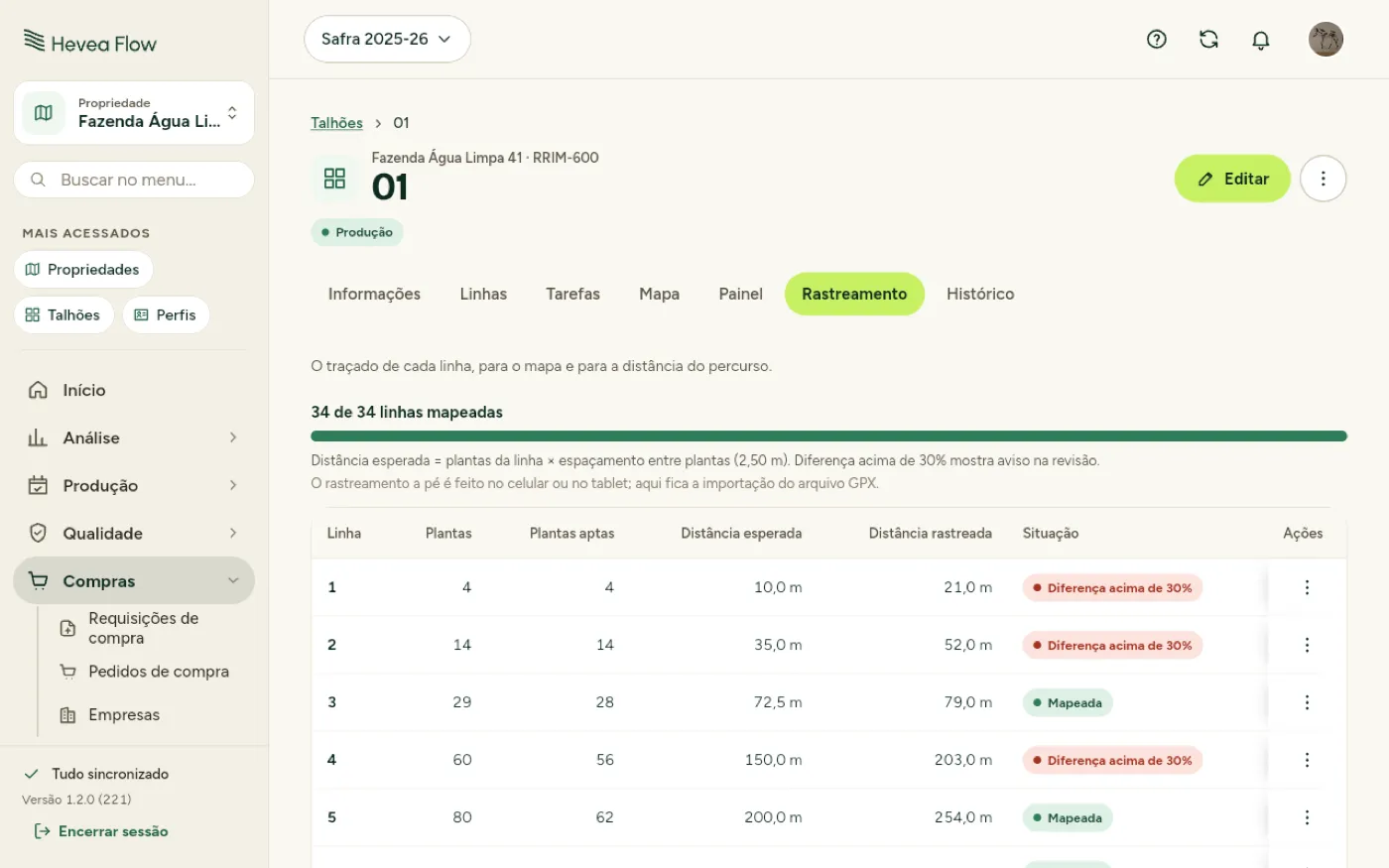
Abra o módulo.
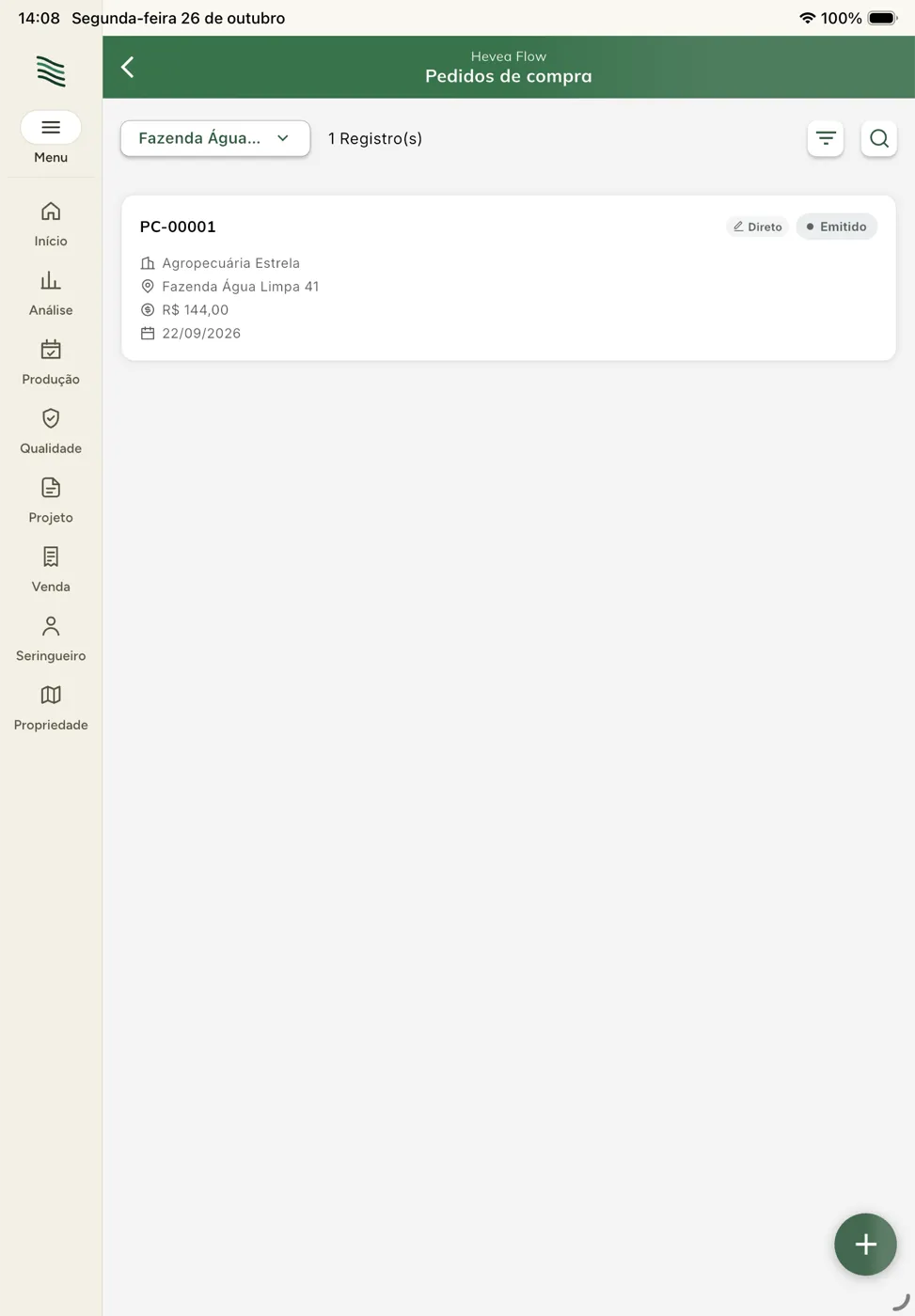
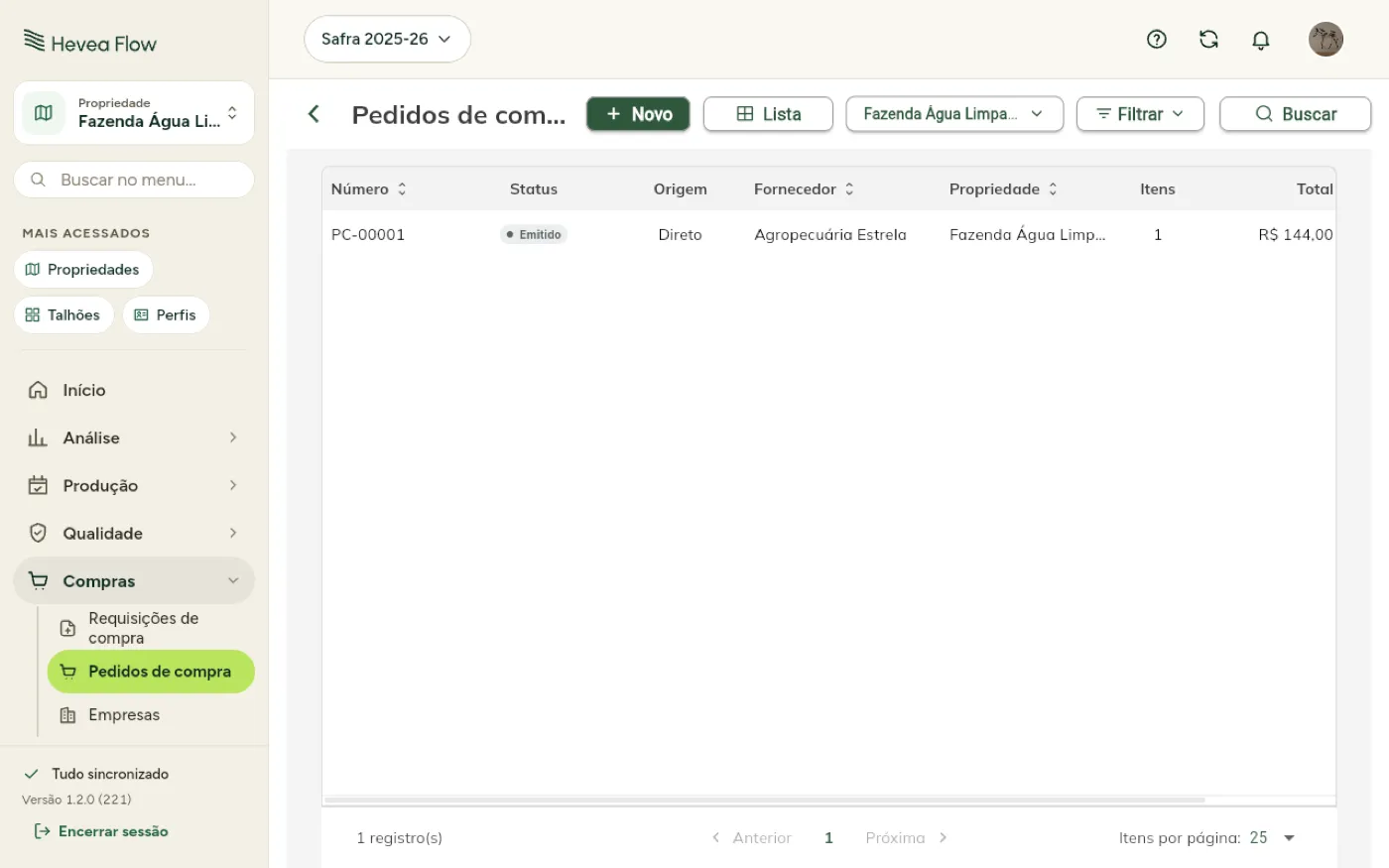
Abra o menu lateral, pelo ícone de menu (☰) no topo da tela, abra o grupo Compras e escolha Pedidos de compra.
Versão mobile
Versão tablet
Versão web
-
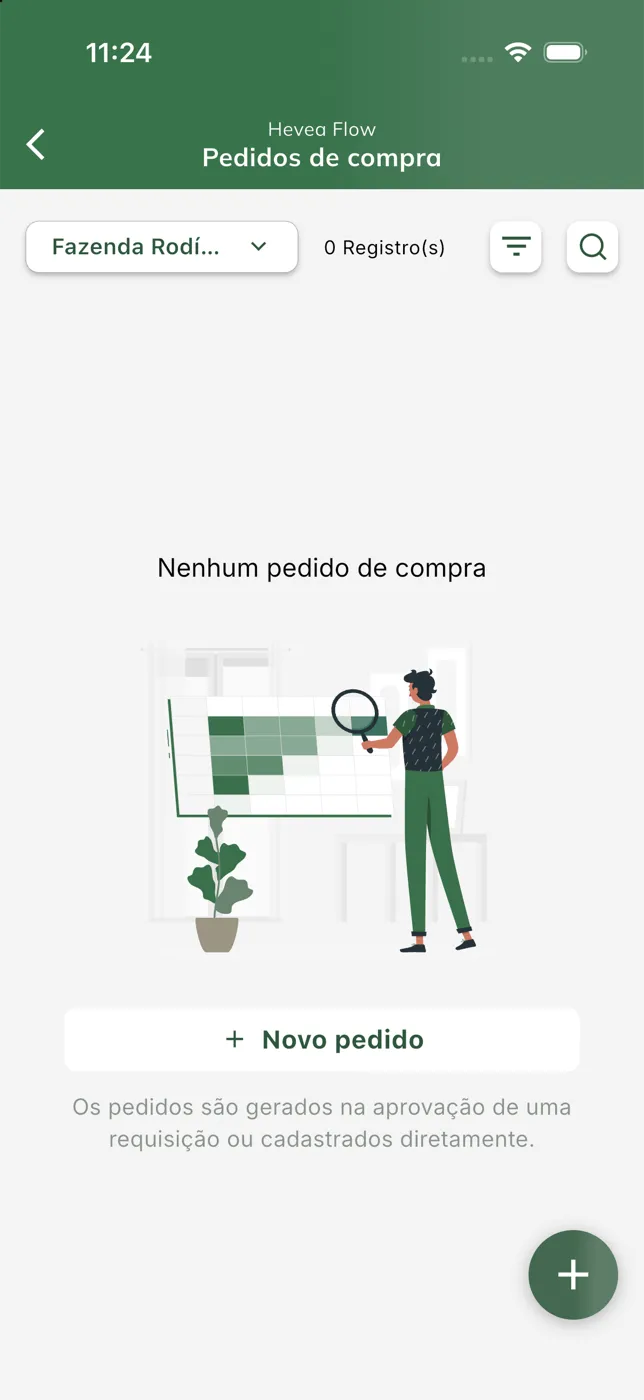
Clique em Novo pedido.
No celular, é o botão + flutuante, no canto inferior direito. No computador, o botão Novo, no cabeçalho da listagem. Quando ainda não há nenhum pedido, o próprio estado vazio oferece Novo pedido.
O botão só aparece para quem tem a permissão Criar pedido.
Versão mobile
Versão tablet
Versão web
-
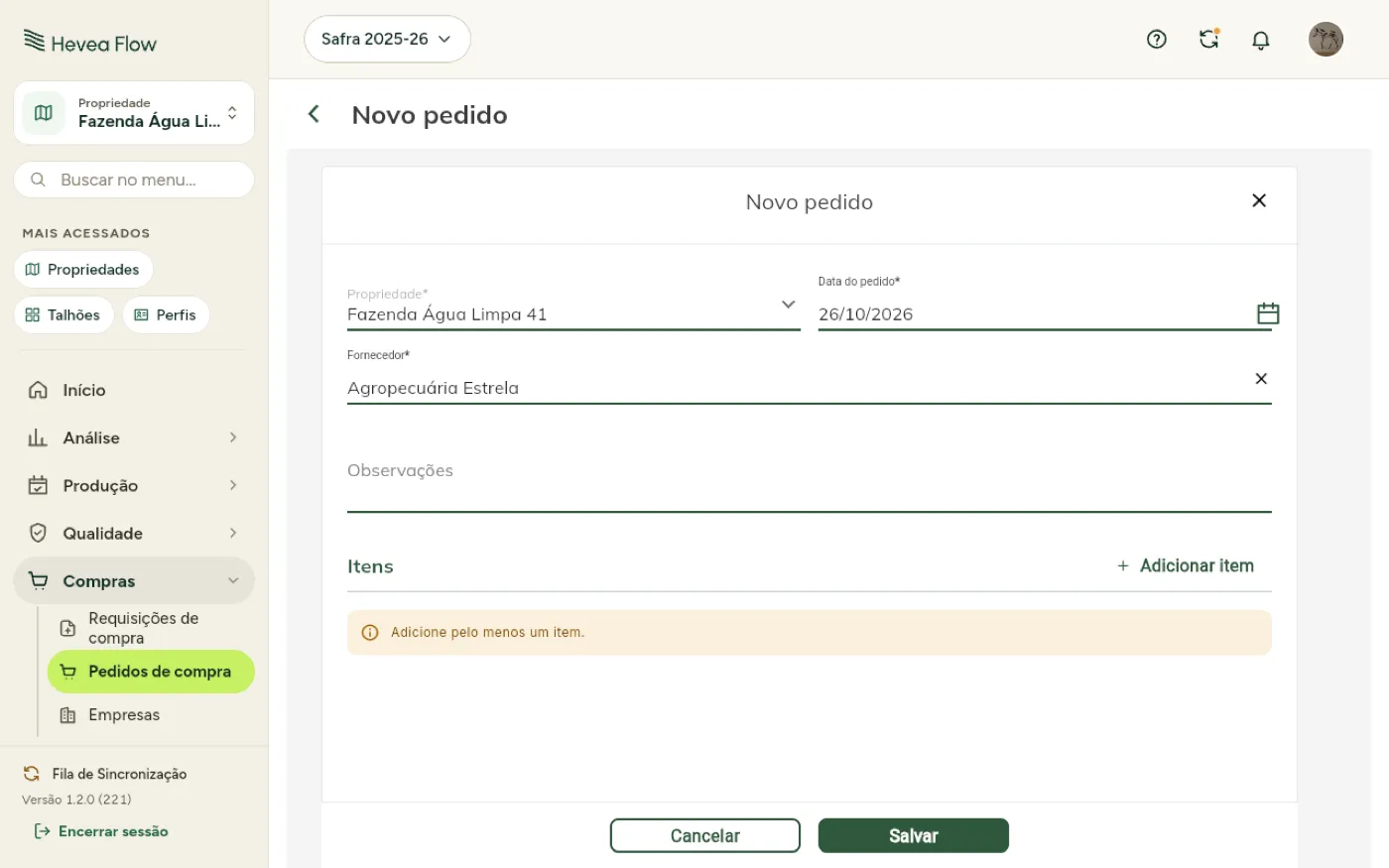
Preencha o cabeçalho.
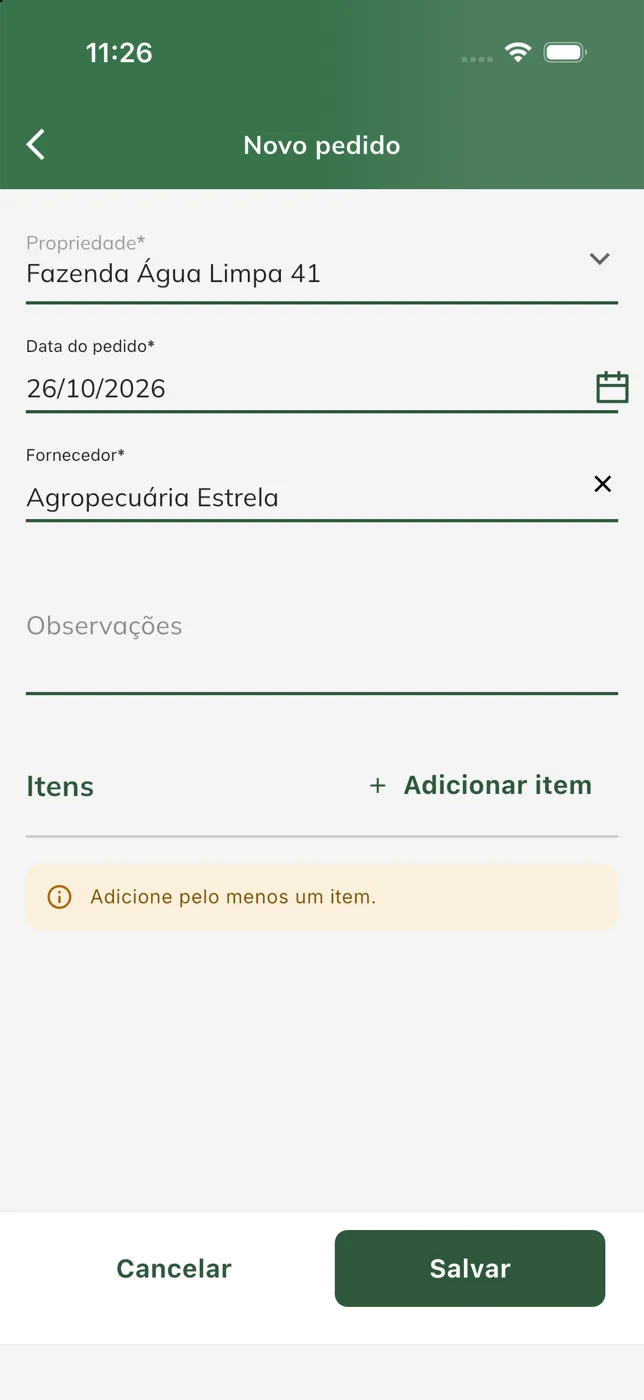
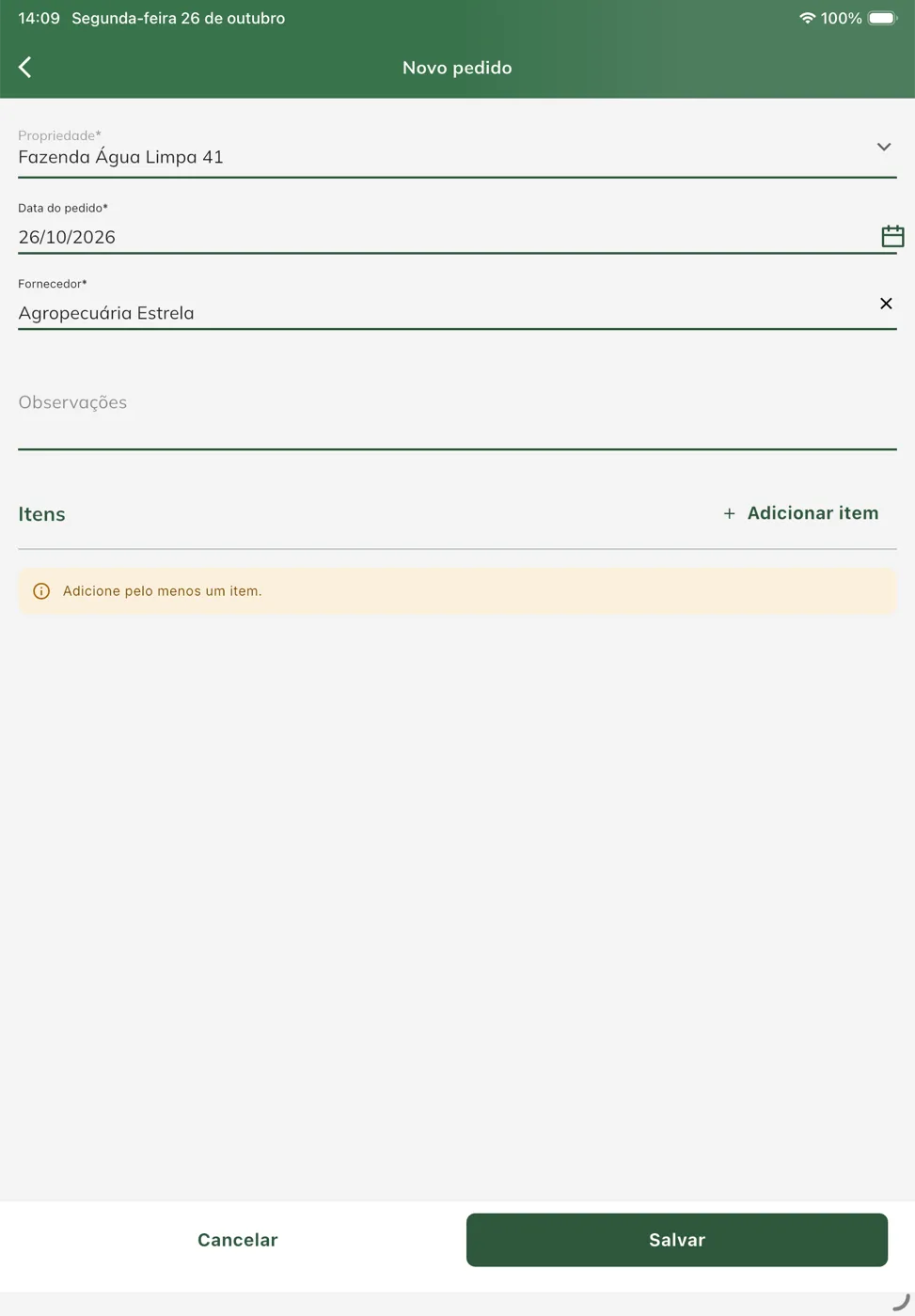
Propriedade, data do pedido, fornecedor e, se quiser, observações.
Versão mobile
Versão tablet
Versão web
-
Monte a lista de itens.
Clique em Adicionar item — ele só libera depois de escolhida a propriedade. Informe o nome, a quantidade e o preço unitário de cada item. O Total do pedido fica no rodapé da lista e acompanha o que você adiciona ou remove.
-
Salve.
O pedido recebe o número sequencial da propriedade, nasce em Emitido e já aparece na listagem com a etiqueta Direto.
Campos do cabeçalho
Seção intitulada “Campos do cabeçalho”| Campo | Obrigatório | Regra |
|---|---|---|
| Propriedade | Sim | Já vem com a propriedade selecionada no app. Na edição ela fica bloqueada: o número do pedido é sequencial por propriedade, e trocá-la deixaria o pedido com o número de outra sequência. |
| Data do pedido | Sim | Vem preenchida com a data de hoje e não pode ser futura — o pedido registra uma compra já combinada. |
| Fornecedor | Sim | Campo de busca, não uma lista para rolar. Veja a seguir. |
| Observações | Não | Texto livre. |
Observação: para salvar é preciso ter pelo menos um item. Toda quantidade precisa ser maior que zero; o preço unitário pode ser zero, que é como se registra brinde ou bonificação.
Escolher o fornecedor
Seção intitulada “Escolher o fornecedor”Digite no campo Fornecedor e o app vai filtrando as empresas da conta por nome fantasia, razão social e CNPJ/CPF — o documento entra na busca quando você digita só números. Cada linha mostra o nome fantasia e, abaixo, a razão social e o documento, para diferenciar empresas de nomes parecidos.
A última linha da lista é sempre Cadastrar novo fornecedor — ou Cadastrar “Agro Forte” como fornecedor, quando você já digitou um nome.
Cadastrar um fornecedor sem sair do pedido
Seção intitulada “Cadastrar um fornecedor sem sair do pedido”-
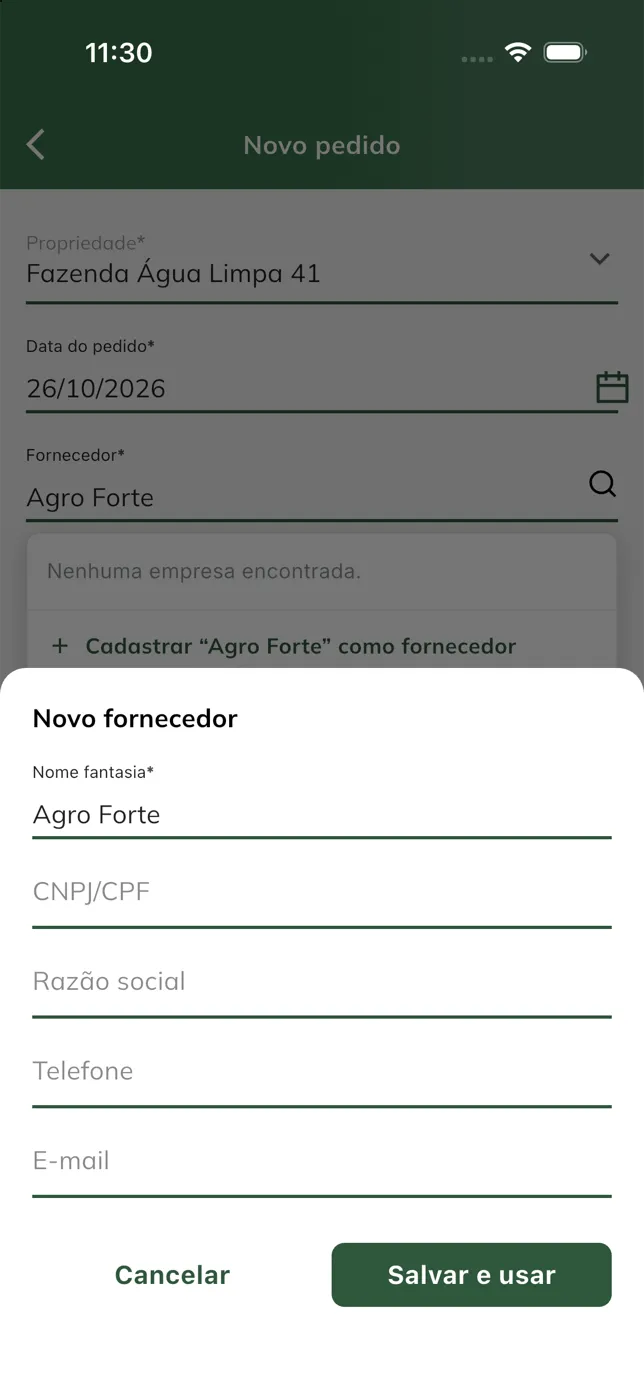
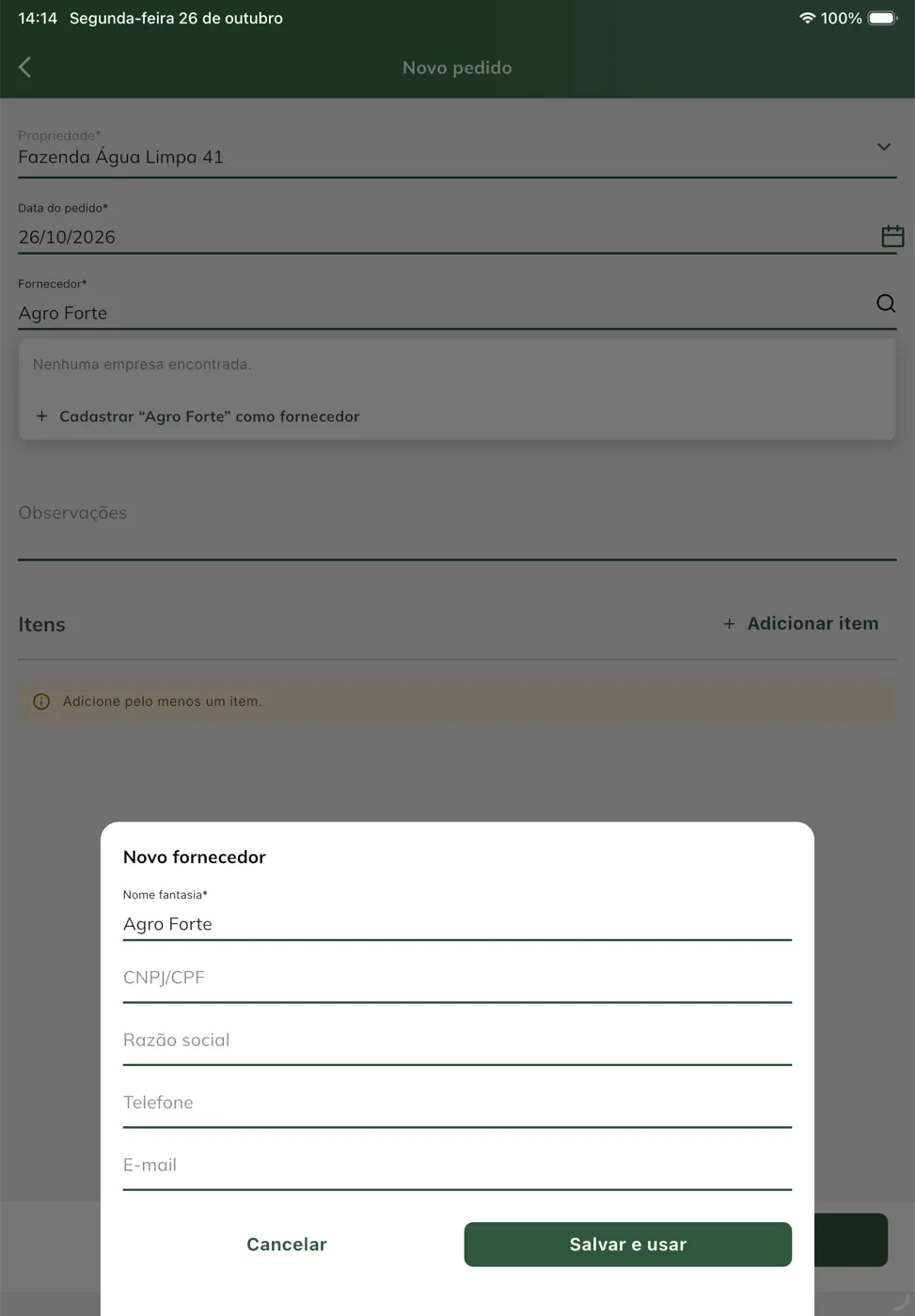
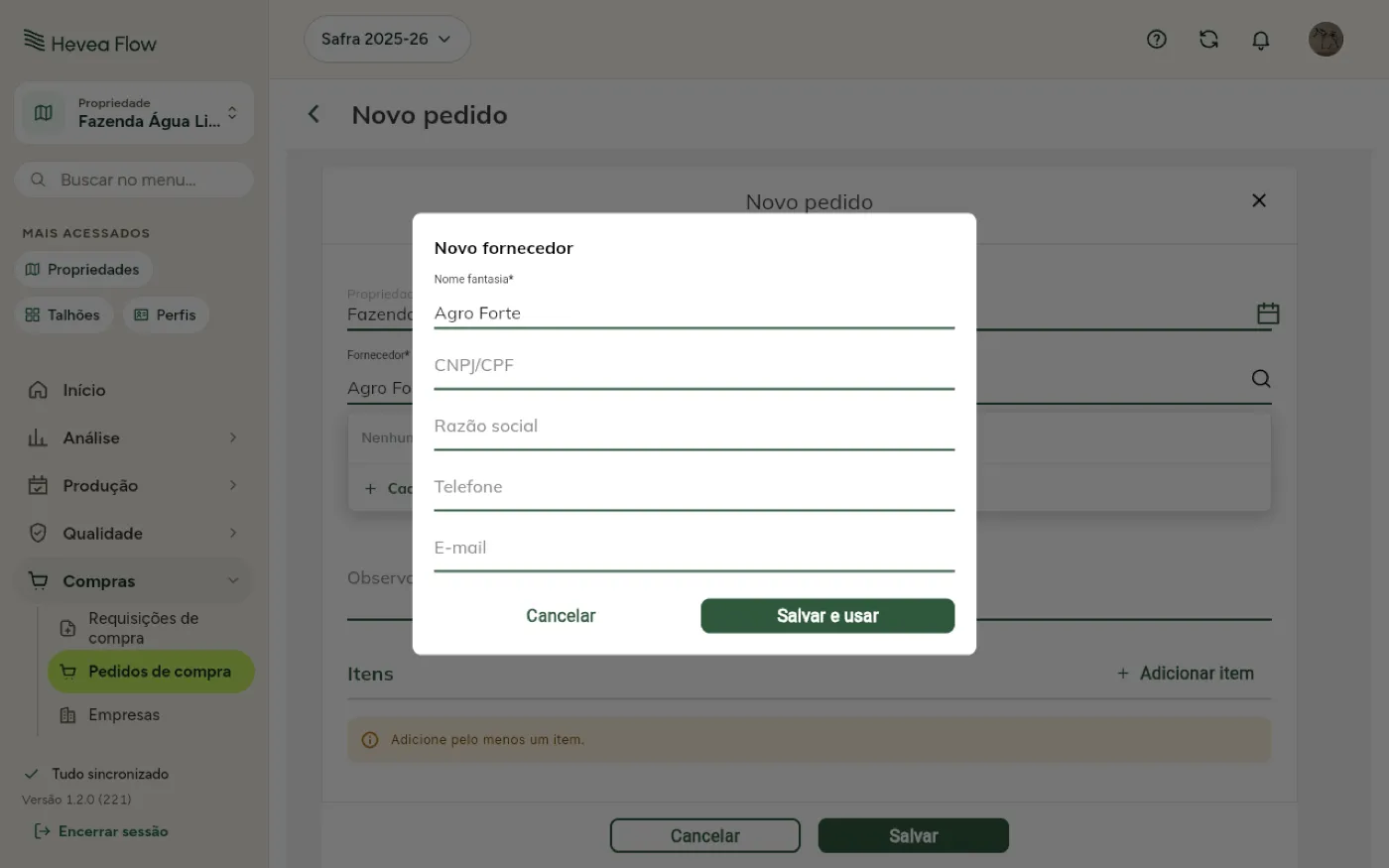
No campo Fornecedor, digite o nome e clique em Cadastrar novo fornecedor.
No celular e no tablet o cadastro sobe como uma folha a partir do rodapé; no computador, abre como uma janela no centro da tela.
-
Preencha os dados.
Só o nome fantasia é obrigatório, e ele já vem com o que você digitou na busca. CNPJ/CPF, razão social, telefone e e-mail são opcionais.
Versão mobile
Versão tablet
Versão web
-
Clique em Salvar e usar.
A folha fecha e o fornecedor já fica escolhido no pedido.
A empresa entra no cadastro de Empresas da conta já com a categoria Fornecedor — ou seja, ela passa a aparecer também ao anexar propostas. O cadastro completo (endereço, contatos, outras categorias) continua sendo feito lá.
Observação: este atalho precisa de internet. Sem conexão, a opção fica desabilitada com o aviso Sem conexão — escolha um fornecedor já cadastrado e deixe o cadastro novo para quando houver sinal.
Importante: não é possível repetir o nome nem o CNPJ/CPF de uma empresa já cadastrada na conta. Se isso acontecer, o app avisa antes de gravar.
Os itens do pedido
Seção intitulada “Os itens do pedido”| Campo | Obrigatório | Regra |
|---|---|---|
| Item | Sim | Nome do que foi comprado. Com catálogo na conta, o campo sugere os tipos de recurso correspondentes. |
| Quantidade | Sim | Maior que zero. |
| Preço unitário | Sim | De zero para cima. Zero é aceito — é como se registra brinde ou bonificação. |
| Observação do item | Não | Texto livre sobre aquele item. Aparece no card do item, na tabela e na ficha do pedido. |
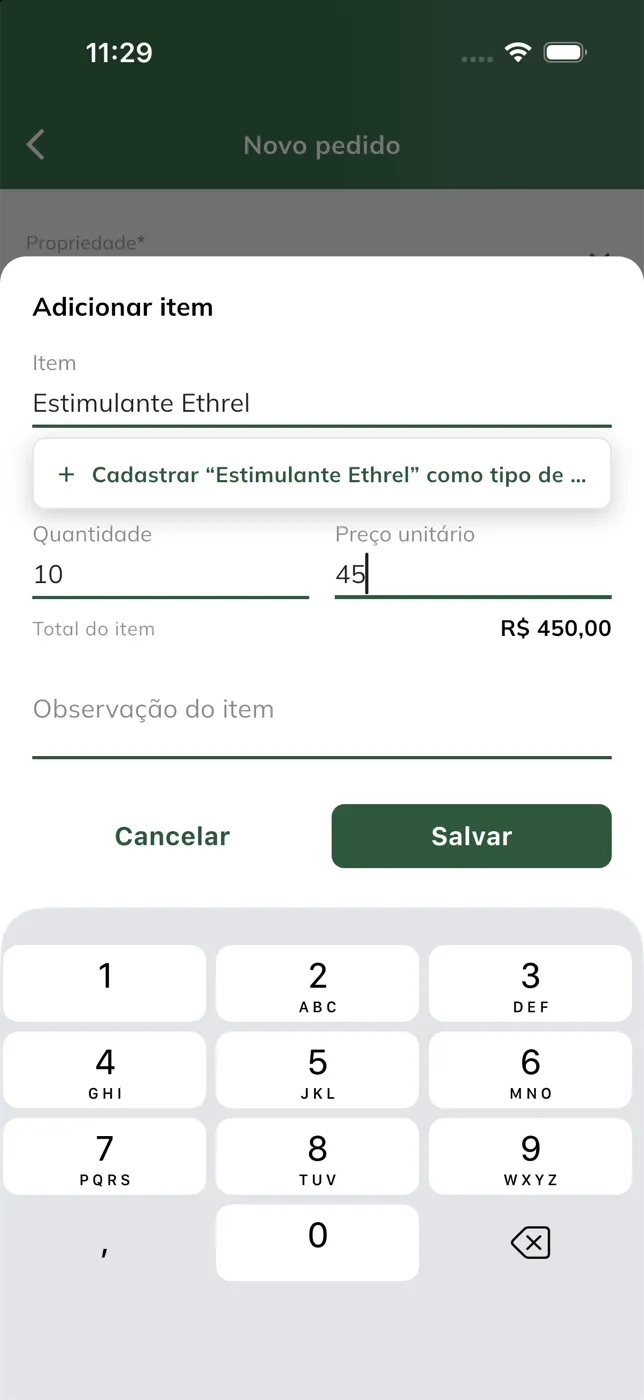
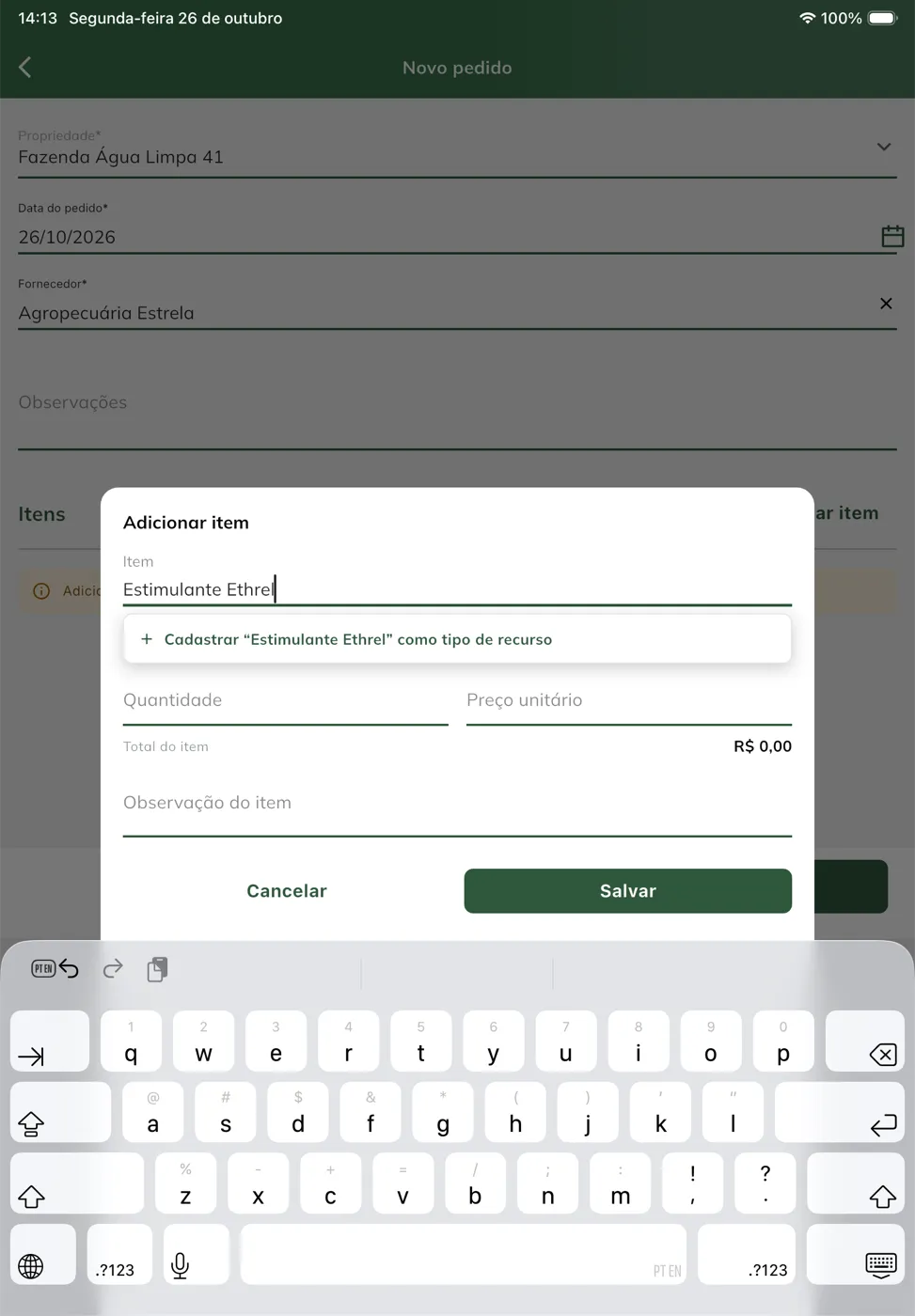
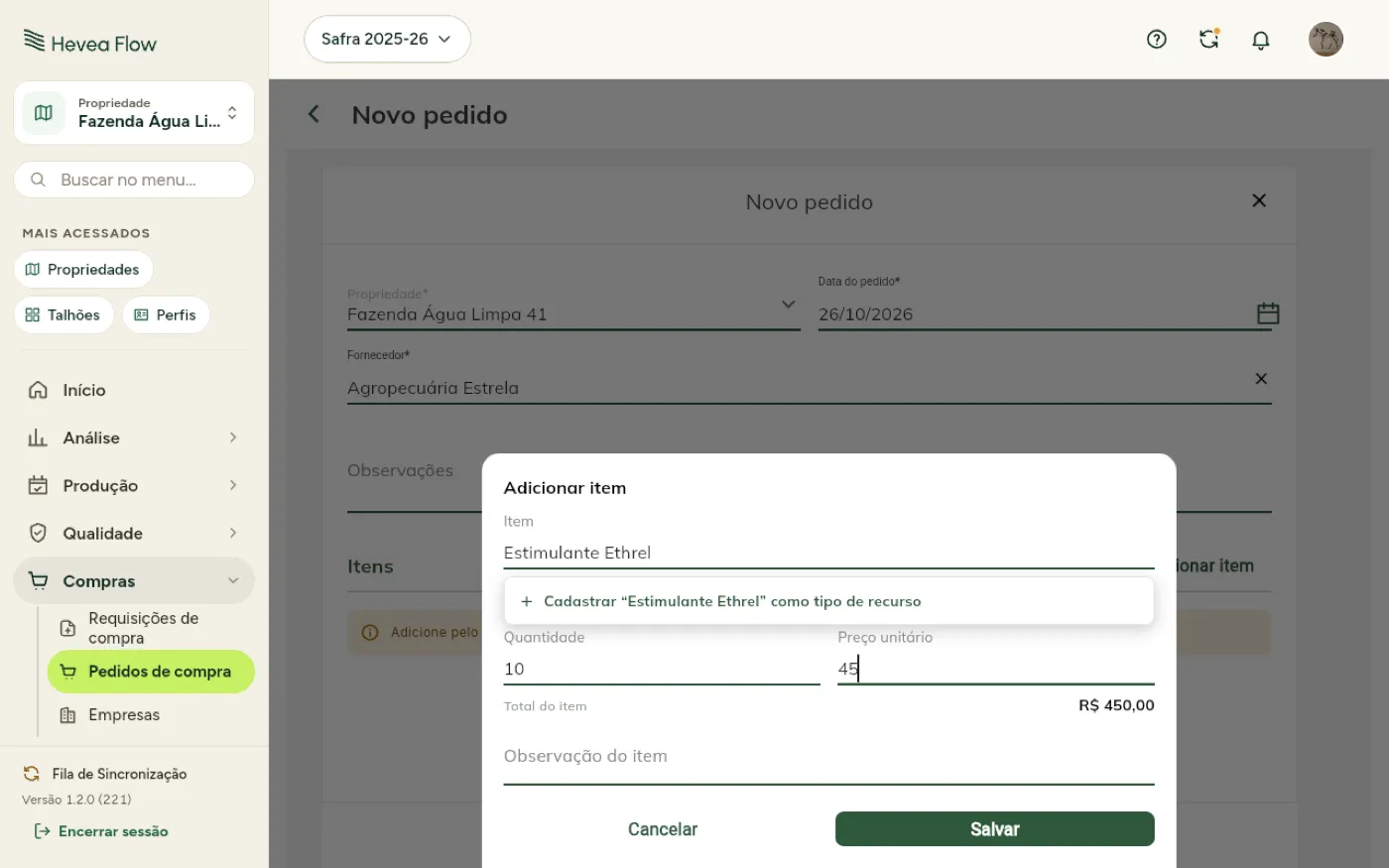
O Total do item é calculado enquanto você digita quantidade e preço, para conferir antes de fechar a folha.
Quando a conta tem tipos de recurso cadastrados, o campo Item sugere os correspondentes a partir da segunda letra digitada. Escolha um deles e o item nasce com a etiqueta Catálogo; continue digitando e ele fica em Texto livre. A lista de sugestões termina em Cadastrar novo tipo de recurso, que cria o tipo com o nome já digitado e devolve o item preenchido, sem sair da folha.
Versão mobile
Versão tablet
Versão web
Dica: o cadastro do pedido funciona sem internet. O pedido fica salvo no aparelho e sobe assim que houver conexão; até lá, o número exibido é provisório e pode ser ajustado quando o pedido chegar ao servidor.
Editar o pedido
Seção intitulada “Editar o pedido”A ação Editar aparece na ficha do pedido, e só quando as duas coisas valem ao mesmo tempo:
- o pedido foi cadastrado diretamente — o pedido gerado é o retrato da proposta aprovada e nunca oferece Editar;
- ele ainda está Emitido. A partir de Confirmado a ação some: depois que o fornecedor confirmou, mudar o pedido faria o registro dizer uma coisa diferente do que foi combinado.
Na edição você pode trocar o fornecedor, a data, as observações e os itens — o valor total é recalculado. A propriedade fica bloqueada.
Observação: não existe excluir pedido. Pedido errado se cancela. Como o número é sequencial por propriedade, apagar abriria buracos na sequência.
Acompanhar o pedido
Seção intitulada “Acompanhar o pedido”Cada mudança de situação é uma ação na ficha do pedido.
-
Abra o pedido na listagem.
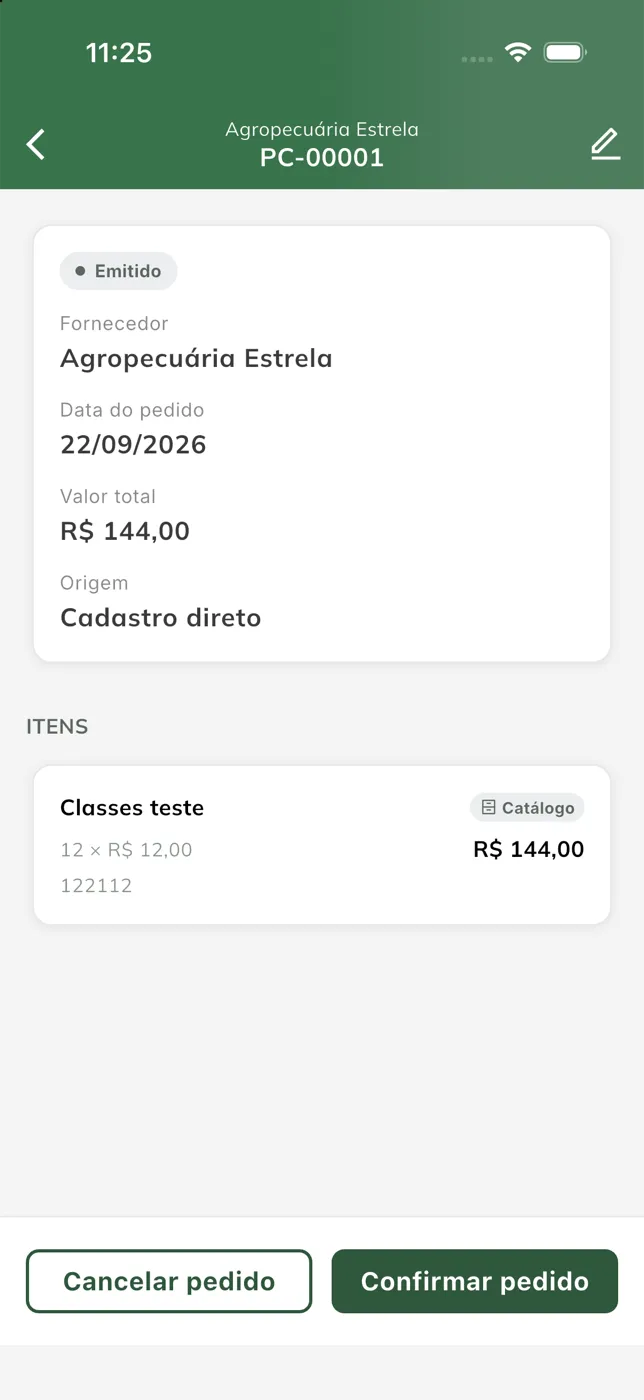
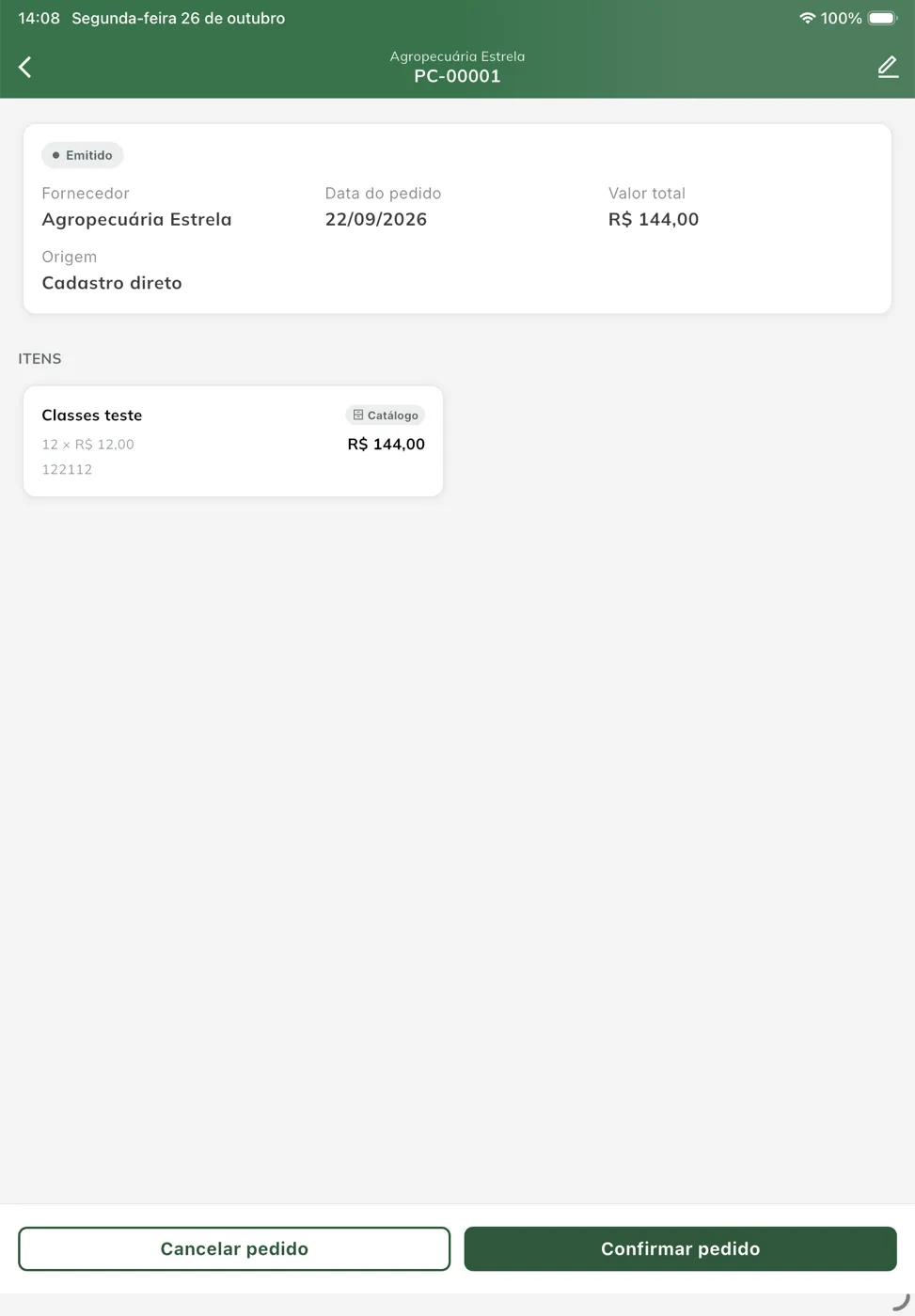
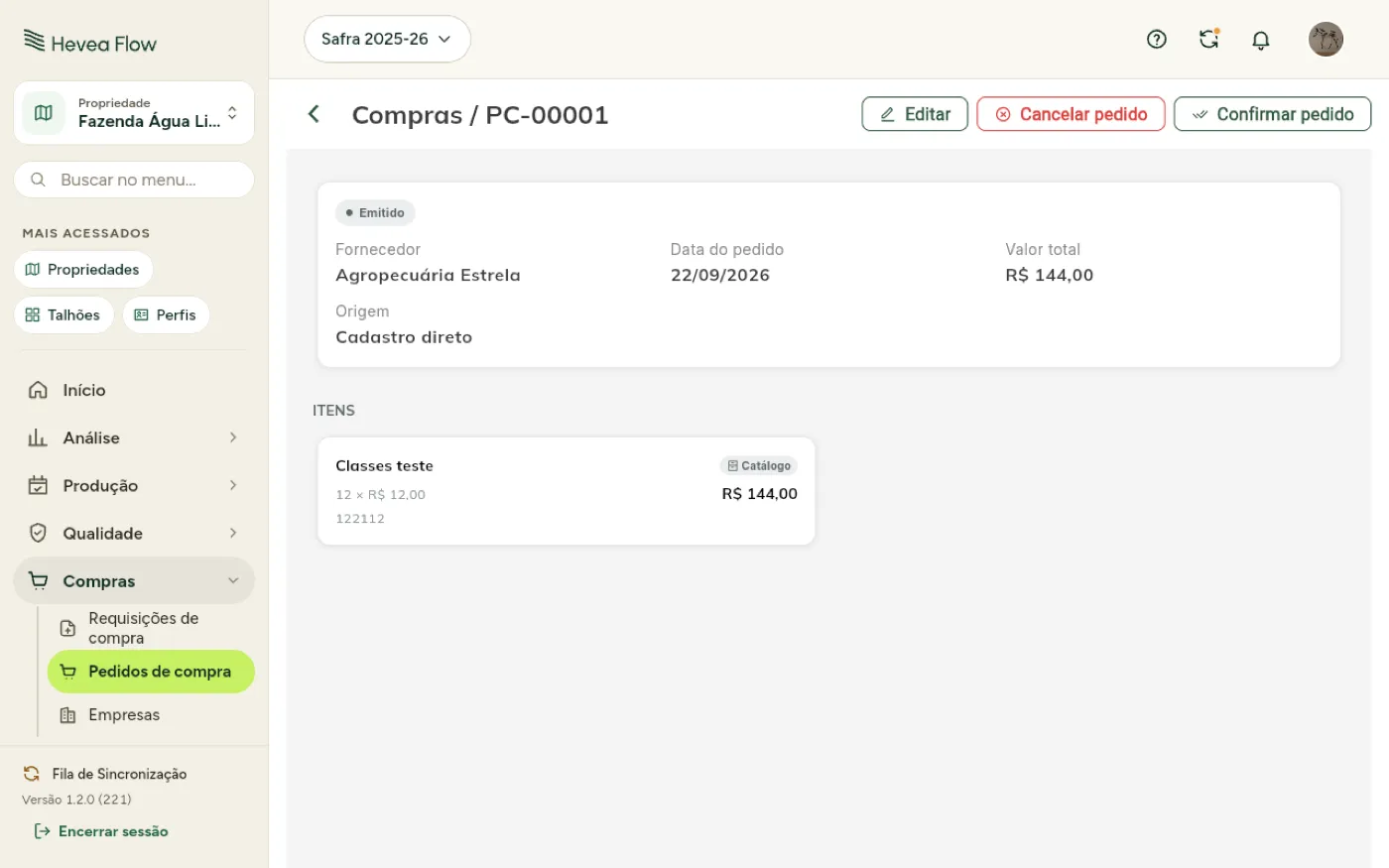
A ficha mostra a situação, o fornecedor, a data, o valor total, a origem e a lista de itens, cada um com quantidade, preço unitário, total e observação.
Versão mobile
Versão tablet
Versão web
-
Confira a origem.
No pedido gerado, o campo Origem traz o número da requisição — Requisição RC-00012 — e é um atalho: um toque abre a requisição, com os itens pedidos e as propostas comparadas. No pedido direto, o campo diz Cadastro direto.
-
Avance a situação.
O botão de ação muda conforme a situação atual:
- Confirmar pedido — quando o fornecedor confirmar.
- Marcar como entregue — quando a mercadoria chegar.
- Receber — depois de conferir o que chegou.
- Cancelar pedido — enquanto o pedido estiver Emitido ou Confirmado.
A cada mudança, quem gerencia pedidos recebe uma notificação.
Receber o pedido
Seção intitulada “Receber o pedido”O recebimento é integral: ao confirmar, todos os itens do pedido são dados como recebidos. Não há recebimento parcial por lote ou por quantidade nesta versão — se parte da mercadoria não chegou, aguarde para receber quando estiver completo.
Observação: o recebimento registra o fim da compra, mas não lança automaticamente a entrada no estoque dos insumos. Para atualizar o saldo, faça o lançamento em Recursos.
Cancelar o pedido
Seção intitulada “Cancelar o pedido”O cancelamento é definitivo: o pedido fica encerrado e não pode ser reaberto.
- No pedido gerado, a requisição de origem permanece Aprovada — para comprar de novo, crie uma nova requisição.
- No pedido direto não há requisição por trás: para comprar de novo, cadastre um novo pedido.
Pesquisar e filtrar
Seção intitulada “Pesquisar e filtrar”-
Pesquise.
Clique na lupa e digite o número, o fornecedor, um item ou a propriedade.
-
Filtre.
Clique no ícone de filtros e combine Situação, Origem, Fornecedor e o período do pedido. Clique em Aplicar.
O filtro de Origem separa o que foi comprado com aprovação de requisição do que foi cadastrado diretamente — é o que responde “o que saiu sem passar pela aprovação”.
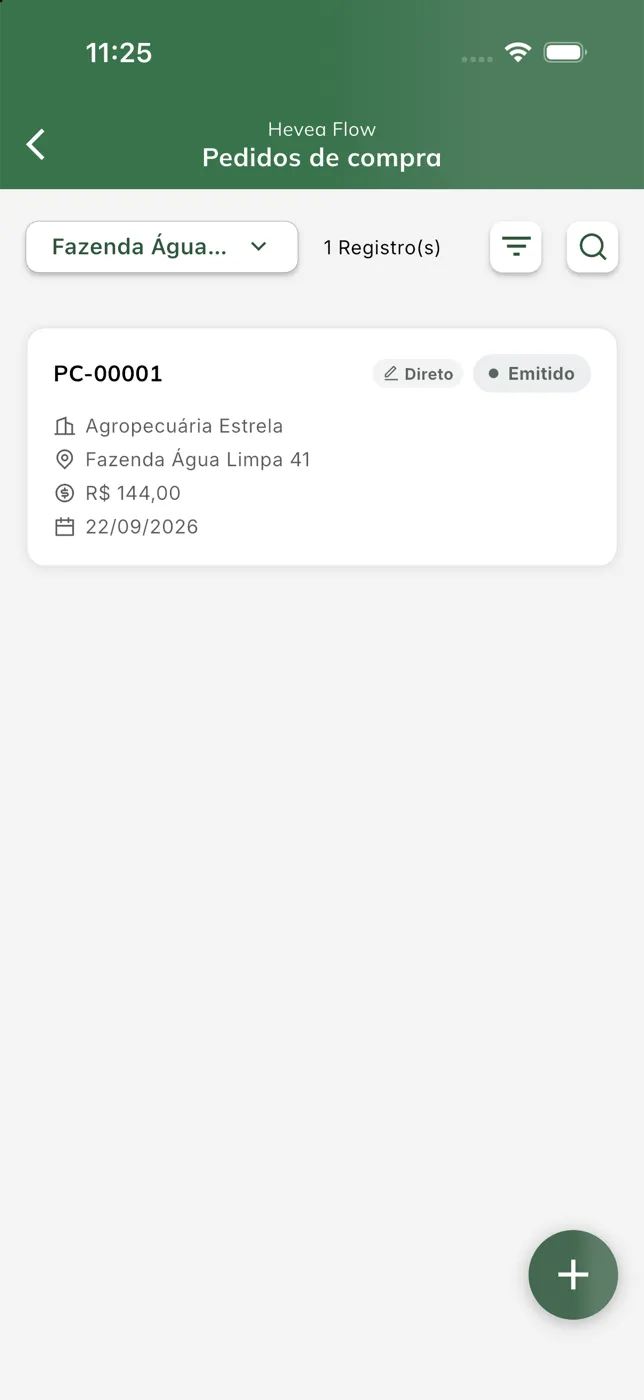
Cada cartão mostra o número, a etiqueta Direto quando for o caso, a situação, o fornecedor, a propriedade, o valor total e a data do pedido. Na versão web, a listagem também pode ser exibida em modo Tabela, que traz a coluna Origem logo depois de Situação.
Versão mobile
Versão tablet
Versão web
Permissões
Seção intitulada “Permissões”As permissões de pedido ficam no grupo Pedidos de compra, em Perfis de usuário:
- Visualizar — abrir a listagem e a ficha. Sem ela, a tela exibe a mensagem de acesso negado.
- Criar pedido — cadastrar e editar o pedido direto, incluindo os cadastros rápidos de fornecedor e de tipo de recurso feitos de dentro do formulário.
- Gerenciar — confirmar, marcar como entregue, receber e cancelar.
Dica: Criar pedido é separada de Gerenciar de propósito. Cadastrar um pedido direto é decidir um gasto sem passar pela aprovação de uma requisição — nem toda pessoa que acompanha a entrega precisa desse poder.
Notificações
Seção intitulada “Notificações”Toda mudança de situação do pedido gera uma notificação para quem tem a permissão de gerenciar pedidos. Quando o pedido veio de uma requisição, o requisitante dela também é avisado; o pedido cadastrado diretamente não tem requisitante, então o aviso vai só para quem gerencia.
A notificação abre o pedido correspondente. Você controla o recebimento em Preferências de notificação.
Próximos passos
Seção intitulada “Próximos passos”- Requisições de compra — peça propostas e aprove a compra antes do pedido.
- Recursos — lance a entrada dos insumos comprados no estoque.
