

Tipos de recurso
O tipo de recurso agrupa recursos equivalentes: “Trator 75–110 cv” reúne todos os tratores dessa faixa de potência, “Operador de trator” reúne todos os operadores.
Ele existe para separar o que o serviço precisa de quem vai fazer. A composição do tipo de serviço diz “este serviço usa 1 h/ha de trator 75–110 cv”; só na ordem de serviço é que se escolhe qual trator.
Observação: o tipo de recurso era chamado de classe de recurso nas versões anteriores. Mudou apenas o nome exibido no aplicativo — os cadastros existentes continuam os mesmos.
Antes de começar
Seção intitulada “Antes de começar”Antes de cadastrar um tipo de recurso, você deve:
- Ter permissão para criar, editar ou excluir tipos de recurso.
Importante: o tipo de recurso é da conta inteira, não de uma propriedade. O mesmo “Trator 75–110 cv” serve a todas as fazendas, e cada fazenda cadastra os seus tratores nele.
Cadastrar um tipo de recurso
Seção intitulada “Cadastrar um tipo de recurso”-
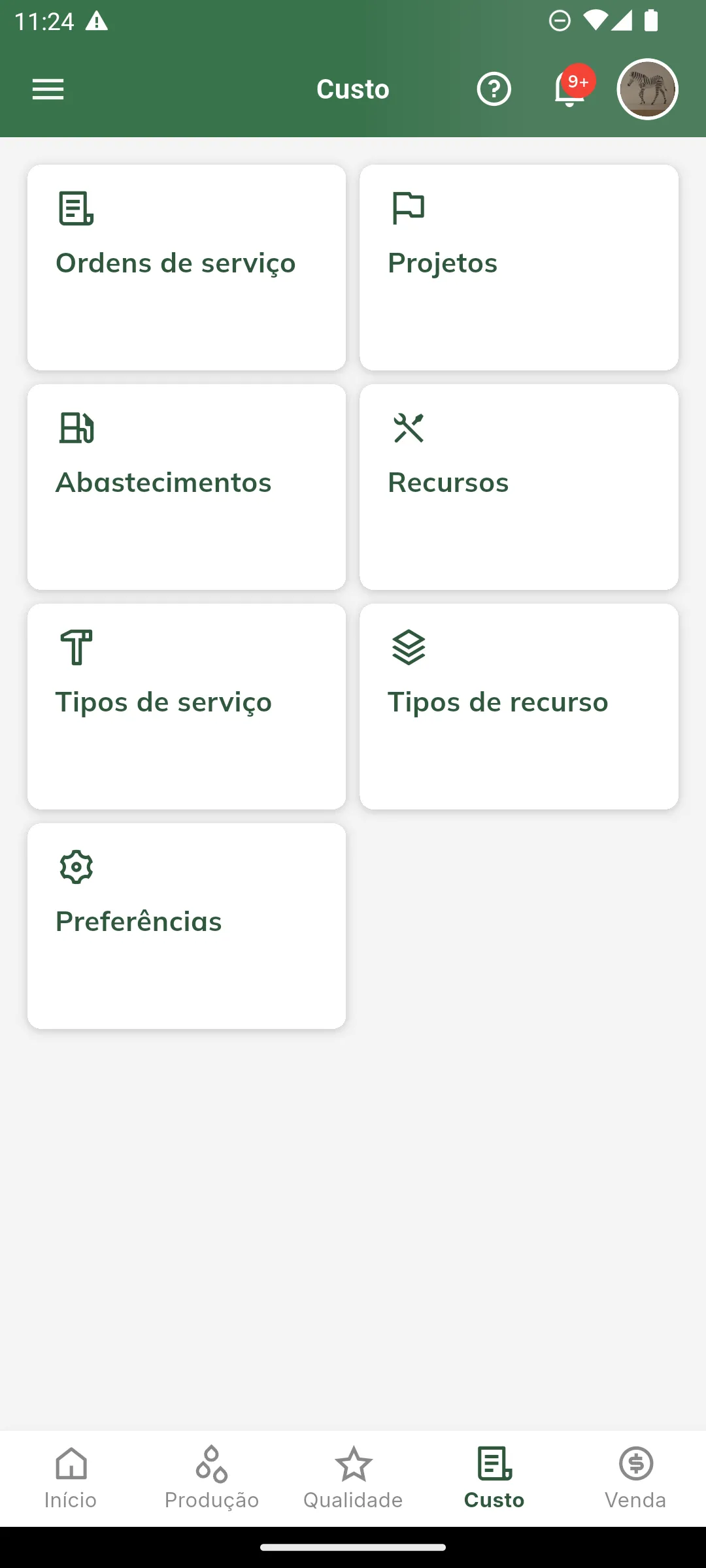
Abra o cadastro de tipos de recurso.
No celular, toque em Projeto na barra inferior e escolha Tipos de recurso. No computador, abra o grupo Projeto no menu lateral.
-
Inicie um novo tipo.
Clique no botão +.
-
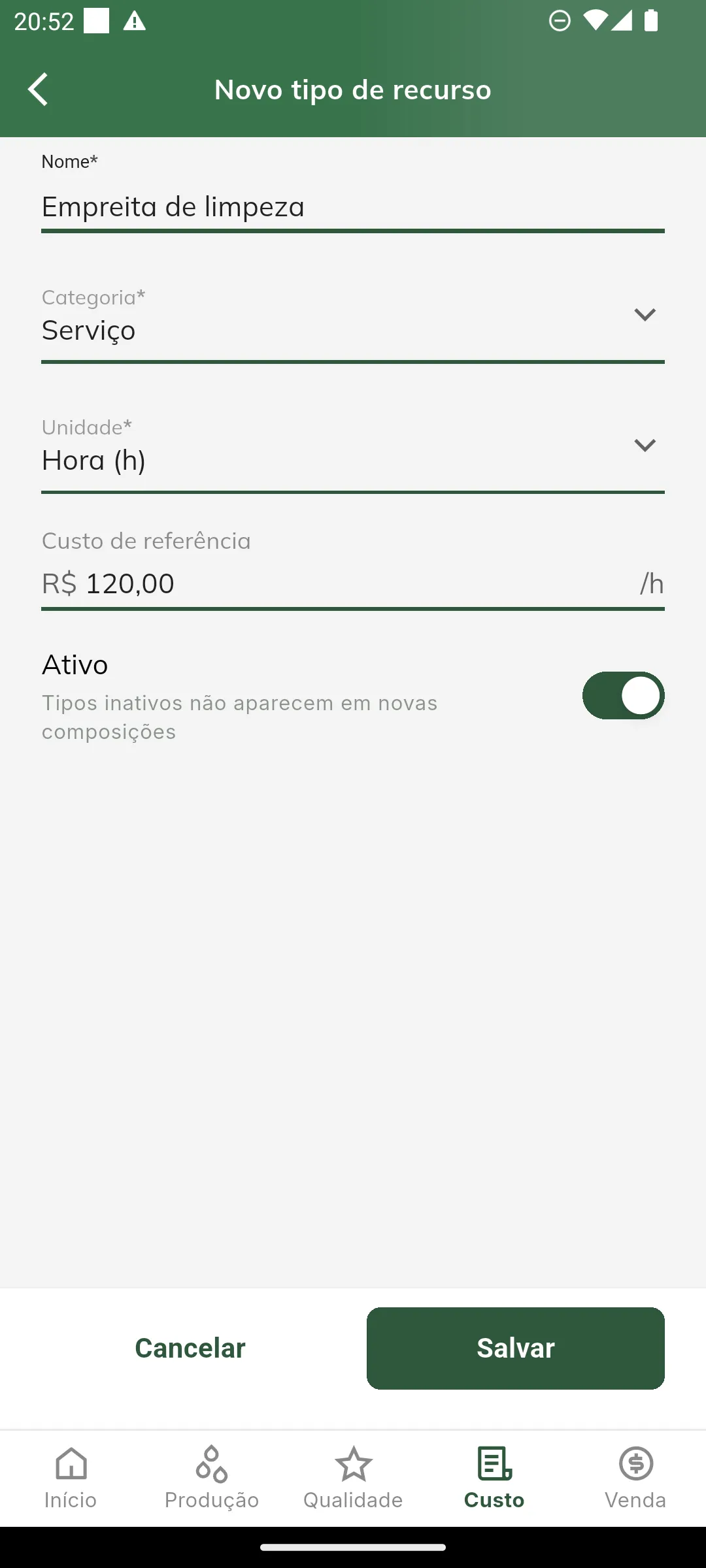
Preencha os dados.
Informe o nome, a categoria, a unidade e o custo de referência.
-
Clique em Salvar.
Campos do tipo de recurso
Seção intitulada “Campos do tipo de recurso”| Campo | Descrição |
|---|---|
| Nome | Identificação do grupo (ex.: “Trator 75-110 cv”). |
| Categoria | Pessoa, Insumo, Máquina ou Serviço. Os recursos do tipo herdam essa categoria e ela não muda depois de criado. |
| Unidade | Hora, dia, litro, quilograma ou unidade. Os recursos do tipo herdam a unidade. |
| Custo de referência | Custo por unidade, em reais, usado quando o indivíduo não define o seu. |
| Ativo | Tipos inativos não aparecem em novas composições nem em novas OS. |
Dica: cadastre o tipo antes do recurso. Ao escolher o tipo no cadastro do recurso, a unidade e o custo de referência já vêm preenchidos.
O custo de referência é um campo de moeda: digite apenas os números e o app posiciona a vírgula sozinho, da direita para a esquerda. Para R$ 120,00, digite 12000.
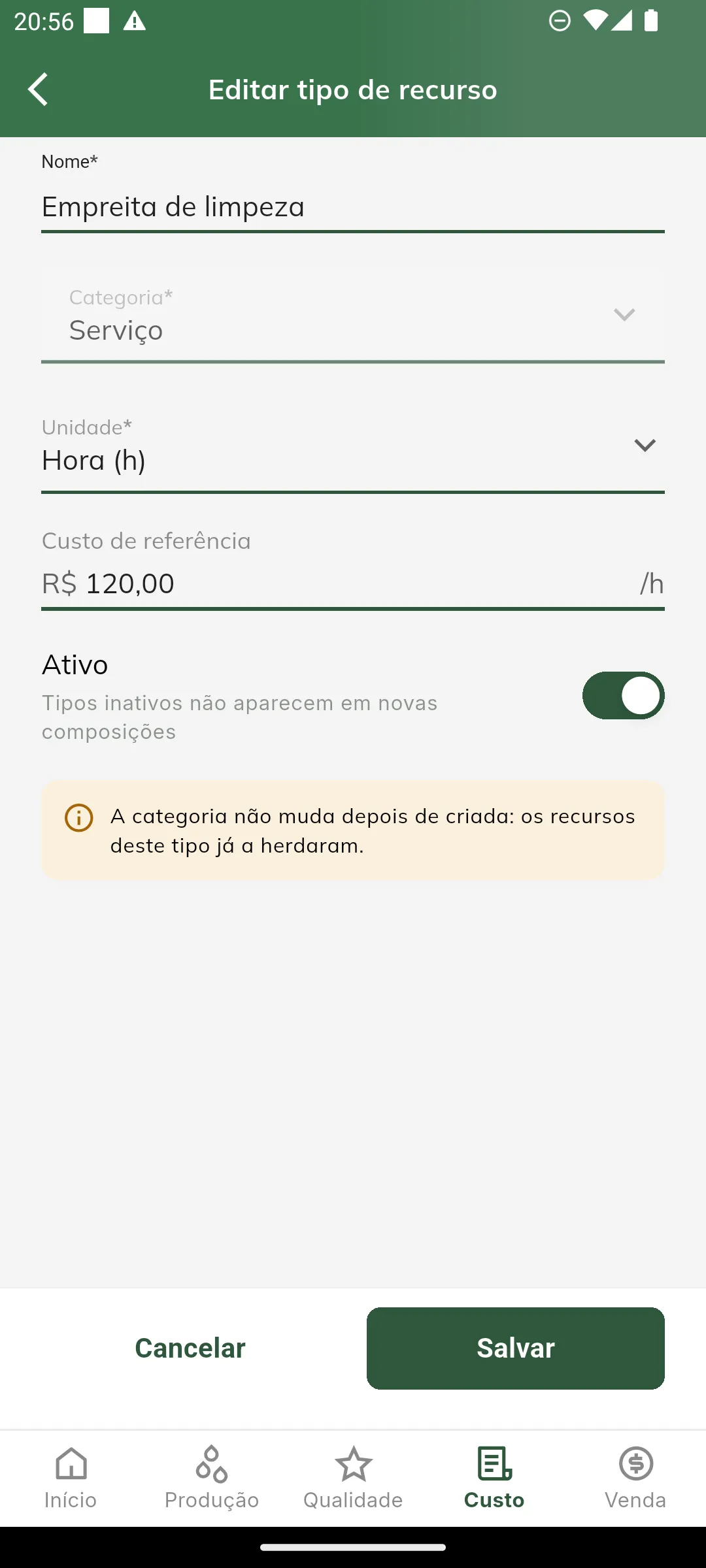
Ao editar um tipo já criado, a categoria fica bloqueada e o app explica o motivo: os recursos daquele tipo já a herdaram.
Consultar tipos de recurso
Seção intitulada “Consultar tipos de recurso”A listagem mostra um cartão por tipo, com a categoria, a unidade, o custo de referência e a situação.
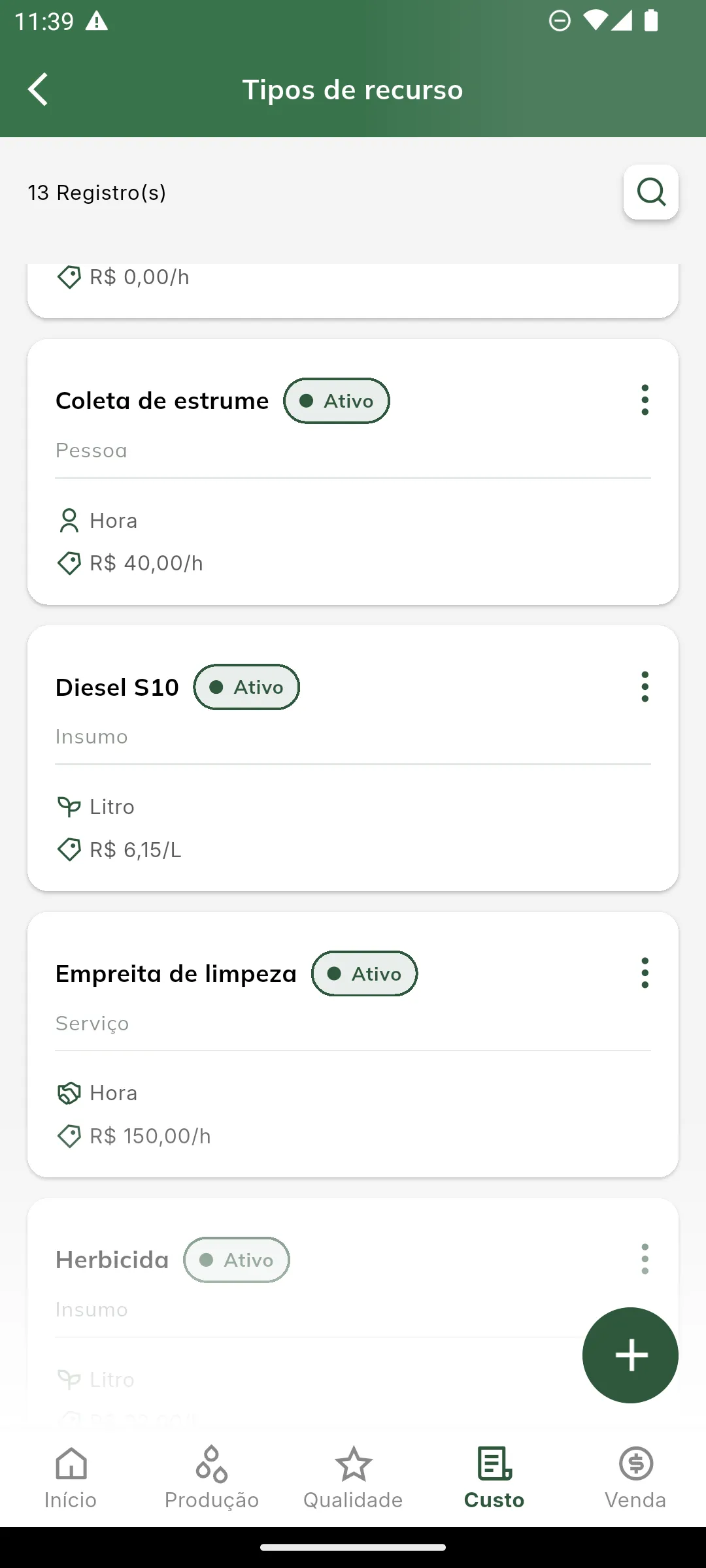
Observação: os tipos criados automaticamente para insumos cadastrados sem tipo não aparecem nesta listagem. Eles existem só para aquele insumo específico.
Detalhe do tipo de recurso
Seção intitulada “Detalhe do tipo de recurso”O detalhe tem quatro abas. A aba Ocorrências aparece para quem tem a permissão de listar ocorrências.
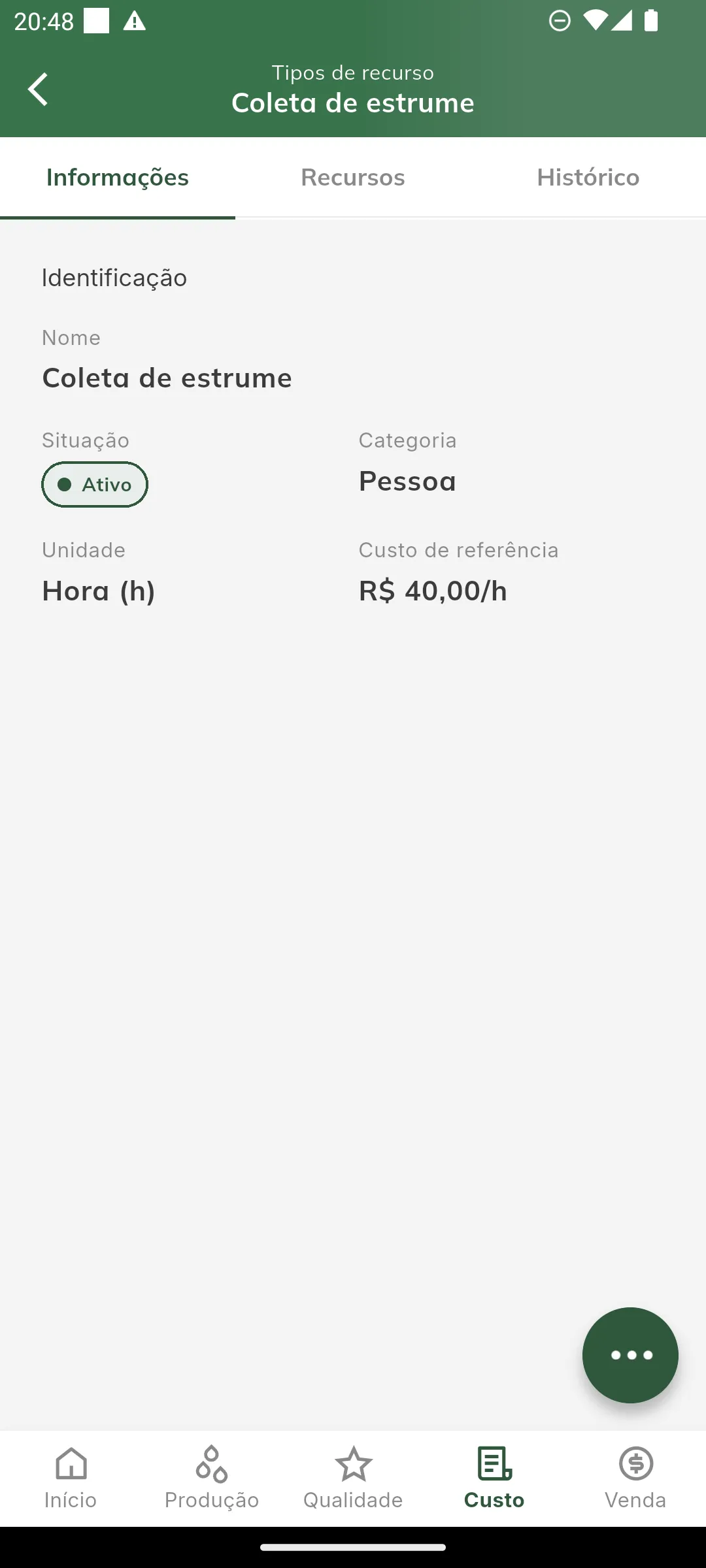
Informações
Seção intitulada “Informações”Nome, situação, categoria, unidade e custo de referência.
Recursos
Seção intitulada “Recursos”Os recursos cadastrados naquele tipo, com a situação, a propriedade e o custo de cada um. Como o tipo é da conta inteira, a lista reúne recursos de todas as propriedades. Tocar em uma linha abre o detalhe do recurso.
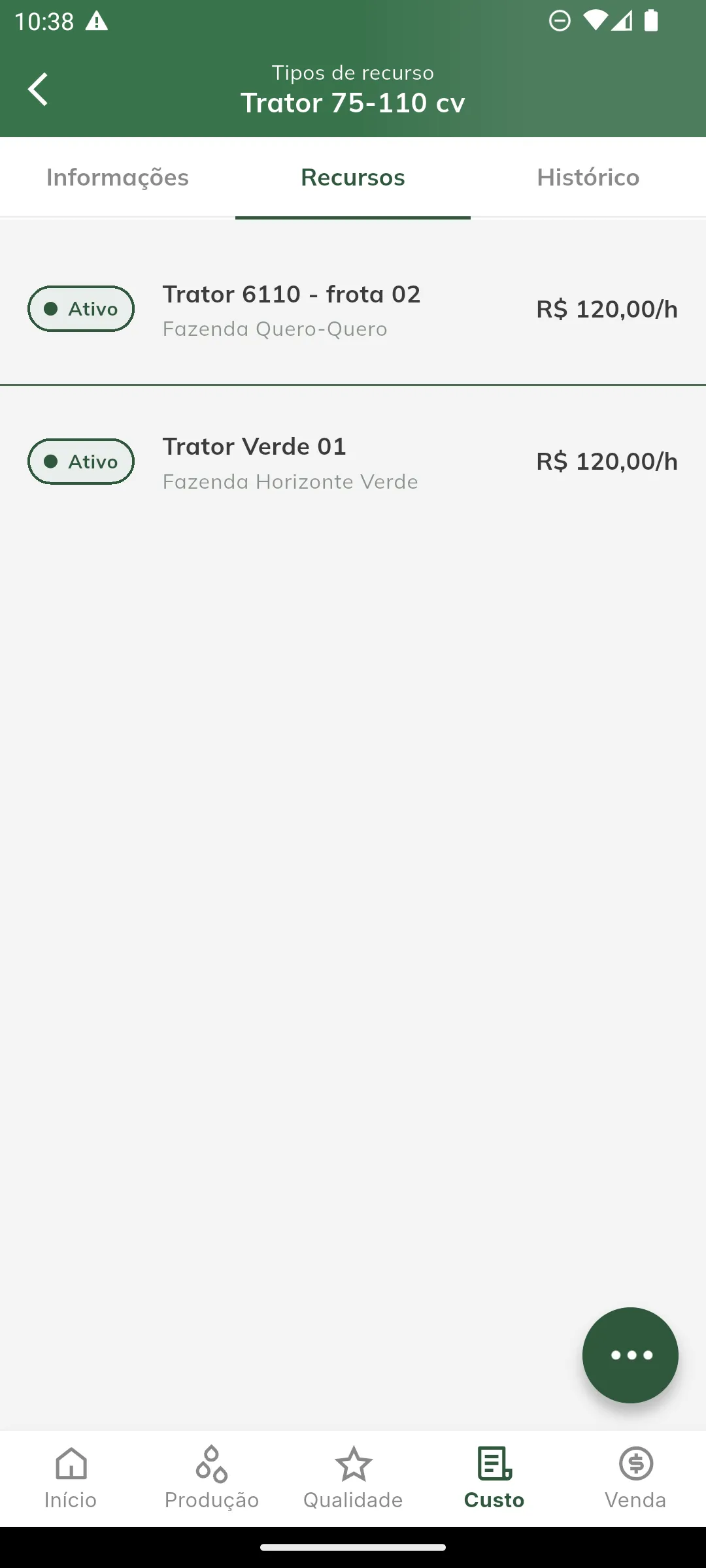
Observação: a aba lista também os recursos inativos, com o selo correspondente — é onde se enxerga o que saiu de circulação sem sair do histórico.
Ocorrências
Seção intitulada “Ocorrências”As ocorrências que apontaram este tipo de recurso, com ou sem um recurso escolhido, de todas as propriedades da conta que você acessa. No topo, o período (o padrão é Últimos 12 meses) e três números: Ocorrências, Tempo perdido total e Tipo mais frequente.
Histórico
Seção intitulada “Histórico”A linha do tempo do cadastro: quem criou, quem alterou, quem inativou ou reativou, com data e hora.
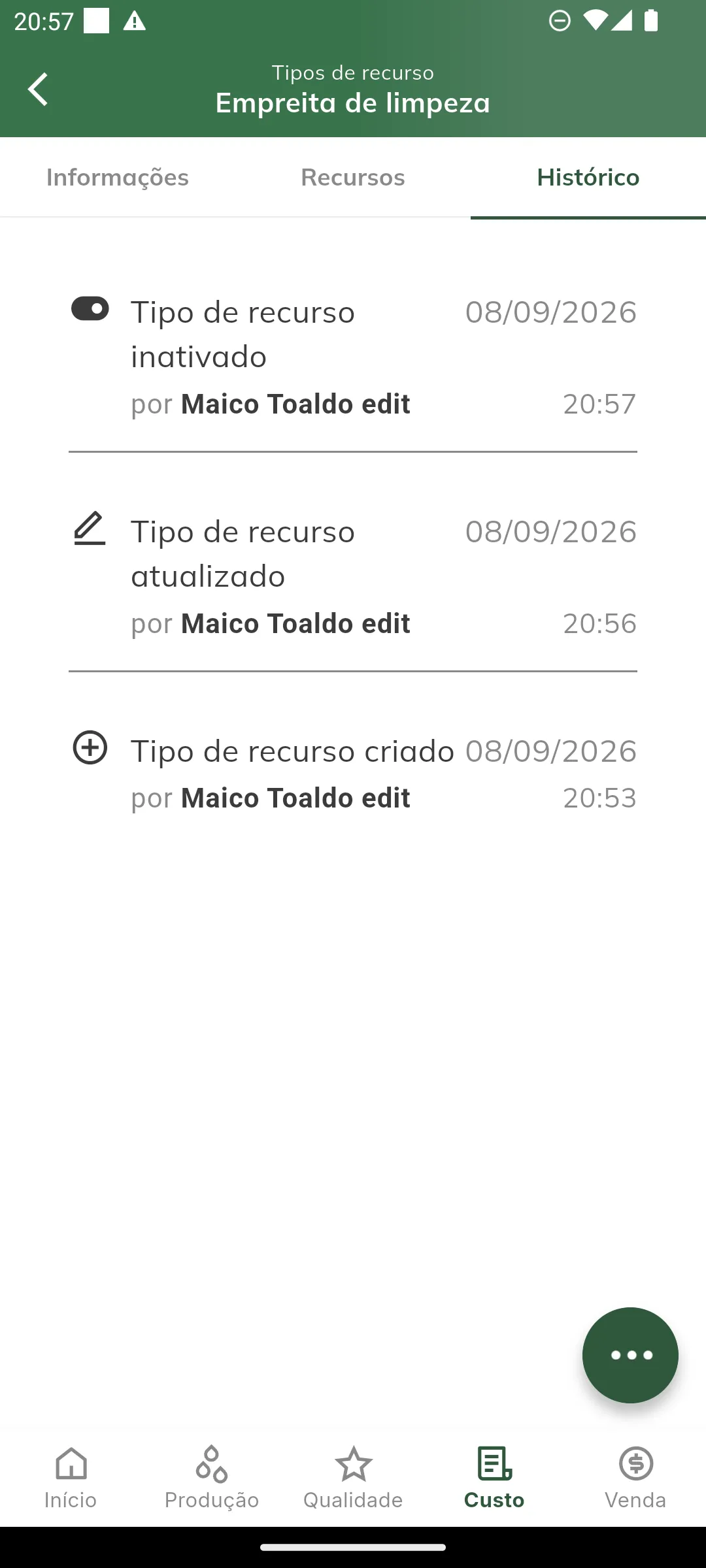
O histórico é registrado no próprio aparelho e sobe junto com o cadastro — um tipo criado no campo, sem internet, chega com a linha de criação preservada.
Editar e excluir
Seção intitulada “Editar e excluir”No menu ⋯ do detalhe (ou no menu ⋮ do cartão da listagem) você edita ou exclui o tipo de recurso.
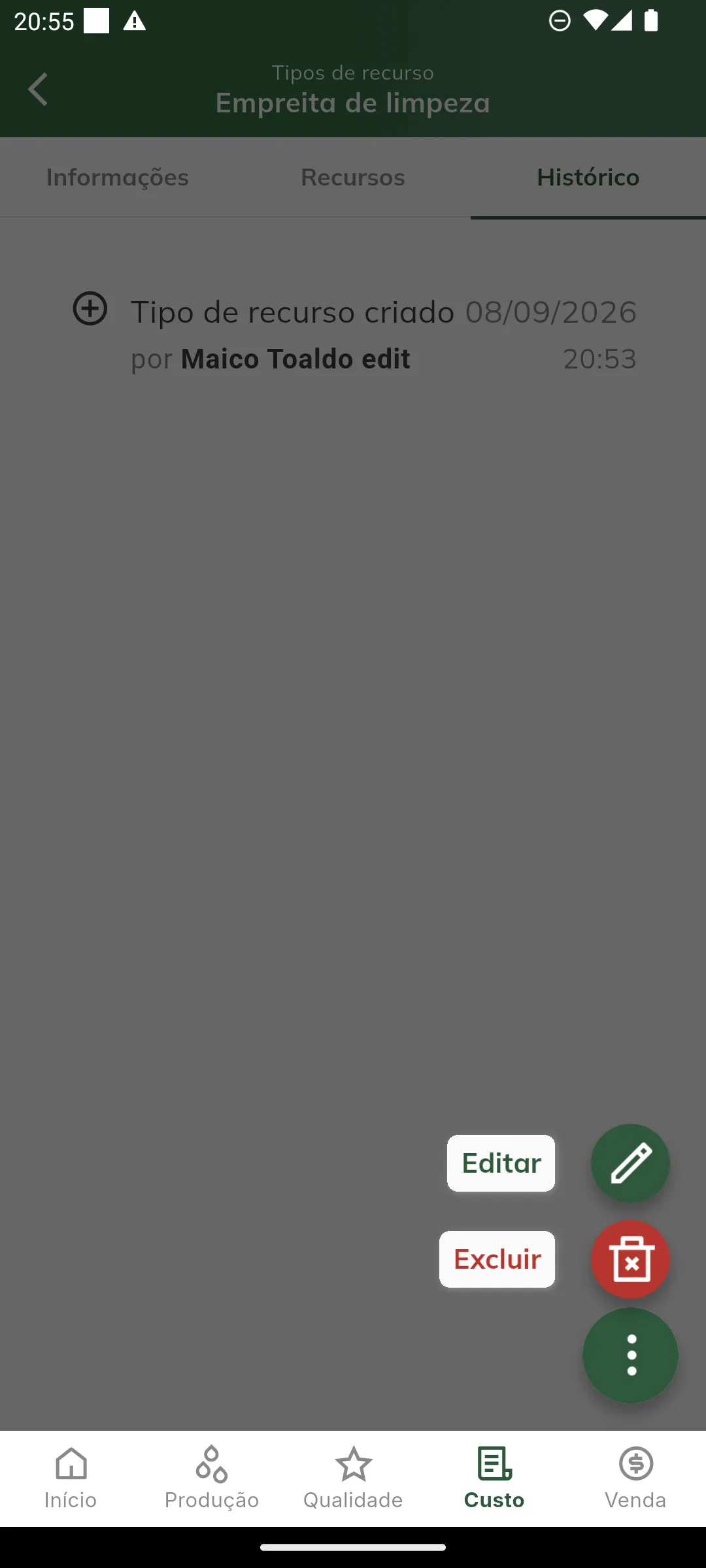
Dica: se o tipo já foi usado em alguma composição ou OS, prefira inativá-lo a excluí-lo. Um tipo em uso não pode ser excluído — o app avisa e sugere a inativação.
Permissões
Seção intitulada “Permissões”As permissões de tipo de recurso — criar, editar e excluir — são concedidas por perfil de usuário, em Perfis de usuário. A listagem usa a permissão de listar recursos.
