

Relatórios com IA
Os Relatórios com IA transformam os registros da safra em um diagnóstico escrito — o que aconteceu no mês, o que a trajetória da safra mostra e o que fazer a respeito.
Os gráficos de Indicadores de desempenho mostram o que aconteceu. Os Relatórios com IA vão um passo além: cruzam produção, execução, qualidade e receita para dizer por que aconteceu e o que fazer.
São dois relatórios, complementares:
-
Análise do Seringal — olha a propriedade como um todo, em duas lentes: o mês de referência e a safra acumulada até ele.
-
Análise dos Seringueiros — desce ao indivíduo: um bloco por seringueiro, mais os rankings que comparam a equipe inteira.
O aplicativo calcula, a IA interpreta: Nenhum quilo e nenhum real dos relatórios é produzido pelo modelo de IA. Todos os números são calculados pelo aplicativo a partir dos seus registros, e entregues prontos para a IA escrever a leitura. A base de cálculo está no fim da página de cada relatório: Análise do Seringal e Análise dos Seringueiros.
Onde fica
Seção intitulada “Onde fica”No menu lateral, dentro do grupo Análise, na primeira posição: “Relatórios com IA”.
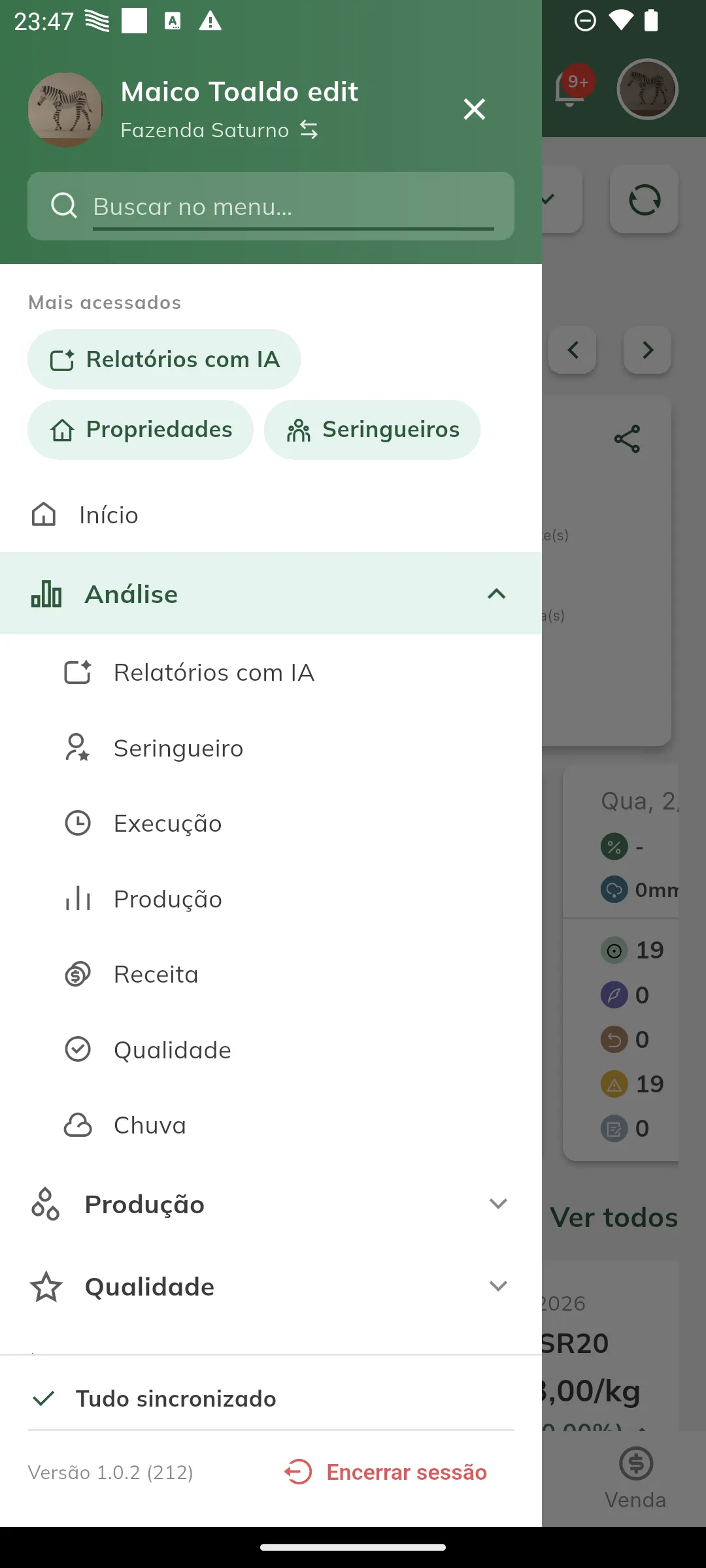
Toque no ícone de menu (as três barras) no canto superior esquerdo para abrir o menu lateral, e depois em Análise → Relatórios com IA. Depois das primeiras visitas, o atalho passa a aparecer também em “Mais acessados”, no alto do menu.
O módulo depende do plano contratado: Se a entrada “Relatórios com IA” não aparecer no menu, o módulo não está liberado para a sua conta. Fale com o suporte.
Antes de começar
Seção intitulada “Antes de começar”-
Escolha a propriedade e a safra nos seletores do topo da tela. Eles valem para o aplicativo inteiro, e a lista mostra apenas os relatórios daquela combinação.
-
O mês que você quer analisar precisa estar cadastrado como período da safra. Uma safra tem doze períodos, um por mês.
-
Quanto mais completos os registros do mês — sangrias apontadas, coletas pesadas, avaliações lançadas, pedidos de venda com preço —, mais o relatório tem a dizer.
A lista de relatórios
Seção intitulada “A lista de relatórios”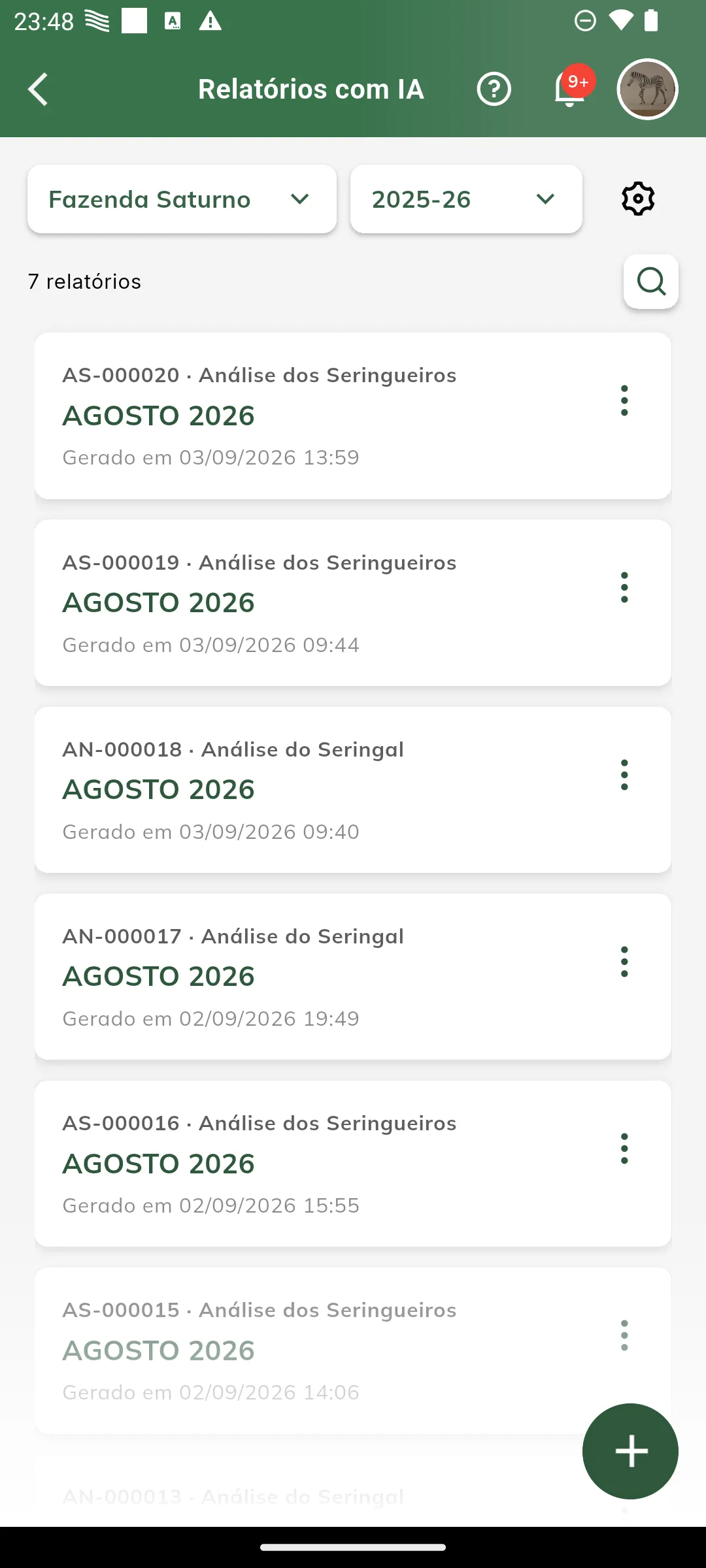
Cada cartão traz o código, o tipo e a data de geração. O código é sequencial e nunca se repete:
| Prefixo | Relatório |
|---|---|
| AN- | Análise do Seringal |
| AS- | Análise dos Seringueiros |
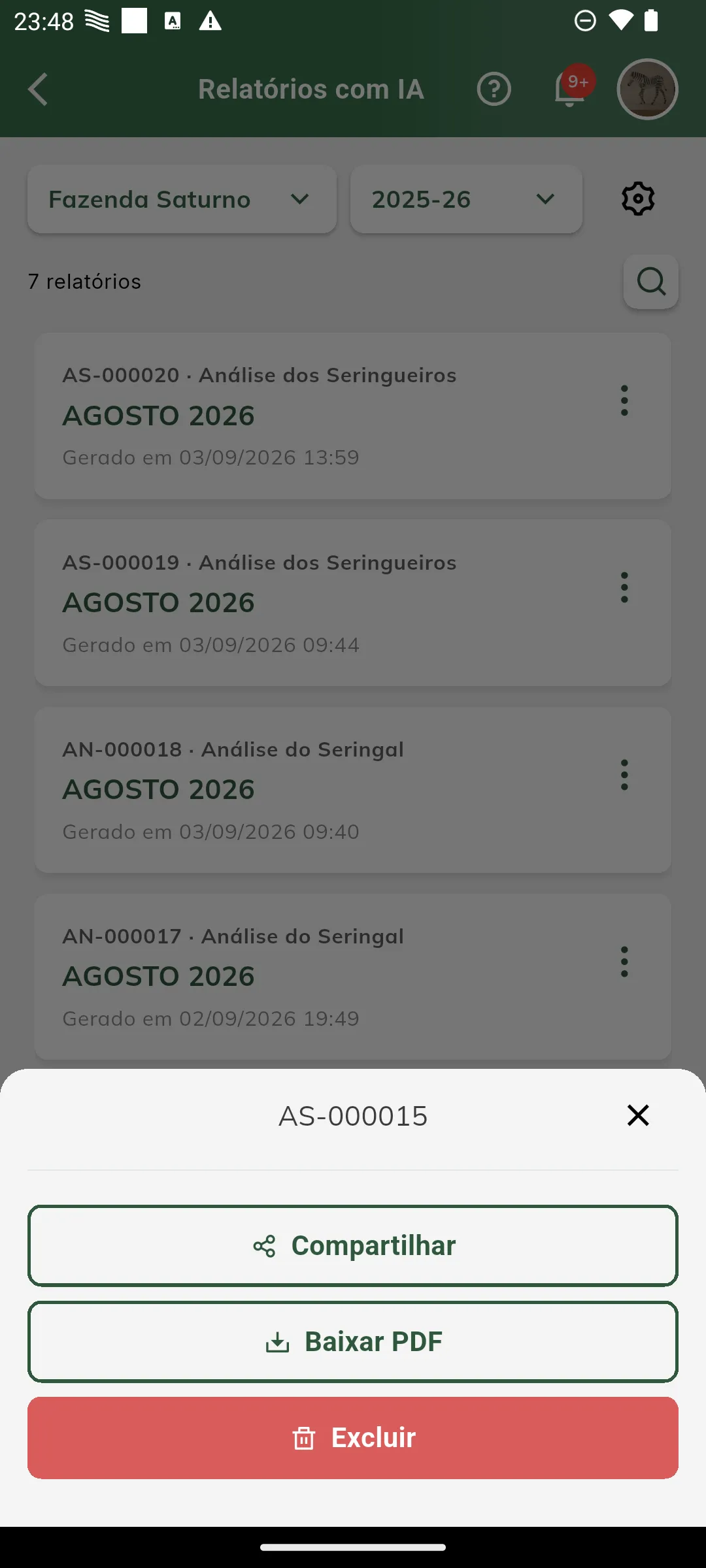
Tocando em um cartão você abre o relatório. No ícone de três pontos, abre o menu de ações:
Como gerar um relatório
Seção intitulada “Como gerar um relatório”-
Confira a propriedade e a safra.
Os dois seletores ficam no topo da tela. O relatório será gerado para essa combinação.
-
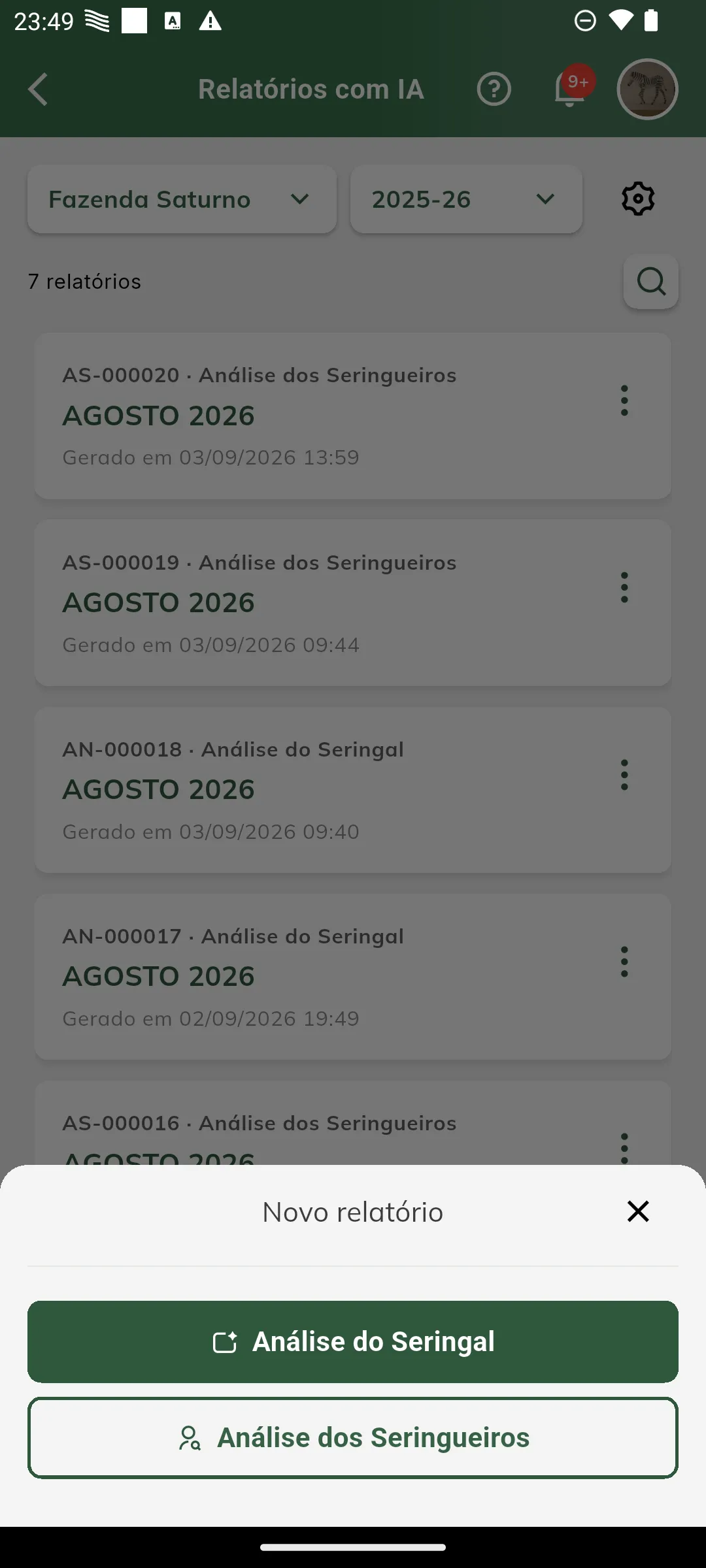
Toque no botão “+”:
O botão flutuante fica no canto inferior direito. Ele abre a folha “Novo relatório”, com os dois tipos disponíveis.
-
Escolha o tipo de análise.
Análise do Seringal para a visão da propriedade; Análise dos Seringueiros para a visão individual da equipe.
-
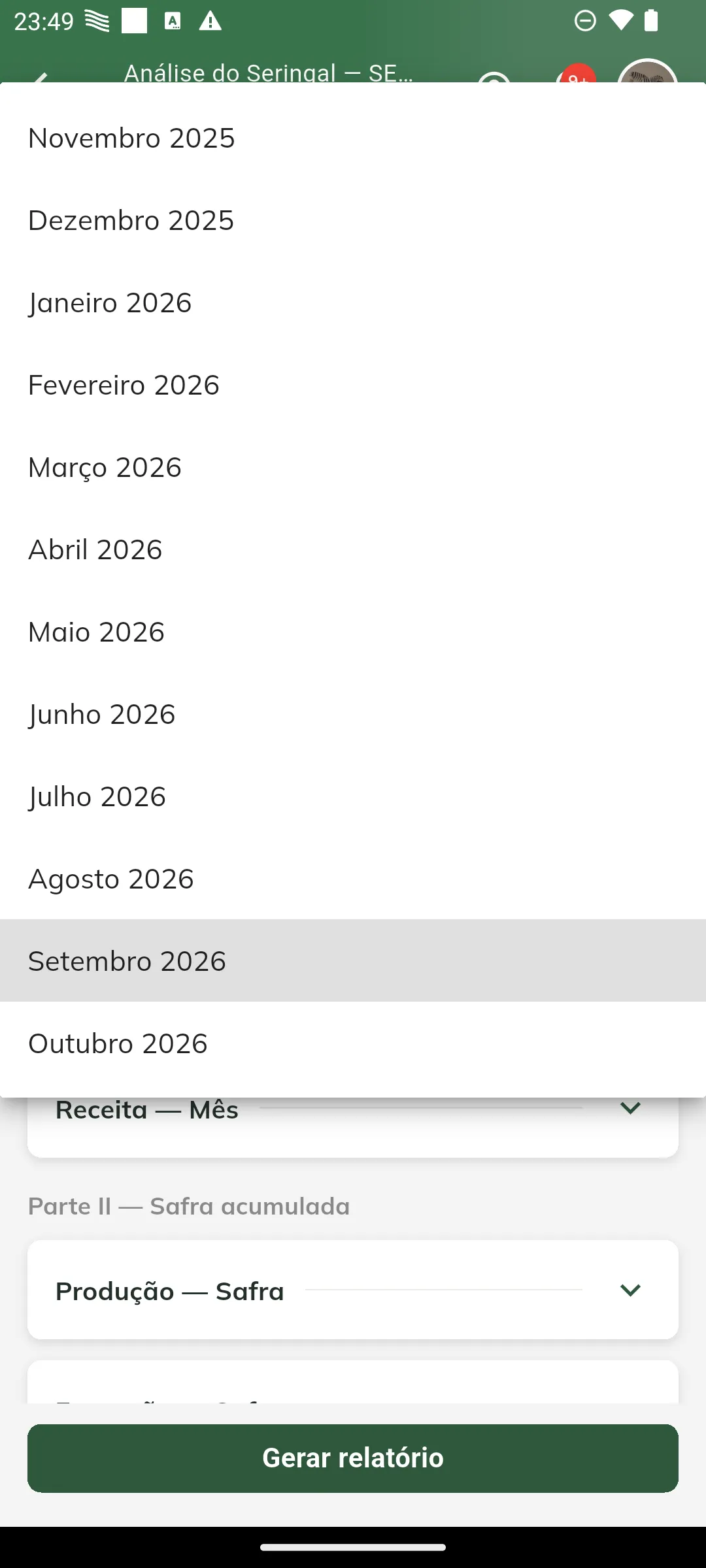
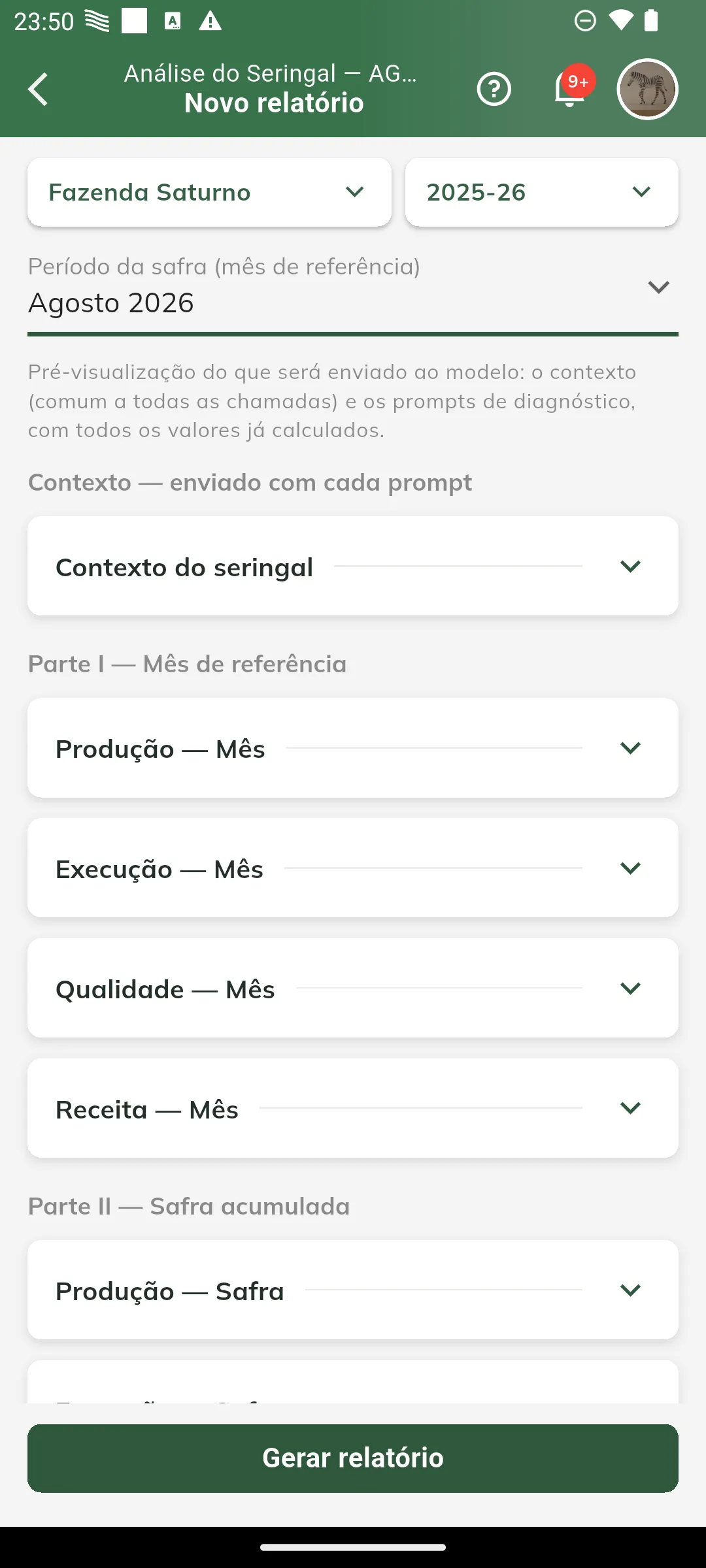
Escolha o mês em “Período da safra (mês de referência)”:
O campo já vem preenchido com o último período iniciado. Os meses aparecem por extenso, como Agosto 2026.
-
Toque em “Gerar relatório”:
O aplicativo calcula os dados, envia cada seção para a IA e volta para a lista.
A geração leva alguns minutos e continua em segundo plano: Você pode sair da tela: o cartão na lista mostra o progresso (“Gerando… (x/y seções)”) e o relatório termina sozinho. Dá para gerar mais de um relatório ao mesmo tempo, inclusive de outra propriedade ou safra. Quando cada um termina, ou se a geração falhar, os usuários da conta recebem a notificação “Relatório com IA concluído”, que leva à lista de relatórios. O recebimento se controla no grupo Relatórios com IA das preferências de notificação.
O relatório é um retrato congelado
Seção intitulada “O relatório é um retrato congelado”Ao ser gerado, o relatório guarda uma cópia dos dados daquele momento, junto com o texto da IA e a data de geração. Ele não se atualiza depois.
Isso é intencional. Os números de um mês continuam se ajustando por semanas — um laudo de DRC que chega atrasado muda o peso ajustado, um pedido que fecha o preço muda a receita. Se o relatório fosse recalculado a cada abertura, o documento que você enviou ao gerente em setembro mostraria outros números em novembro.
Quer os números atualizados? Gere de novo: Gerar um segundo relatório para o mesmo mês não substitui o primeiro: os dois ficam na lista, cada um com seu código e sua data. Assim dá para comparar o retrato preliminar com o definitivo.
Dentro do relatório aberto, cada seção tem um botão de regenerar, que reescreve apenas aquele texto — sem refazer o relatório inteiro e sem alterar os números.
Preferências do prompt
Seção intitulada “Preferências do prompt”Os relatórios não são escritos do zero a cada geração. O aplicativo monta os números e envia, junto com eles, um texto de instruções dizendo à IA como interpretá-los — o prompt. Esse texto é editável, e o ícone de engrenagem no topo da lista é onde ele mora.
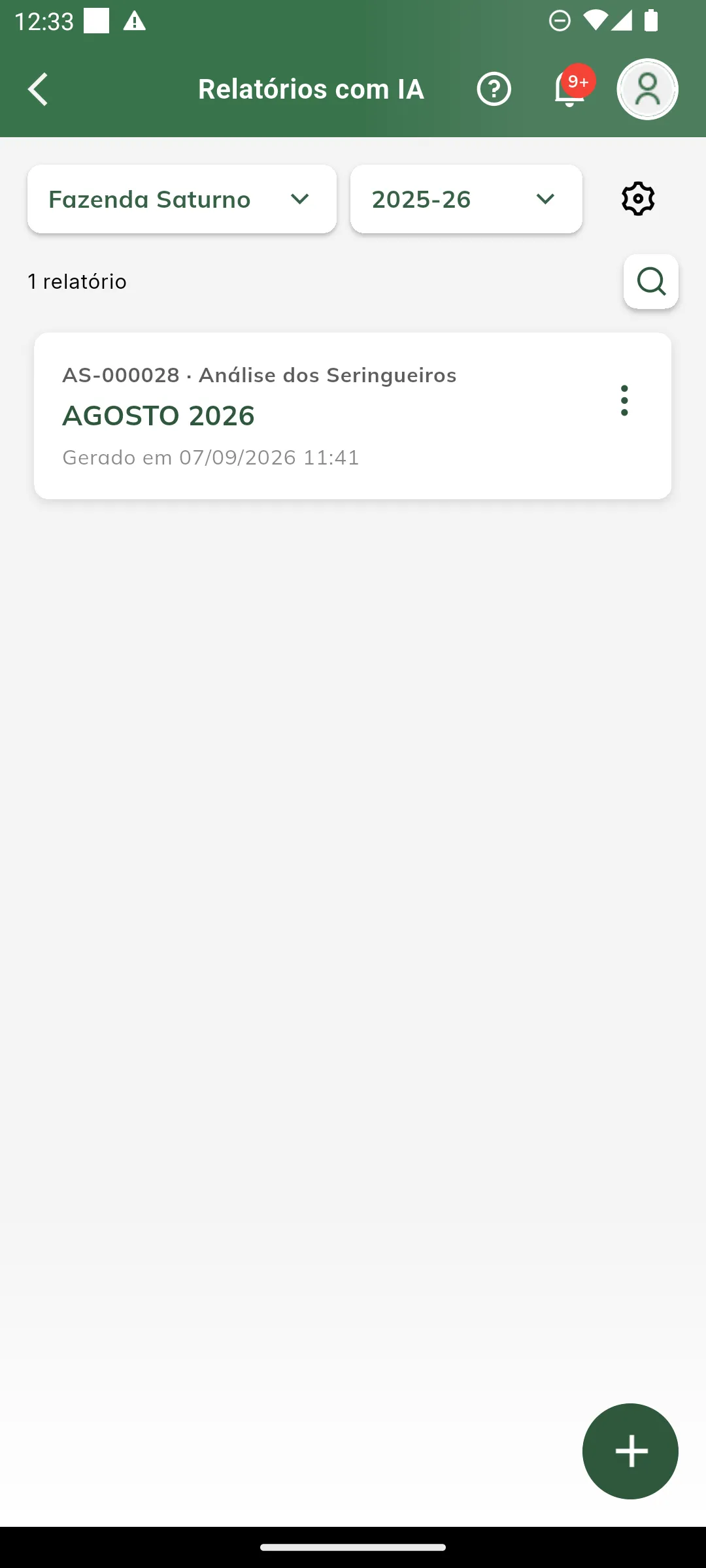
A edição vale para a conta inteira: Os textos não são por propriedade nem por safra: depois de salvos, todas as propriedades da conta passam a gerar relatórios com o que você escreveu. Não há como ter um prompt para a Fazenda Saturno e outro para a Fazenda Quero-Quero.
As três abas
Seção intitulada “As três abas”A tela se divide por alcance: o que vale para os dois relatórios fica na primeira aba; o que é específico de cada um fica na aba do seu tipo.
| Aba | O que edita | Alcance |
|---|---|---|
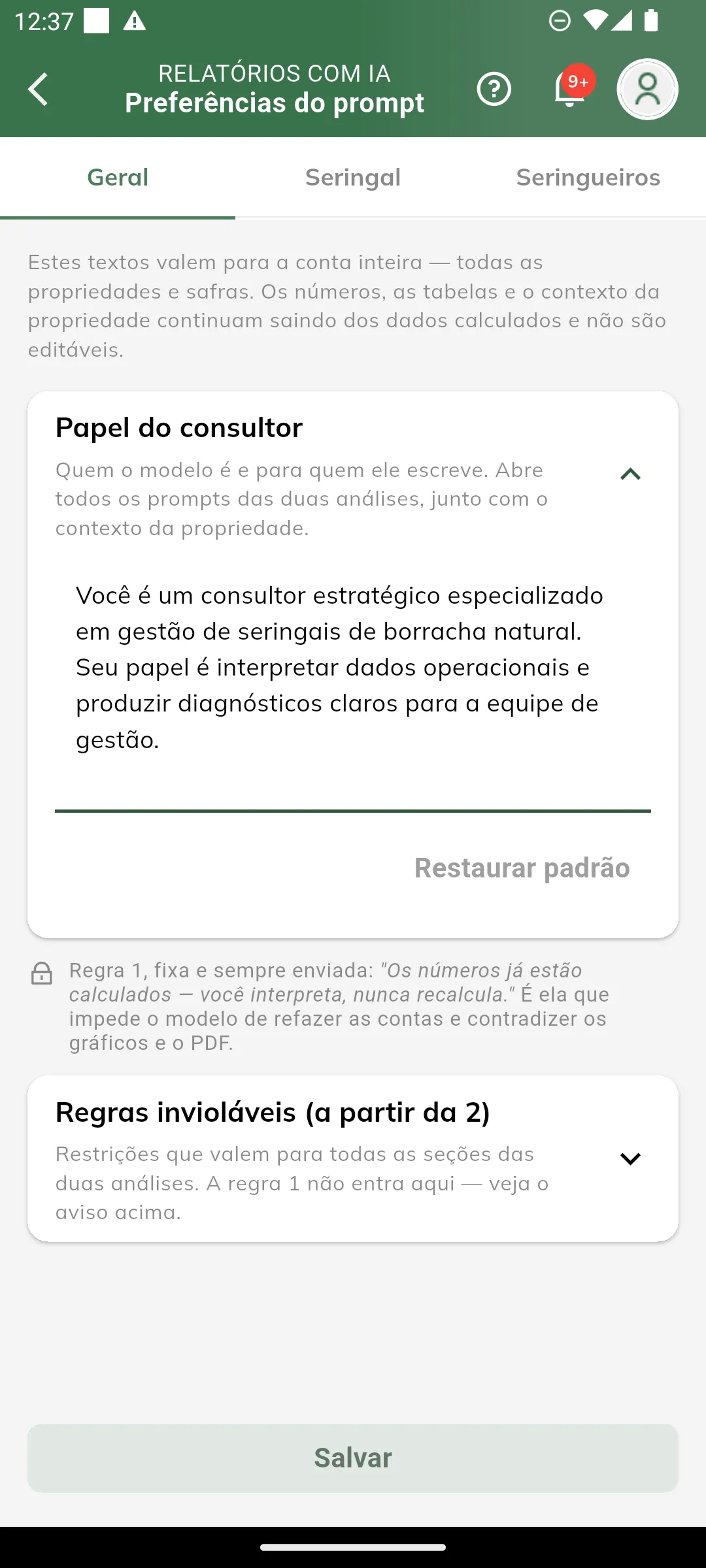
| Geral | O papel do consultor e as regras invioláveis | Os dois relatórios |
| Seringal | As instruções de cada seção da Análise do Seringal | Só os relatórios AN- |
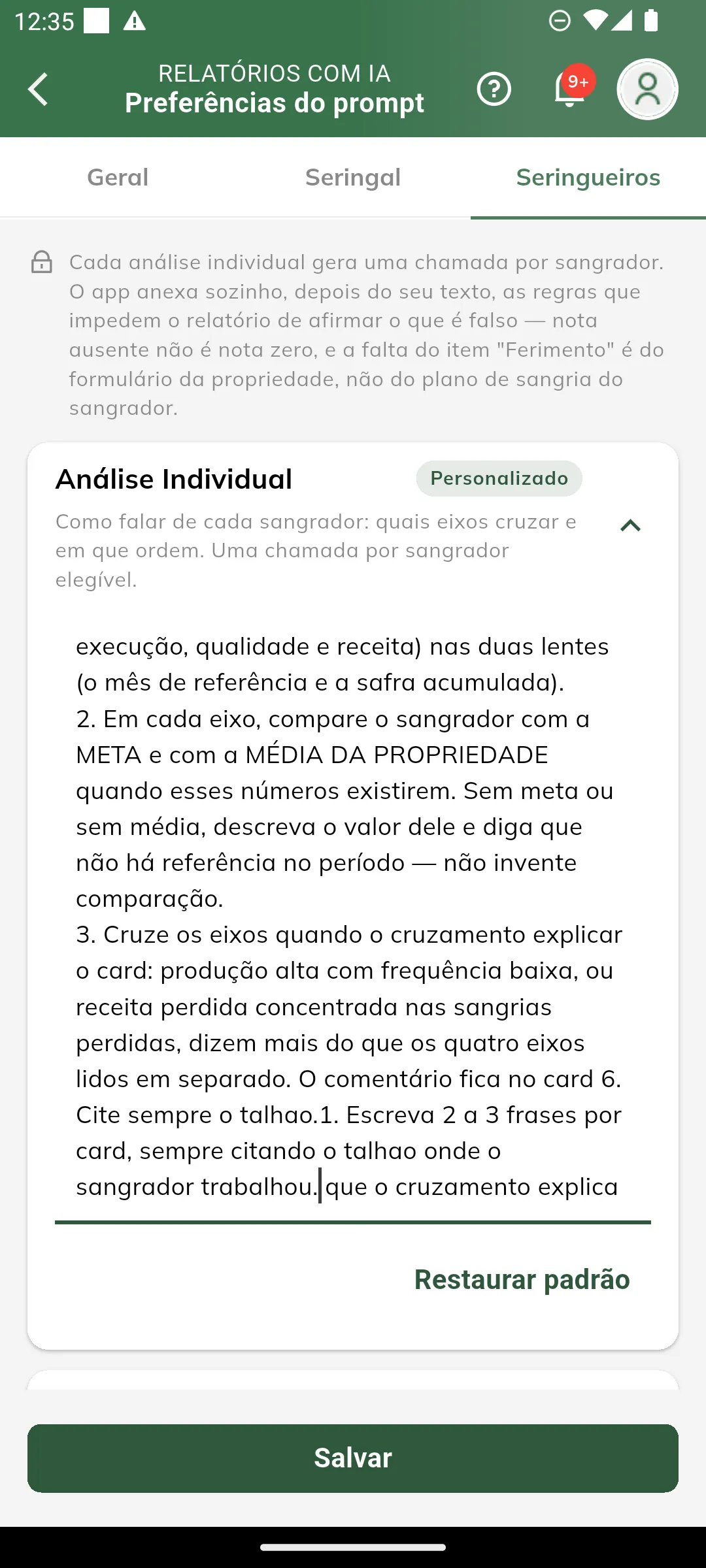
| Seringueiros | As instruções de cada seção da Análise dos Seringueiros | Só os relatórios AS- |
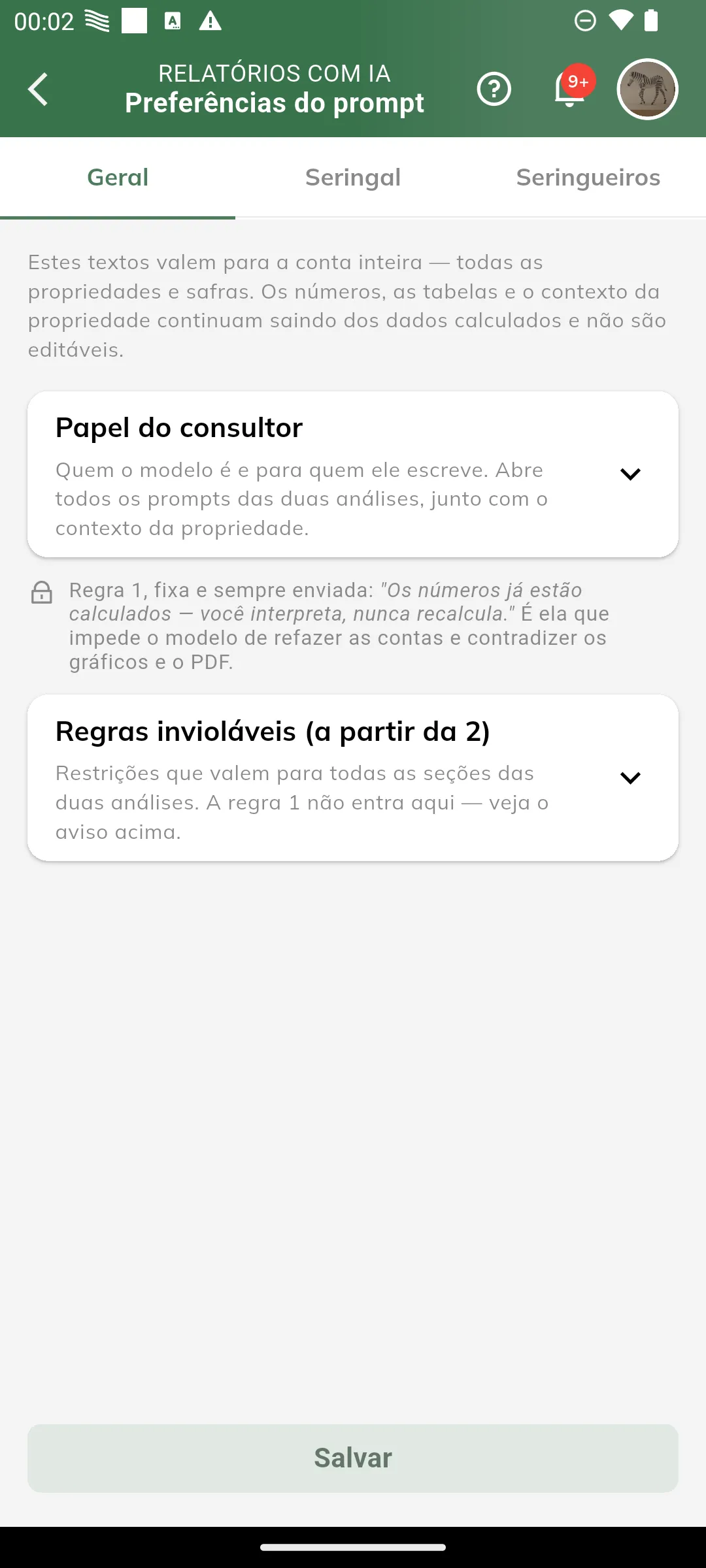
A aba Geral tem dois blocos:
| Bloco | O que define |
|---|---|
| Papel do consultor | Quem o modelo é e para quem ele escreve. Abre todos os prompts das duas análises, junto com o contexto da propriedade |
| Regras invioláveis (a partir da 2) | As restrições que valem para todas as seções — referenciar os números canônicos, não afirmar causalidade que os dados não provam, separar diagnóstico de recomendação, escrever em português do Brasil |
O que você não edita
Seção intitulada “O que você não edita”Editar o prompt muda a redação, nunca os números. Parte das instruções é montada pelo aplicativo e enviada sempre, depois do seu texto:
| Fixo, montado pelo aplicativo | Por que não é editável |
|---|---|
| A regra 1 — “Os números já estão calculados — você interpreta, nunca recalcula.” | É ela que impede o texto de refazer as contas e contradizer os gráficos e o PDF, que saem do mesmo cálculo |
| Os números, as tabelas e o contexto da propriedade | Saem do cálculo feito antes da chamada — é a base de cálculo de cada relatório |
| A regra da lente — Parte I é o mês, Parte II é a safra acumulada | Cada pilar é gerado duas vezes com o mesmo texto; sem essa separação, o relatório de um mês passaria a projetar tendência |
| As regras de nota ausente e do item Ferimento, na Análise dos Seringueiros | Impedem o relatório de afirmar o que é falso — nota ausente não é nota zero |
Por que a numeração das regras começa em 2: A regra 1 é a fixa, e ela é enviada mesmo que você apague tudo o que está no campo. O bloco editável se chama “Regras invioláveis (a partir da 2)” justamente para você continuar a sequência a partir dali.
Como editar um bloco
Seção intitulada “Como editar um bloco”-
Toque no bloco para expandir.
Cada bloco vem recolhido, com o título e uma linha explicando o que ele controla. Expandindo, aparece o texto atual num campo de várias linhas.
-
Reescreva o texto.
Escreva instruções, não conteúdo — você diz como interpretar, e não o que o relatório deve concluir. O bloco todo é enviado como está.
-
Confira o selo “Personalizado”:
Ele aparece ao lado do título assim que o texto difere do padrão. É o jeito rápido de ver, com os blocos recolhidos, o que já foi mexido.
-
Toque em “Salvar”:
O botão só habilita quando há alteração pendente, e a gravação leva as três abas de uma vez. A confirmação lembra o alcance: “Preferências salvas. Valem para todas as propriedades.”
“Restaurar padrão” devolve o texto de fábrica: O botão fica no rodapé de cada bloco e só habilita quando há personalização. Como o aplicativo grava apenas o que difere do padrão, restaurar e salvar realmente devolve aquele bloco ao texto original — e um bloco que você nunca editou acompanha sozinho as melhorias de prompt das próximas versões.
O relatório já gerado não muda: As preferências valem para a próxima geração. Um relatório existente é um retrato congelado: para ver o efeito da mudança, gere um novo relatório do mês, ou use o botão de regenerar de uma seção dentro do relatório aberto.
Cada aba de tipo é detalhada na página do seu relatório: a aba Seringal e a aba Seringueiros.
Próximos passos
Seção intitulada “Próximos passos”- Análise do Seringal — o relatório da propriedade, seção a seção, com a base de cálculo ao final.
- Análise dos Seringueiros — os eixos por seringueiro, os rankings da equipe e a regra do rateio.
