

Mensagens de engajamento
As mensagens de engajamento são textos curtos que o Hevea Flow escreve, com IA, para cada seringueiro sobre o dia, a semana e o mês dele, reconhecendo o que foi cumprido e incentivando o que falta. Você decide, seringueiro a seringueiro, quem recebe.
Os números de execução, produção e qualidade já existem nos indicadores de seringueiros. As mensagens levam esses números para o próprio seringueiro, no app do seringueiro, numa linguagem direta e cordial, sem que o gestor precise escrever nada.
São três tipos de mensagem:
| Tipo | O que cobre | Quando é gerada |
|---|---|---|
| Mensagem do dia | O dia anterior | Todos os dias |
| Resumo da semana | A semana anterior, de segunda a domingo | Às segundas-feiras |
| Resumo do mês | O mês anterior | No dia 1 de cada mês |
O aplicativo calcula, a IA escreve: Nenhum número das mensagens é produzido pelo modelo de IA. O aplicativo conta as sangrias, soma a produção e tira a média das avaliações; a IA só recebe esses números prontos e redige o texto. As regras de redação e a base de cálculo estão em Estilo das mensagens.
Onde ficam as mensagens
Seção intitulada “Onde ficam as mensagens”As mensagens aparecem em dois lugares:
- Na tela do seringueiro, aba Mensagens de Engajamento. É onde você liga a geração e o envio e regenera uma mensagem.
- No grupo Seringueiro do menu, em Mensagens de Engajamento. É a lista de todas as mensagens da propriedade, só para consulta.
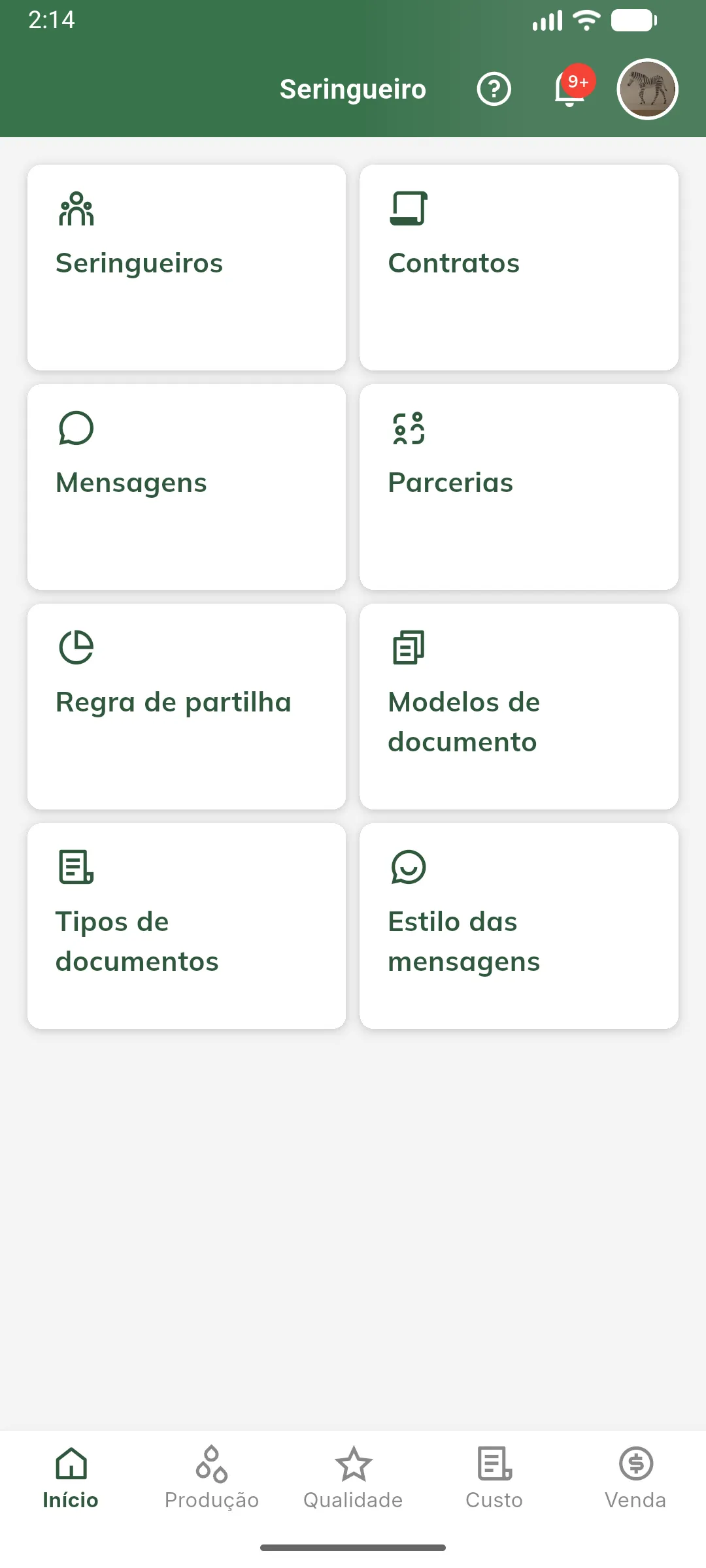
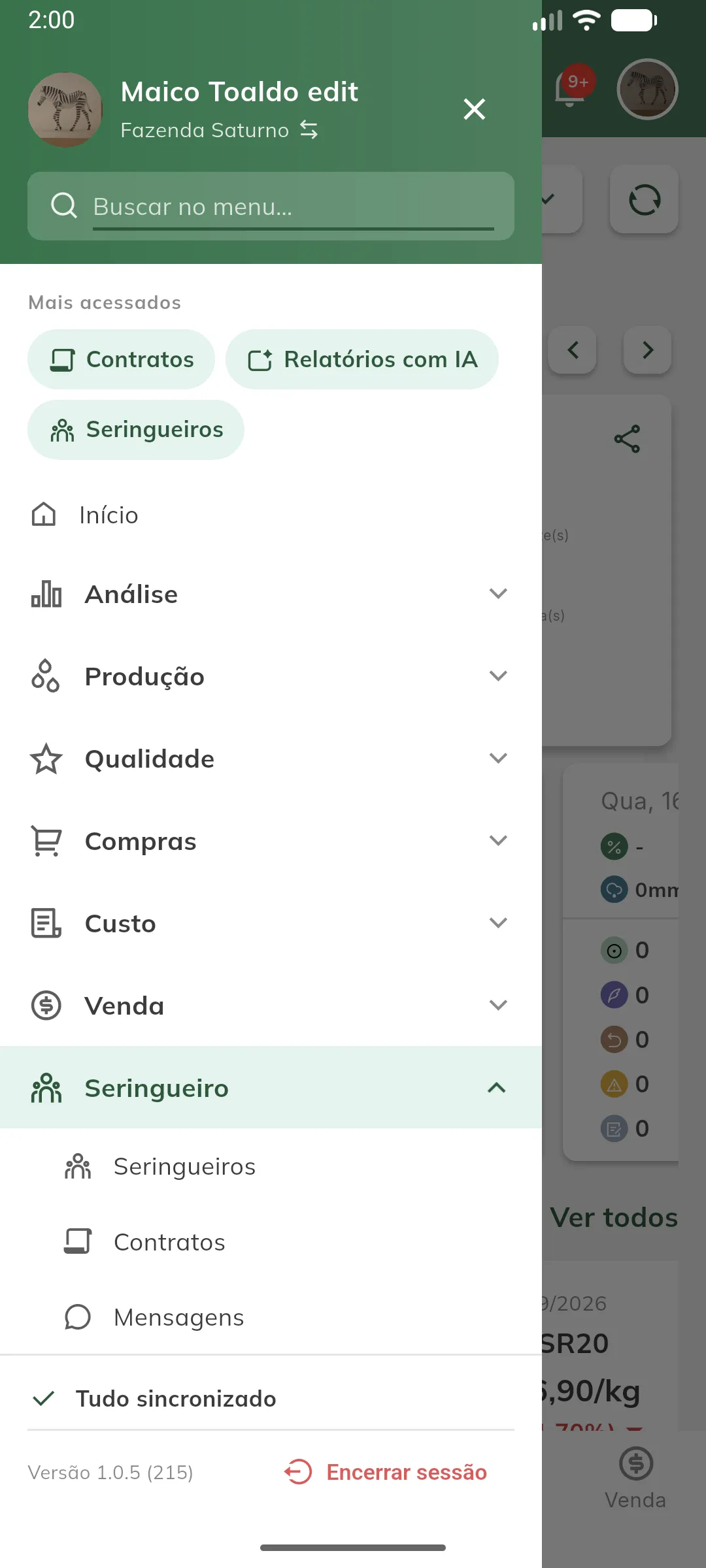
O menu lateral abre pelo ícone de menu (☰) no topo da tela. A entrada Mensagens de Engajamento fica logo abaixo de Contratos. A busca do menu também encontra a tela digitando mensagem.
Antes de começar
Seção intitulada “Antes de começar”- Integração de IA da conta. As mensagens usam a integração Anthropic cadastrada em Conta → Integrações, a mesma dos Relatórios com IA. Sem ela, a mensagem é criada com erro e o motivo “Integração de IA não configurada na conta.”
- Seringueiro contratado. Só entra na geração automática o seringueiro com situação Contratado e com Gerar mensagens ligado na tela dele.
- Permissões. Ver as mensagens, regenerar e ligar ou desligar a geração e o envio são permissões separadas do cadastro do seringueiro. Editar o seringueiro não dá acesso a elas. Veja Permissões.
Tudo começa desligado: Os dois switches da ficha — Gerar mensagens e Enviar ao app Sangrador — nascem desligados, inclusive para os sangradores que já estavam cadastrados. Nenhuma mensagem é gerada até você ligar, um sangrador por vez.
A aba Mensagens de Engajamento
Seção intitulada “A aba Mensagens de Engajamento”Abra o seringueiro em Seringueiro → Seringueiros e toque na aba Mensagens de Engajamento, a última da tela. No celular, deslize a barra de abas para a esquerda até ela aparecer.
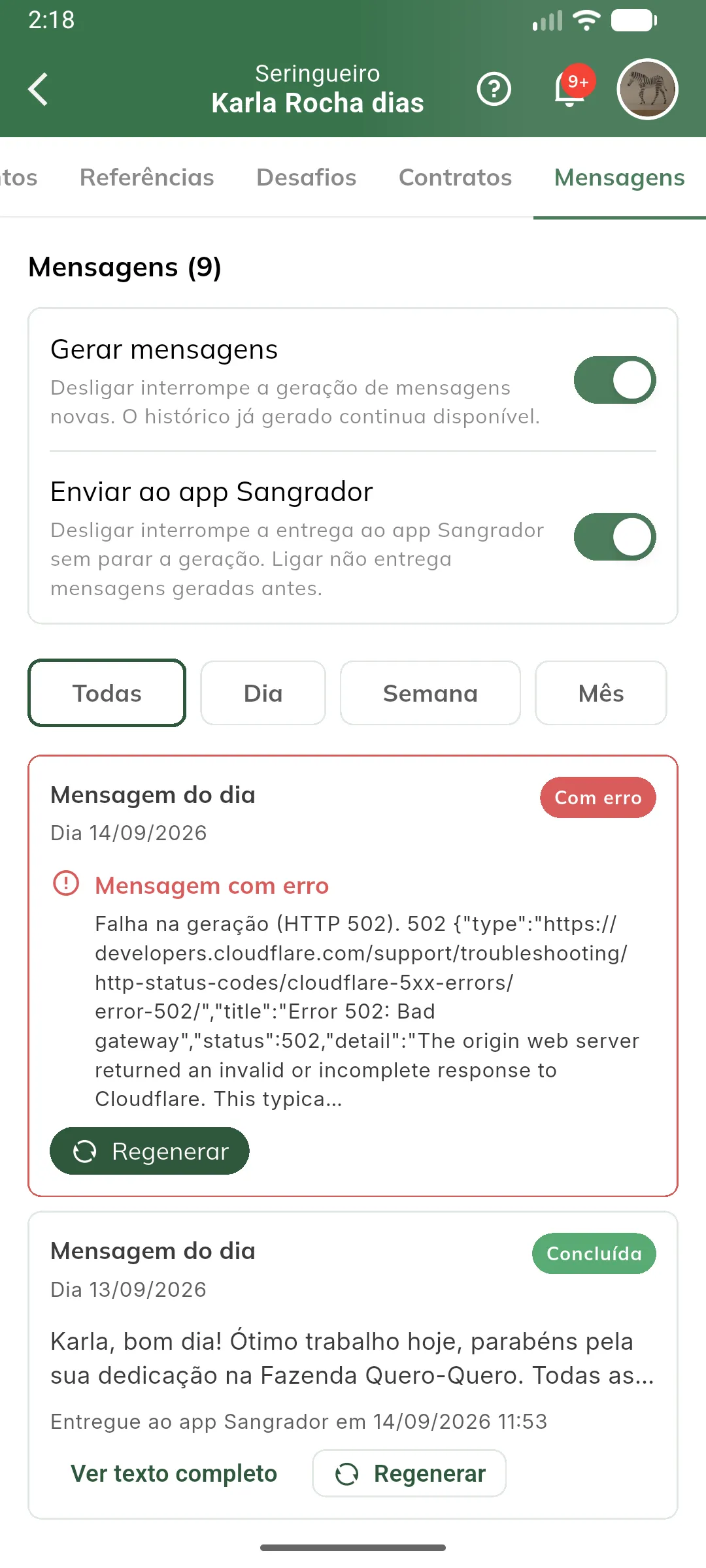
A aba tem três blocos:
| Bloco | O que faz |
|---|---|
| Mensagens (N) | O total de mensagens já geradas para o seringueiro |
| Gerar mensagens e Enviar ao app Sangrador | Os dois switches que controlam este seringueiro |
| Todas / Dia / Semana / Mês | Filtra a lista abaixo pelo tipo de mensagem |
A lista mostra a mensagem mais recente primeiro. Puxe a tela para baixo para atualizar.
Os dois switches
Seção intitulada “Os dois switches”| Switch | Ligado | Desligado |
|---|---|---|
| Gerar mensagens | O seringueiro entra na geração automática e o botão Regenerar fica disponível | Nenhuma mensagem nova é gerada. O histórico continua na aba |
| Enviar ao app Sangrador | Cada mensagem concluída fica marcada como entregue ao app Sangrador | A mensagem é gerada e fica no histórico, mas não é entregue |
São independentes: dá para gerar e revisar as mensagens de um seringueiro por algumas semanas antes de começar a entregá-las.
Ligar o envio não é retroativo: A entrega é decidida no momento em que a mensagem fica pronta. Ligar Enviar ao app Sangrador hoje não entrega as mensagens geradas antes — elas continuam como “Não entregue ao app Sangrador”.
Ligar as mensagens de um seringueiro
Seção intitulada “Ligar as mensagens de um seringueiro”-
Abra a tela do seringueiro.
Em Seringueiro → Seringueiros, toque no seringueiro e vá até a aba Mensagens de Engajamento.
-
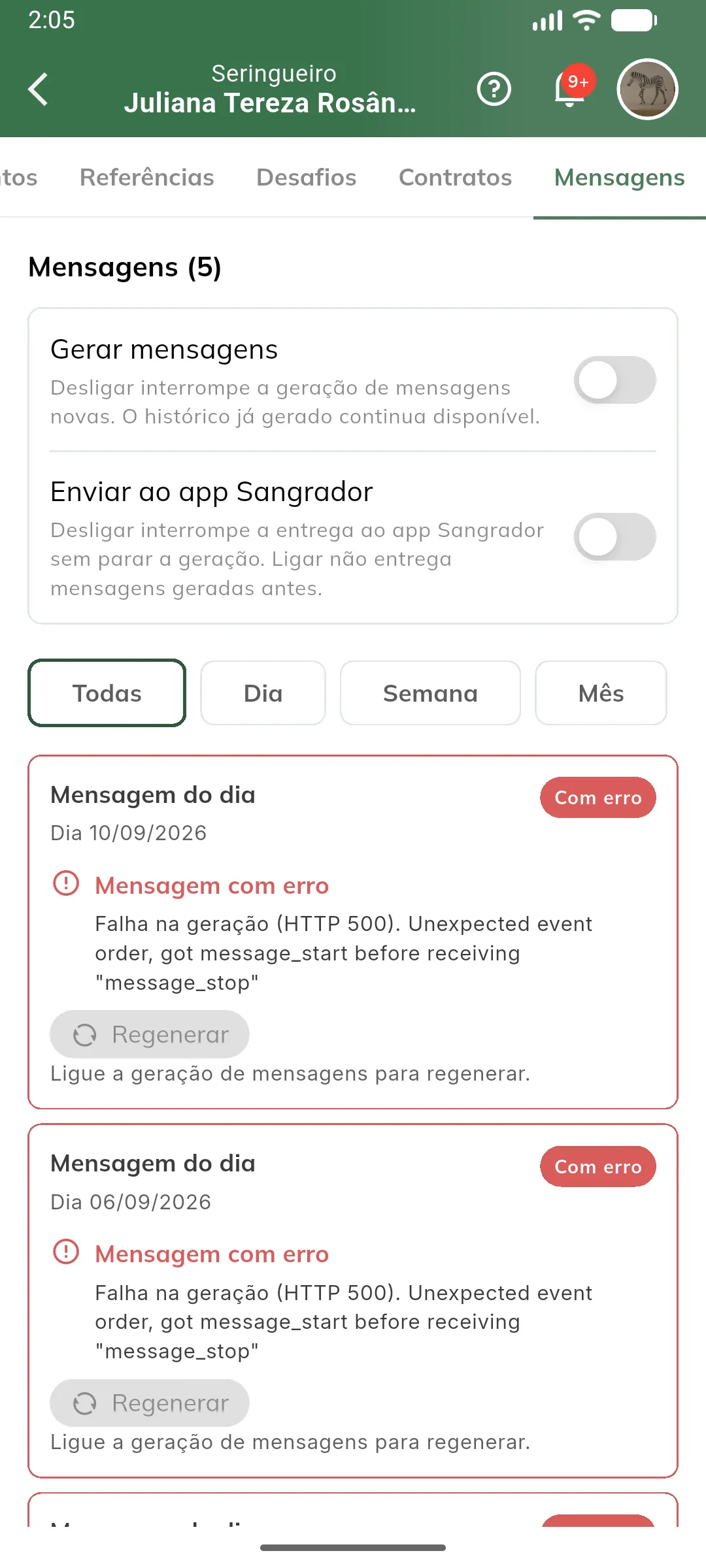
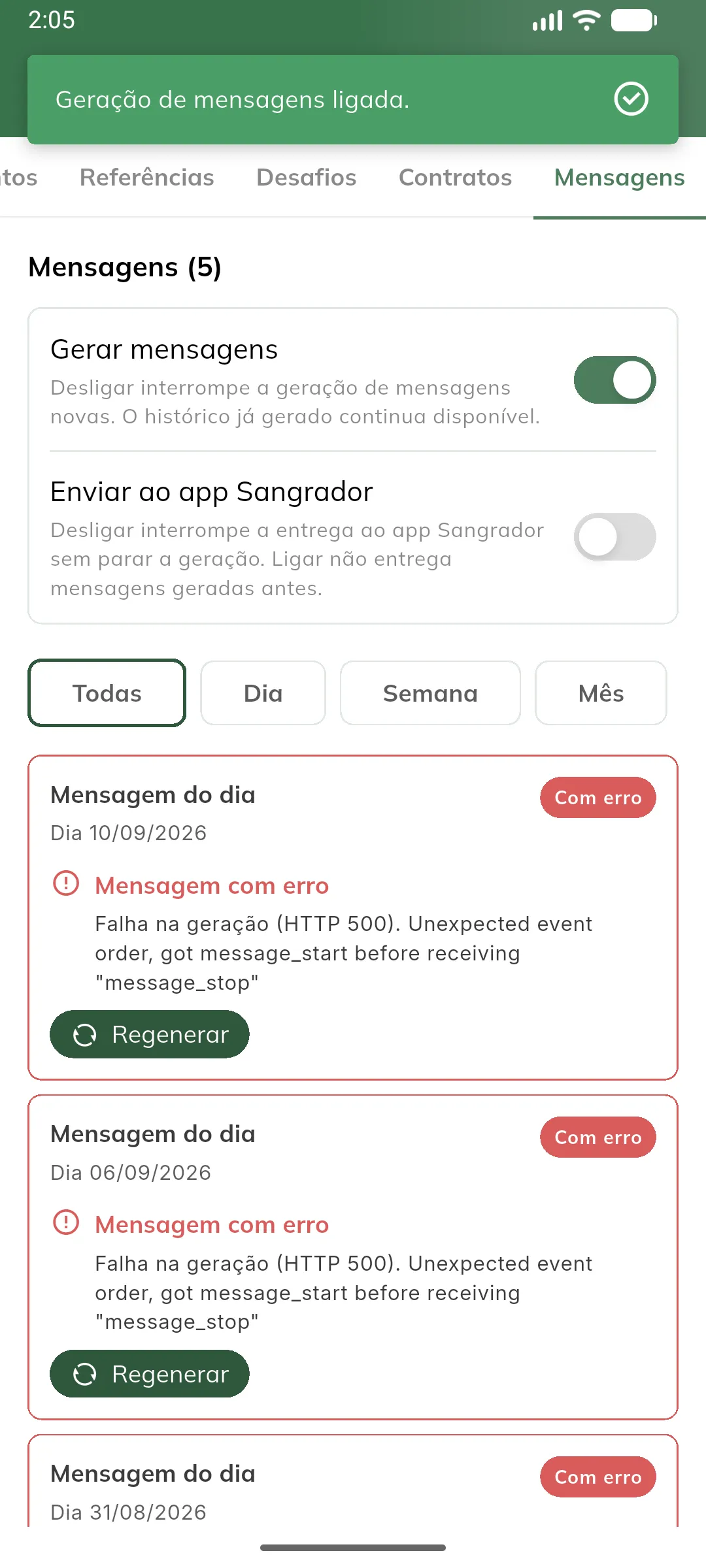
Ligue “Gerar mensagens”.
A confirmação aparece no topo: “Geração de mensagens ligada.” A partir da próxima execução diária, o seringueiro passa a receber mensagens.
-
Decida sobre o envio.
Ligue Enviar ao app Sangrador quando quiser que as próximas mensagens concluídas sejam entregues. Se preferir revisar o tom antes, deixe desligado por enquanto.
Enquanto a alteração é gravada, os dois switches ficam bloqueados por um instante. Se a gravação falhar, o switch volta à posição anterior e aparece “Não foi possível salvar a alteração. Tente novamente.”
Desligar a geração também evita custo: A chamada de IA é feita sobre a integração da sua conta. Desligar Gerar mensagens de um seringueiro que saiu da equipe, ou que está afastado, para de consumir a integração com ele — mesmo que a mensagem daquele dia já esteja na fila, o aplicativo confere o switch antes de chamar a IA.
O card de cada mensagem
Seção intitulada “O card de cada mensagem”Cada card traz o tipo, o período coberto e a situação:
| Tipo | Período no card |
|---|---|
| Mensagem do dia | Dia 13/09/2026 |
| Resumo da semana | Semana de 07/09/2026 a 13/09/2026 |
| Resumo do mês | Mês 08/2026 |
| Situação | O que significa |
|---|---|
| Gerando | A IA está escrevendo o texto. Pode levar alguns minutos |
| Concluída | O texto está pronto. O card mostra as duas primeiras linhas e, abaixo, se foi entregue |
| Com erro | A geração não terminou. O card mostra o motivo gravado e o botão Regenerar em destaque |
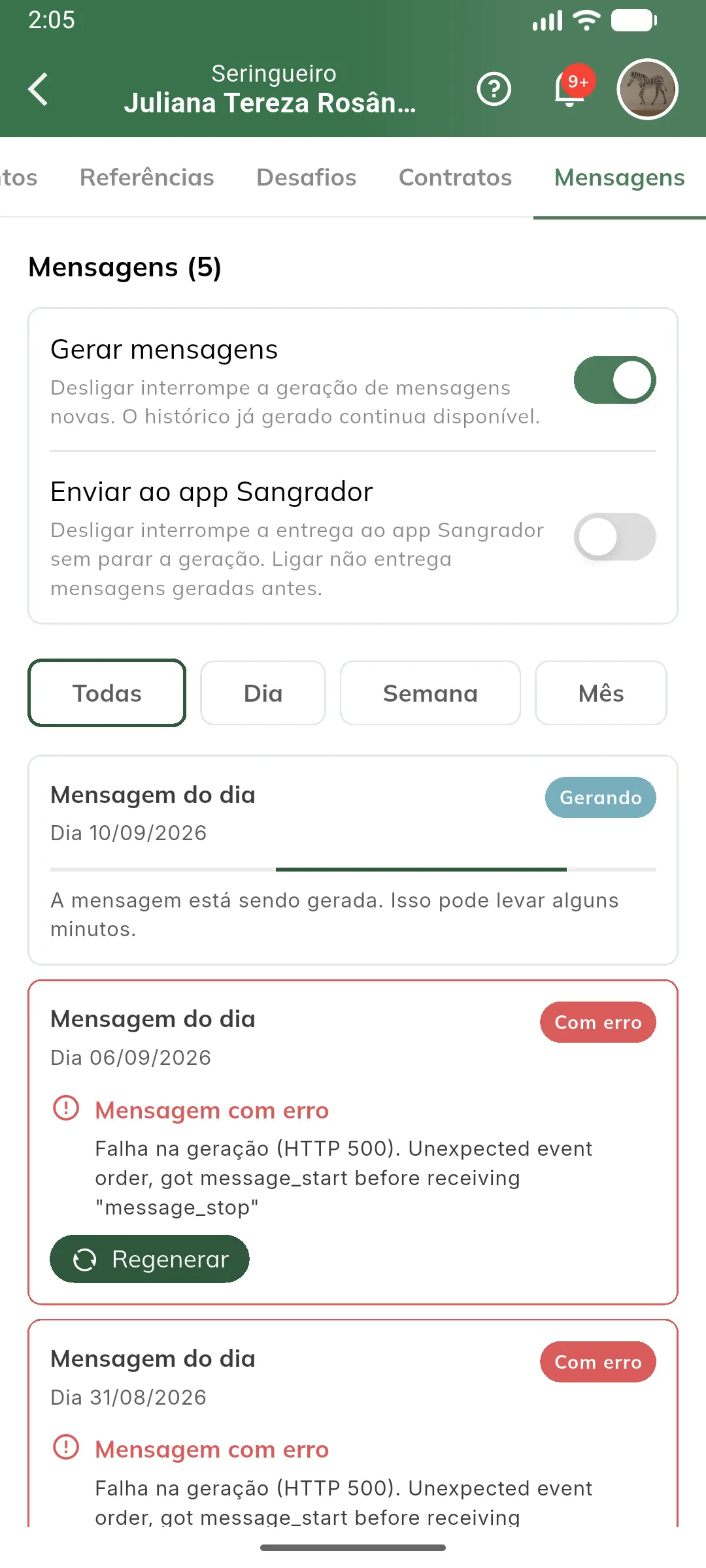
Numa mensagem concluída, “Ver texto completo” abre o texto inteiro no próprio card, e “Recolher” volta à prévia. Logo abaixo do texto aparece a entrega: “Entregue ao app Sangrador em 14/09/2026 11:53” ou “Não entregue ao app Sangrador”.
Mensagem parada em “Gerando”: Uma mensagem que fica em Gerando por mais de 10 minutos passa a aparecer como Com erro, com o motivo “A geração não terminou. Use Regenerar para tentar de novo.” Não é preciso esperar indefinidamente.
Regenerar uma mensagem
Seção intitulada “Regenerar uma mensagem”Regenerar reescreve o texto de uma mensagem. Use quando ela ficou com erro ou quando você mudou o estilo das mensagens e quer ver o resultado.
-
Confira se “Gerar mensagens” está ligado.
Com a geração desligada, o botão aparece cinza, com a dica “Ligue a geração de mensagens para regenerar.”
-
Toque em “Regenerar” no card.
O card passa para Gerando. As outras mensagens da lista continuam disponíveis enquanto isso.
-
Confira o resultado.
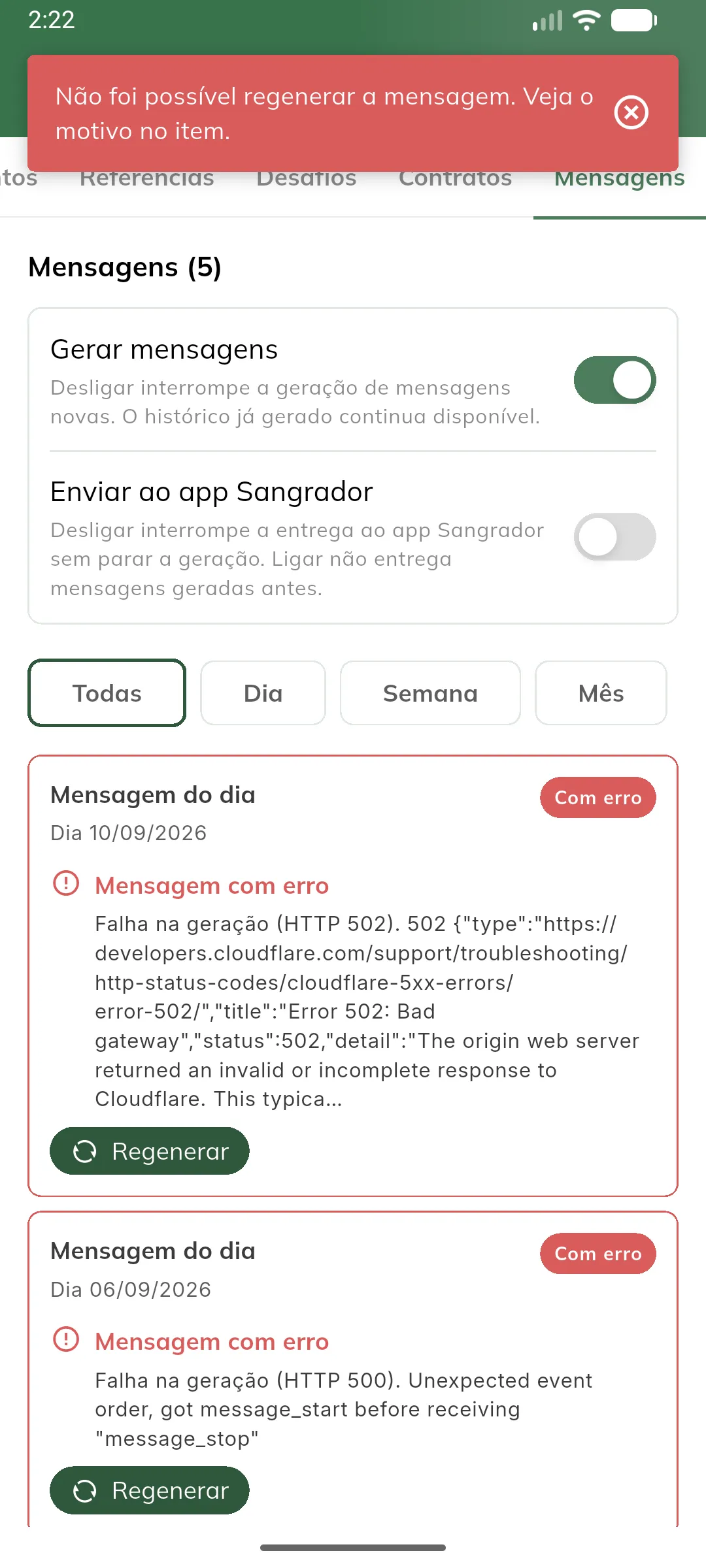
Deu certo: “Mensagem regenerada.” e o card volta como Concluída. Falhou: o card fica Com erro com o novo motivo, e aparece “Não foi possível regenerar a mensagem. Veja o motivo no item.”
Regenerar reescreve o texto, não recalcula os números: A mensagem guarda uma cópia dos números do momento em que foi criada. Regenerar usa essa mesma cópia e só refaz a redação, com o estilo das mensagens vigente agora. Um apontamento lançado depois não muda a mensagem daquele dia.
Regenerar decide a entrega de novo: Ao terminar, a regeneração confere Enviar ao app Sangrador outra vez. Uma mensagem que já estava entregue, regenerada com o envio desligado, passa a “Não entregue ao app Sangrador”.
Os motivos de erro mais comuns
Seção intitulada “Os motivos de erro mais comuns”| Motivo no card | O que fazer |
|---|---|
| Integração de IA não configurada na conta. | Cadastre a integração Anthropic em Conta → Integrações |
| A IA não respondeu a tempo. Tente regenerar. | Instabilidade passageira: regenere |
| Falha na geração (HTTP 5xx). | O serviço de IA falhou naquela chamada. Regenere mais tarde |
| Sem conexão com o servidor. | Verifique a internet do aparelho e regenere |
| A geração de mensagens está desligada para este sangrador. | Alguém desligou Gerar mensagens depois que a mensagem entrou na fila. Ligue e regenere, se quiser o texto |
Não existe exclusão de mensagens: o histórico do seringueiro não se apaga pelo aplicativo.
A lista de mensagens da propriedade
Seção intitulada “A lista de mensagens da propriedade”Em Seringueiro → Mensagens de Engajamento, a tela reúne as mensagens de todos os seringueiros da propriedade selecionada. É uma tela de consulta: ligar, desligar e regenerar continuam na tela de cada seringueiro.
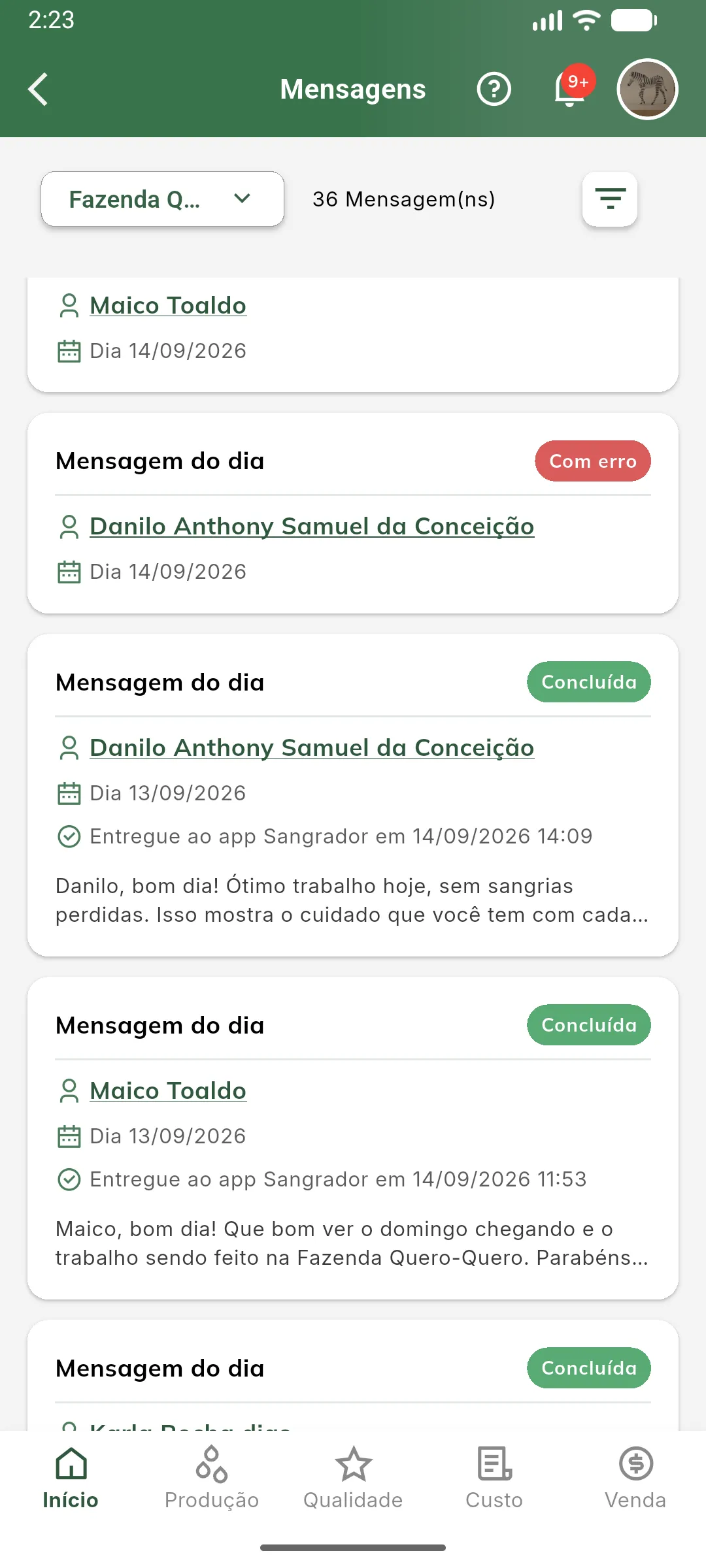
O topo tem o seletor de propriedade, o total de mensagens e o botão de filtros. Trocar de propriedade limpa os filtros. A lista carrega mais cards conforme você rola.
Cada card mostra o nome do seringueiro sublinhado: tocar nele abre direto a tela dele.
Filtros
Seção intitulada “Filtros”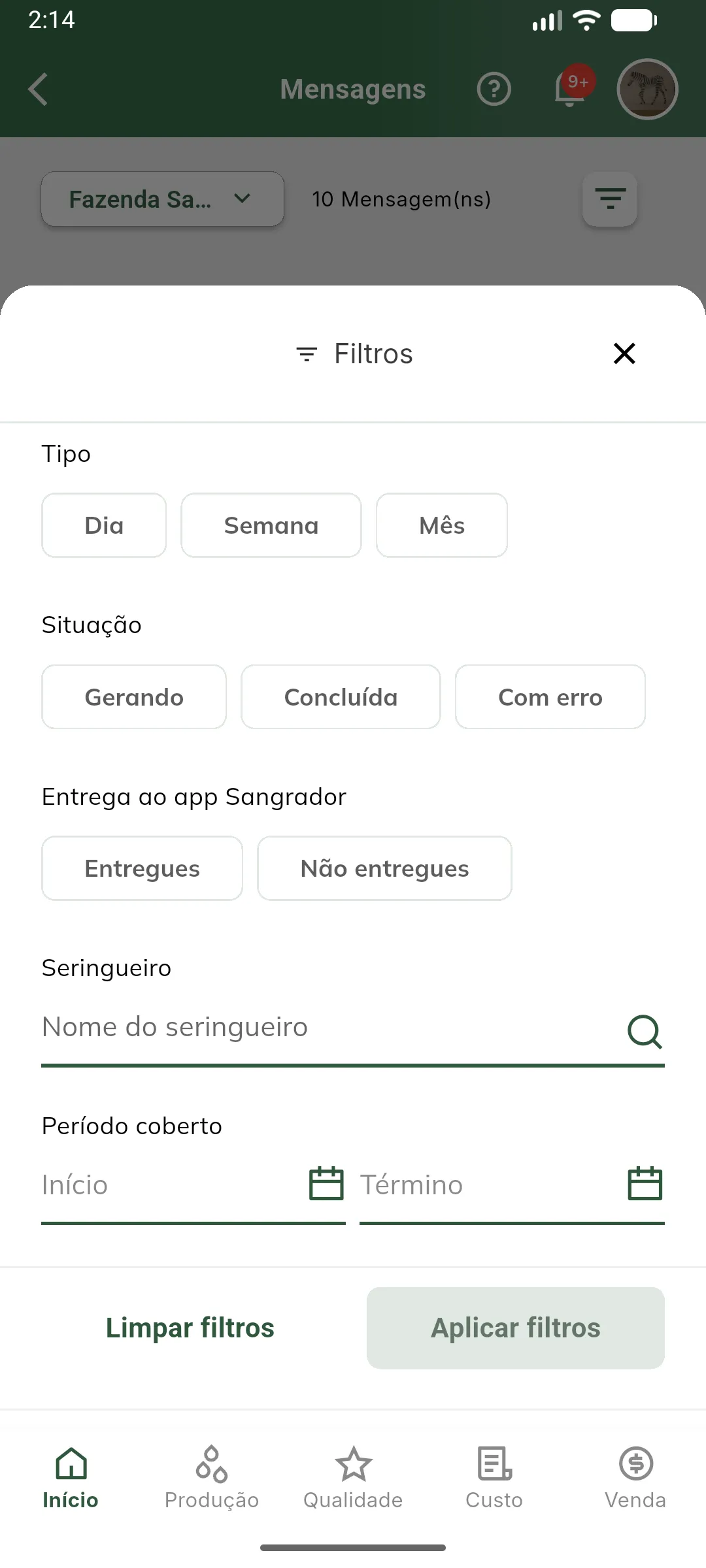
| Filtro | Opções |
|---|---|
| Tipo | Dia, Semana, Mês |
| Situação | Gerando, Concluída, Com erro |
| Entrega ao app Sangrador | Entregues, Não entregues |
| Seringueiro | Busca pelo nome |
| Período coberto | Datas de início e término |
Toque em “Aplicar filtros” para ver o resultado; o botão de filtros passa a mostrar quantos estão ativos. “Limpar filtros” volta à lista completa.
Encontre rápido o que deu errado: Filtre Situação: Com erro para ver, de uma vez, todas as mensagens que precisam ser regeneradas na propriedade.
Como o período coberto filtra: O filtro olha a data de referência de cada mensagem: o próprio dia, a segunda-feira da semana ou o dia 1 do mês. Um resumo da semana cuja segunda-feira cai antes da data de início fica de fora, mesmo que o domingo dele esteja dentro do intervalo.
Detalhes de uma mensagem
Seção intitulada “Detalhes de uma mensagem”Toque no card para abrir os detalhes.
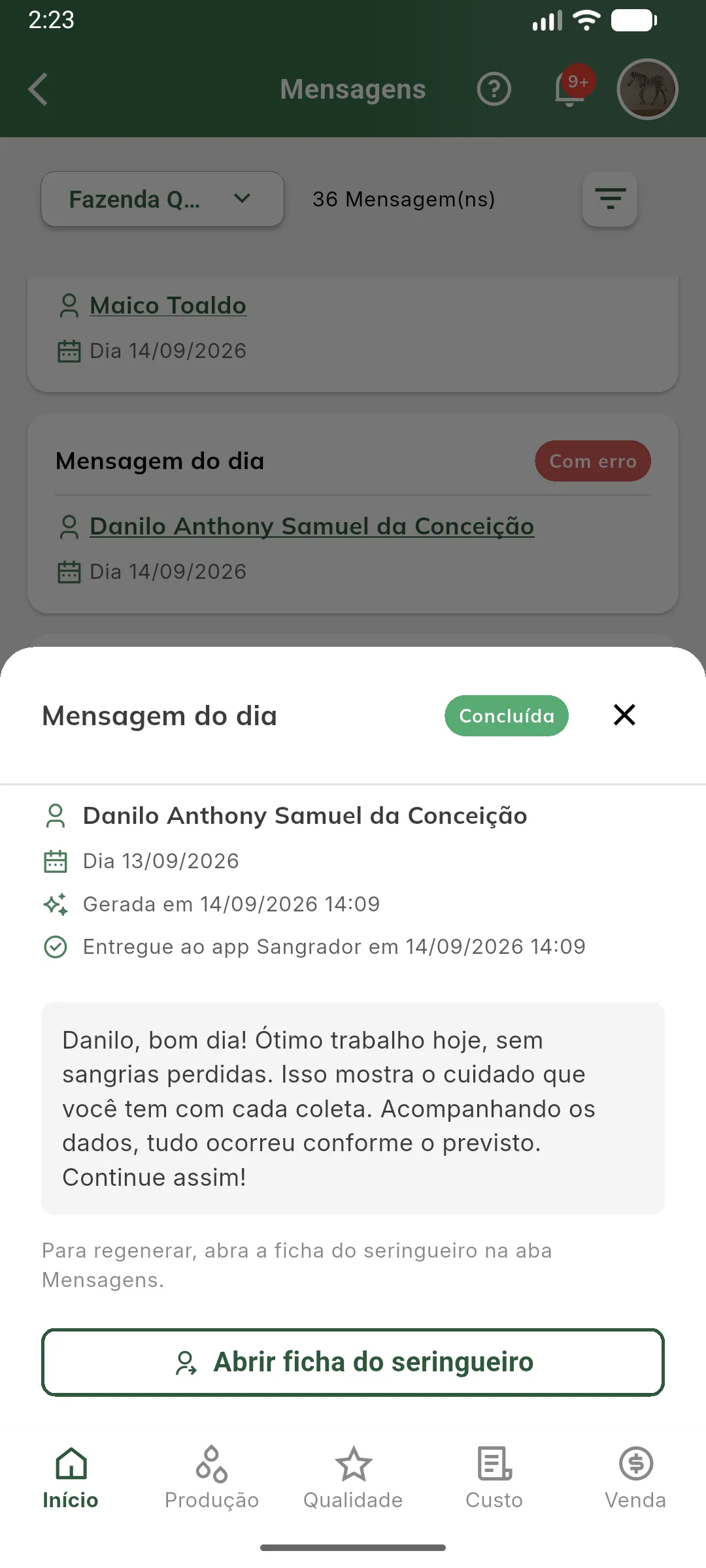
A folha mostra o seringueiro, o período, “Gerada em”, a entrega e o texto completo, que pode ser selecionado e copiado. Numa mensagem com erro, o texto dá lugar a “Mensagem com erro” e ao motivo.
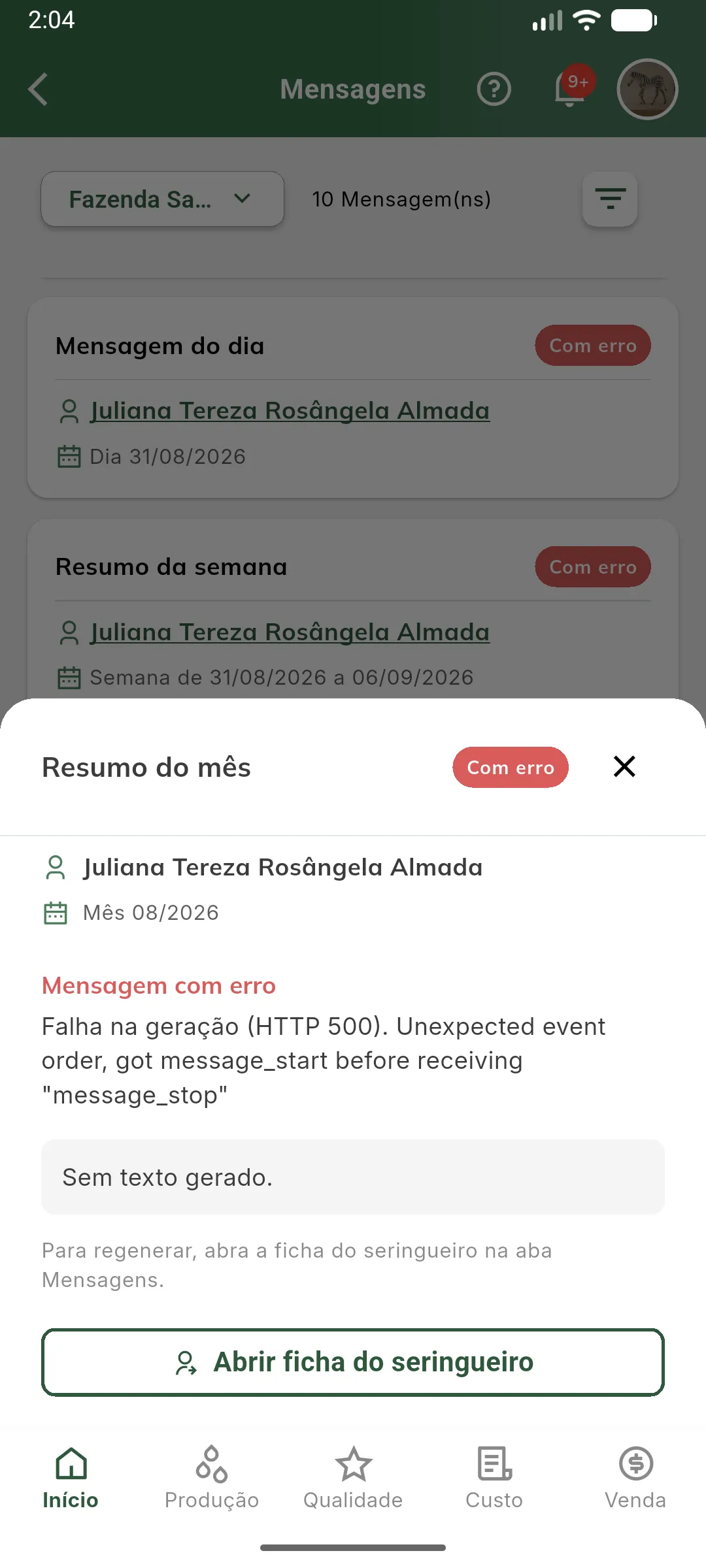
O botão “Abrir ficha do seringueiro” leva à tela do seringueiro, onde fica o Regenerar.
No computador, a lista vira tabela: Na versão web, a lista abre como tabela, com as colunas Seringueiro, Tipo, Período, Situação, Entrega e Mensagem, e um botão para alternar para cards. O nome do seringueiro também é um link para a tela dele.
Quando as mensagens são geradas
Seção intitulada “Quando as mensagens são geradas”A geração automática roda uma vez por dia, às 4h (horário de Brasília), depois das rotinas que marcam as sangrias atrasadas e perdidas. Assim, a mensagem do dia já traz a situação final das sangrias de ontem.
| Execução | Gera |
|---|---|
| Todo dia | A Mensagem do dia de ontem |
| Segunda-feira | Também o Resumo da semana anterior (segunda a domingo) |
| Dia 1 | Também o Resumo do mês anterior |
Entra na execução o seringueiro que atende a todas as condições:
- situação Contratado;
- Gerar mensagens ligado;
- conta com a integração Anthropic configurada no ambiente ativo;
- ainda sem mensagem concluída daquele tipo para aquele período.
Uma mensagem por seringueiro, tipo e período: Cada seringueiro tem no máximo uma Mensagem do dia por dia, um Resumo por semana e um Resumo por mês. Uma execução repetida não duplica mensagens, e regenerar grava sobre a mesma mensagem.
As mensagens são escritas aos poucos, duas por vez por conta. Numa propriedade com muitos seringueiros, as mensagens do dia podem levar algum tempo para ficar todas Concluídas.
Permissões
Seção intitulada “Permissões”As permissões ficam na tela de Perfis de usuário, no módulo Seringueiros/Mensagens, que tem cinco permissões:
| Permissão | Libera |
|---|---|
| Listar | A aba Mensagens de Engajamento do seringueiro e a lista do menu |
| Exibir | O texto completo — “Ver texto completo” e os detalhes. Sem ela, só a prévia de duas linhas |
| Regenerar | O botão Regenerar |
| Ligar/desligar geração | O switch Gerar mensagens |
| Ligar/desligar envio | O switch Enviar ao app Sangrador |
O Estilo das mensagens tem permissões próprias, de visualizar e editar.
Os perfis administradores recebem todas essas permissões. Os demais perfis começam sem nenhuma: quem concede é o gestor, na tela de Perfis. Sem permissão, a tela abre com o aviso “Você não tem permissão para ver as mensagens dos seringueiros.”
Acabou de receber a permissão e ainda aparece “Sem permissão”?: As permissões do usuário são carregadas no login. Encerre a sessão e entre de novo para que a nova permissão valha.
Erros comuns
Seção intitulada “Erros comuns”Nenhuma mensagem é gerada para o seringueiro
Seção intitulada “Nenhuma mensagem é gerada para o seringueiro”Causa provável: o seringueiro não está Contratado, o switch Gerar mensagens está desligado, ou a conta não tem a integração de IA.
Como resolver: confira a situação no cadastro do seringueiro, ligue Gerar mensagens na aba Mensagens de Engajamento e cadastre a integração Anthropic em Conta → Integrações. A mensagem sai na próxima execução diária.
A mensagem está concluída, mas não chegou ao seringueiro
Seção intitulada “A mensagem está concluída, mas não chegou ao seringueiro”Causa provável: Enviar ao app Sangrador estava desligado quando a mensagem ficou pronta, ou o seringueiro não está conectado ao app.
Como resolver: ligue o envio e conecte o seringueiro ao app. Ligar o envio não entrega as mensagens antigas; para entregar uma delas, regenere-a com o envio ligado.
O botão Regenerar está cinza
Seção intitulada “O botão Regenerar está cinza”Causa provável: Gerar mensagens está desligado para o seringueiro, ou o seu perfil não tem a permissão de regenerar.
Como resolver: ligue Gerar mensagens ou peça ao administrador da conta a permissão Regenerar.
“Você não tem permissão para ver as mensagens dos seringueiros.”
Seção intitulada ““Você não tem permissão para ver as mensagens dos seringueiros.””Causa provável: o seu perfil não tem a permissão Listar do módulo de mensagens, ou ela foi concedida depois do seu login.
Como resolver: peça a permissão ao administrador da conta e, depois, saia e entre de novo no app.
Próximos passos
Seção intitulada “Próximos passos”- Estilo das mensagens — como personalizar o jeito de escrever, as regras que você não edita e a base de cálculo de cada número.
- Indicadores de seringueiros — os mesmos números da equipe, em gráficos.
- Cadastrar seringueiro — conecte o seringueiro ao app para que ele receba as mensagens.
