

Importar histórico de ordens de serviço
A importação traz para o Hevea Flow o histórico de serviços já executados na propriedade — por exemplo, a planilha de controle de roçagens e adubações dos últimos anos. Cada linha válida do arquivo vira uma ordem de serviço Concluída.
A importação serve só para histórico: ela não cria OS em rascunho nem planejadas, não reserva recursos e não apura custo. Para os serviços do dia a dia, crie a OS normalmente.
Antes de começar
Seção intitulada “Antes de começar”Antes de importar, confira se já estão cadastrados na conta:
- As propriedades e os talhões citados na planilha.
- As atividades (centros de custo) — no produtor, normalmente Heveicultura.
- Os tipos de serviço citados na planilha.
A importação não cadastra nada automaticamente: uma propriedade, atividade, talhão ou serviço que não for encontrado deixa a linha de fora, e o app aponta o motivo antes de você confirmar.
Para importar é preciso a permissão de criar ordem de serviço, a mesma usada no cadastro manual.
Importar ordens de serviço
Seção intitulada “Importar ordens de serviço”A importação tem três etapas: Selecionar arquivo, Pré-visualizar e Concluído.
-
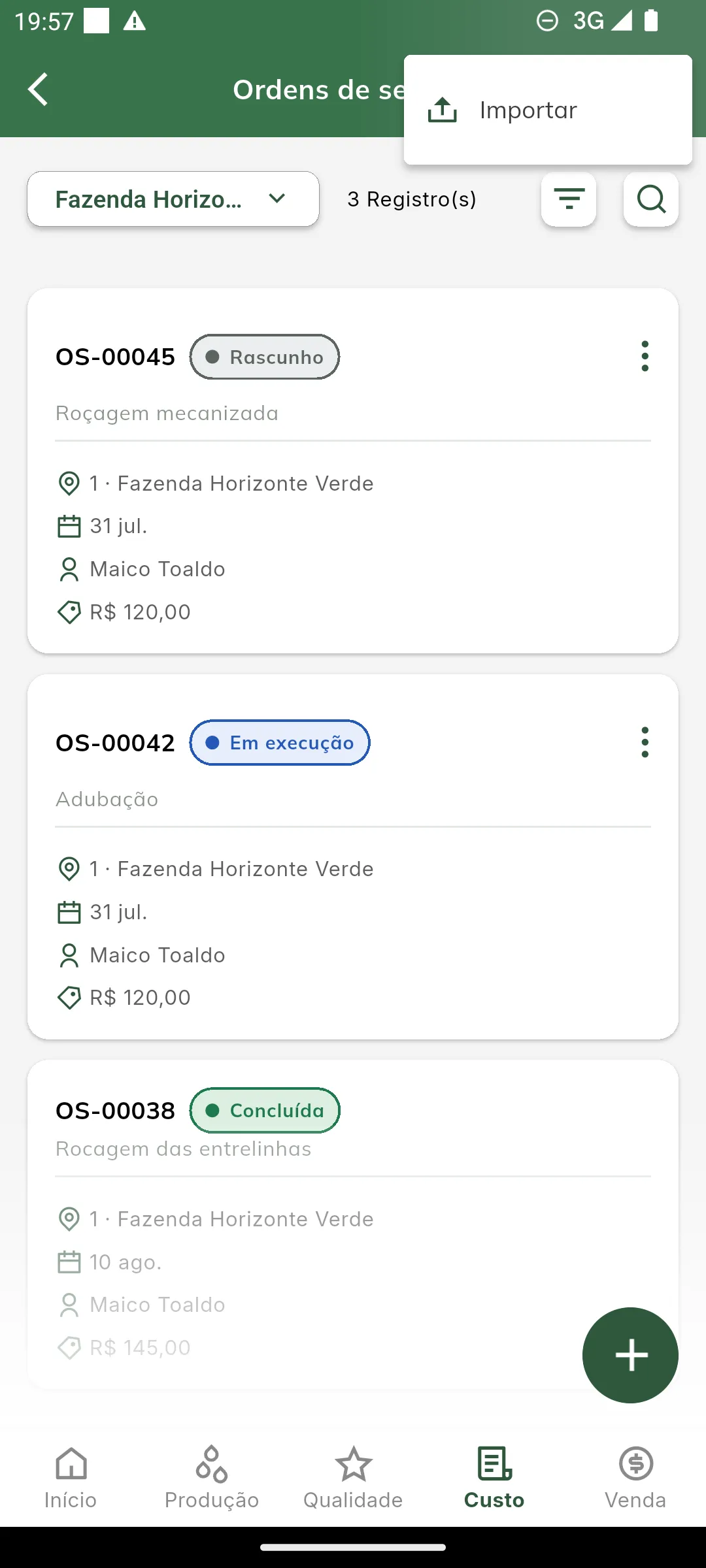
Abra a importação.
Clique no item Projeto da barra de navegação, selecione a opção Ordens de serviço, clique no menu ⋮ no canto superior direito e escolha Importar. Na versão web, o botão Importar fica no cabeçalho da listagem.
-
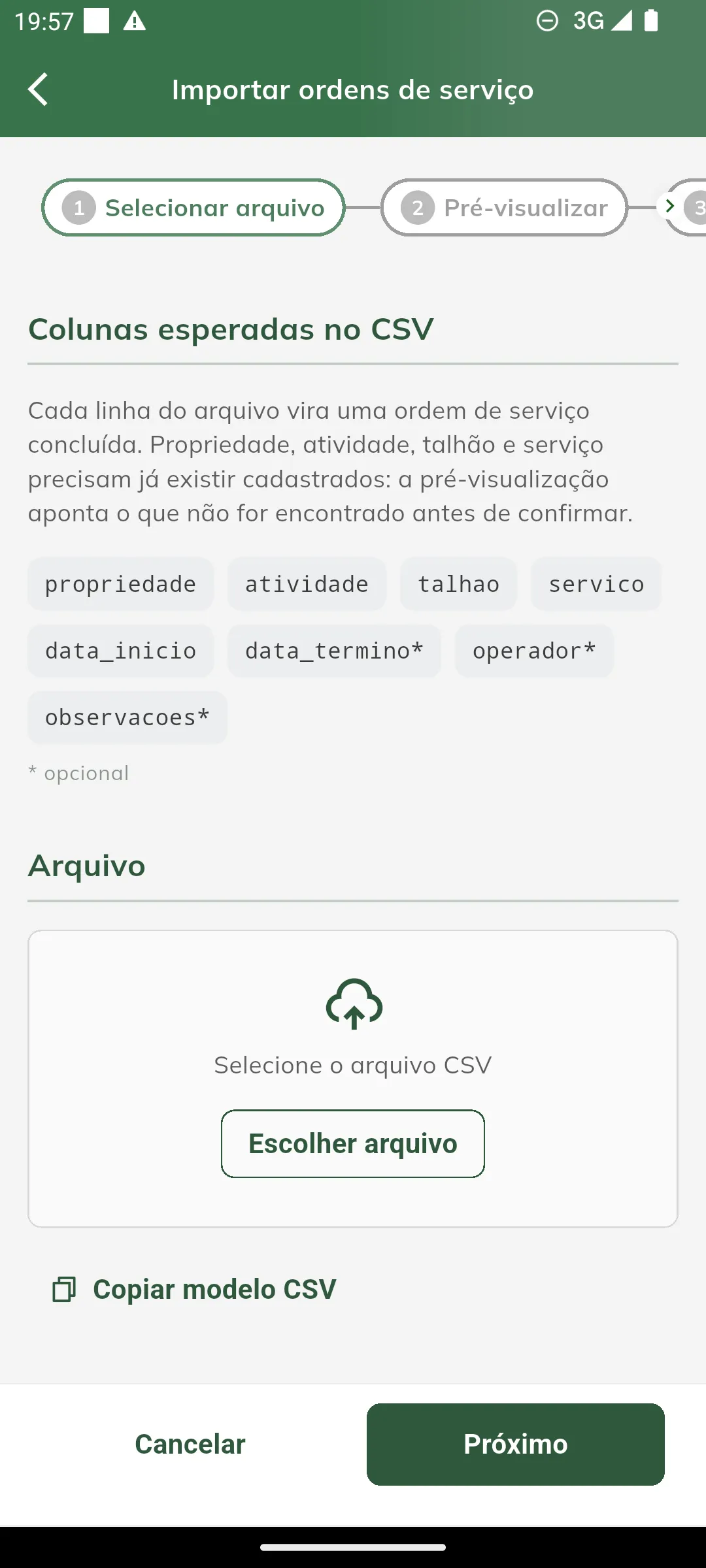
Selecione o arquivo.
A tela mostra as colunas esperadas no CSV — as marcadas com * são opcionais. Se ainda não tiver o arquivo no formato certo, clique em Copiar modelo CSV: o cabeçalho e uma linha de exemplo vão para a área de transferência. Clique em Escolher arquivo e selecione o CSV.
-
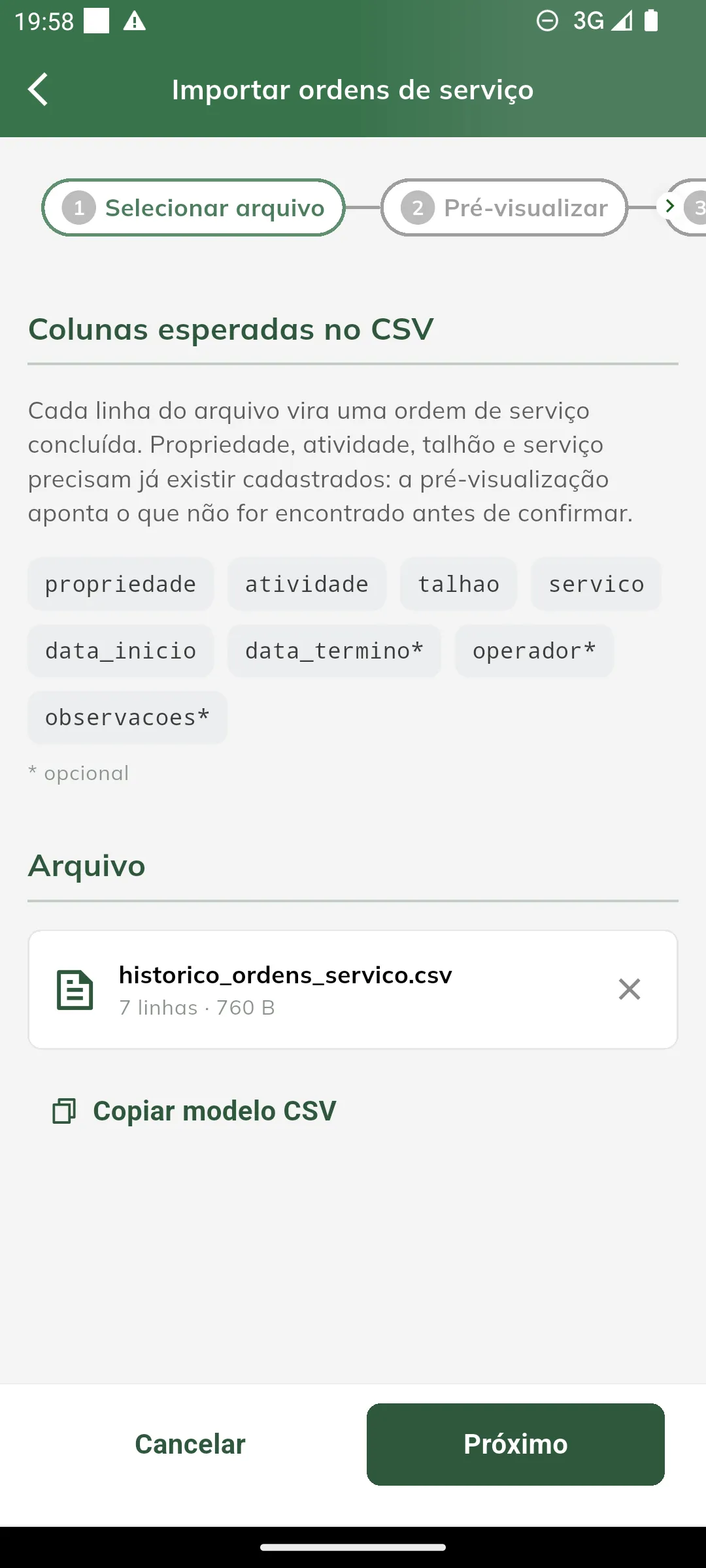
Confira o arquivo e avance.
O app mostra o nome do arquivo e quantas linhas ele tem. Para trocar de arquivo, clique no X. Clique em Próximo.
-
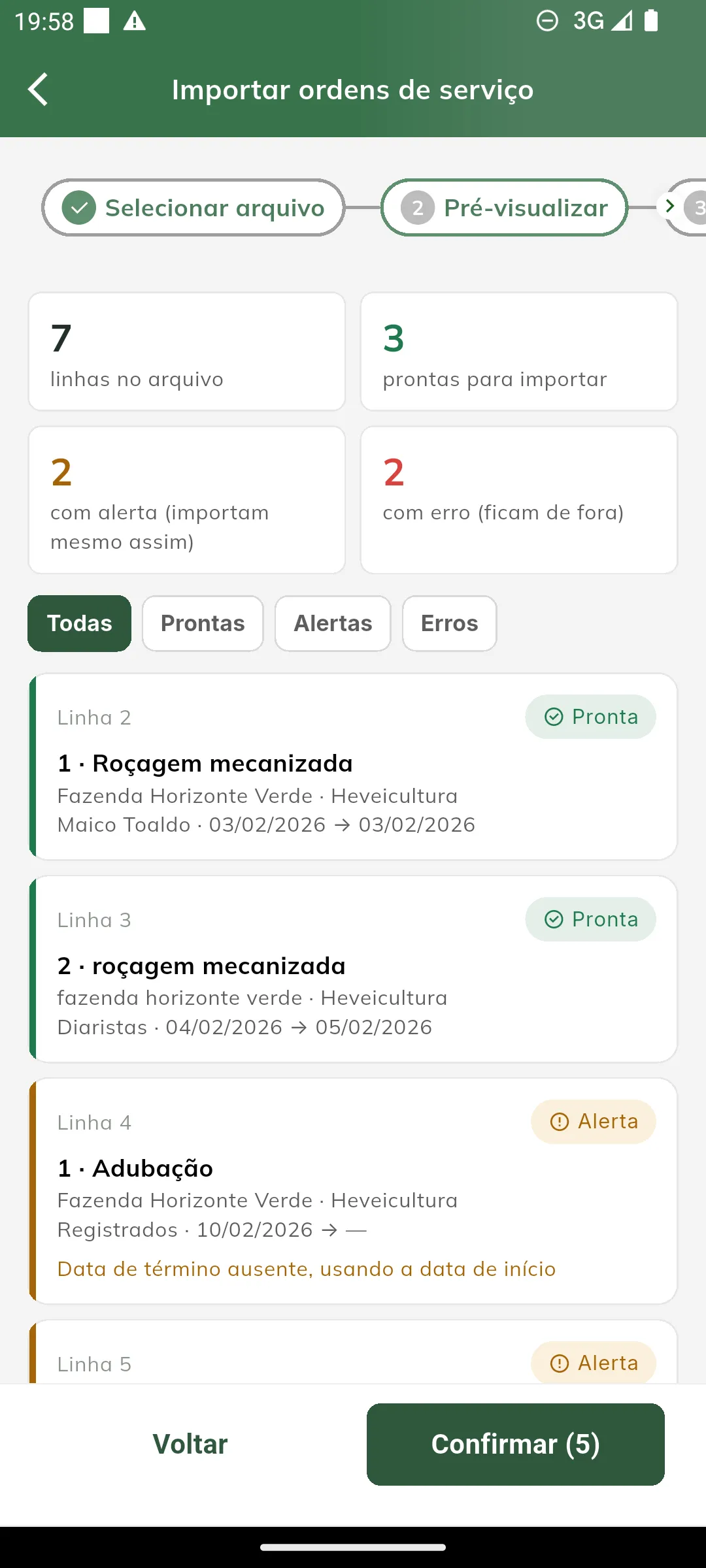
Pré-visualize o resultado.
O resumo no topo mostra quantas linhas estão prontas, quantas têm alerta e quantas têm erro. Abaixo, cada linha do arquivo aparece com a sua situação e, quando houver, o motivo. Use os filtros Todas, Prontas, Alertas e Erros para conferir cada grupo.
-
Confirme a importação.
Clique em Confirmar. O botão mostra quantas ordens serão criadas — as linhas prontas e as com alerta. As linhas com erro ficam de fora. Durante a gravação, a tela mostra o andamento e não pode ser fechada.
-
Confira o resumo.
Ao final, o app mostra quantas ordens foram criadas, quantas entraram com alerta de data e quantas linhas ficaram de fora, agrupadas por motivo.
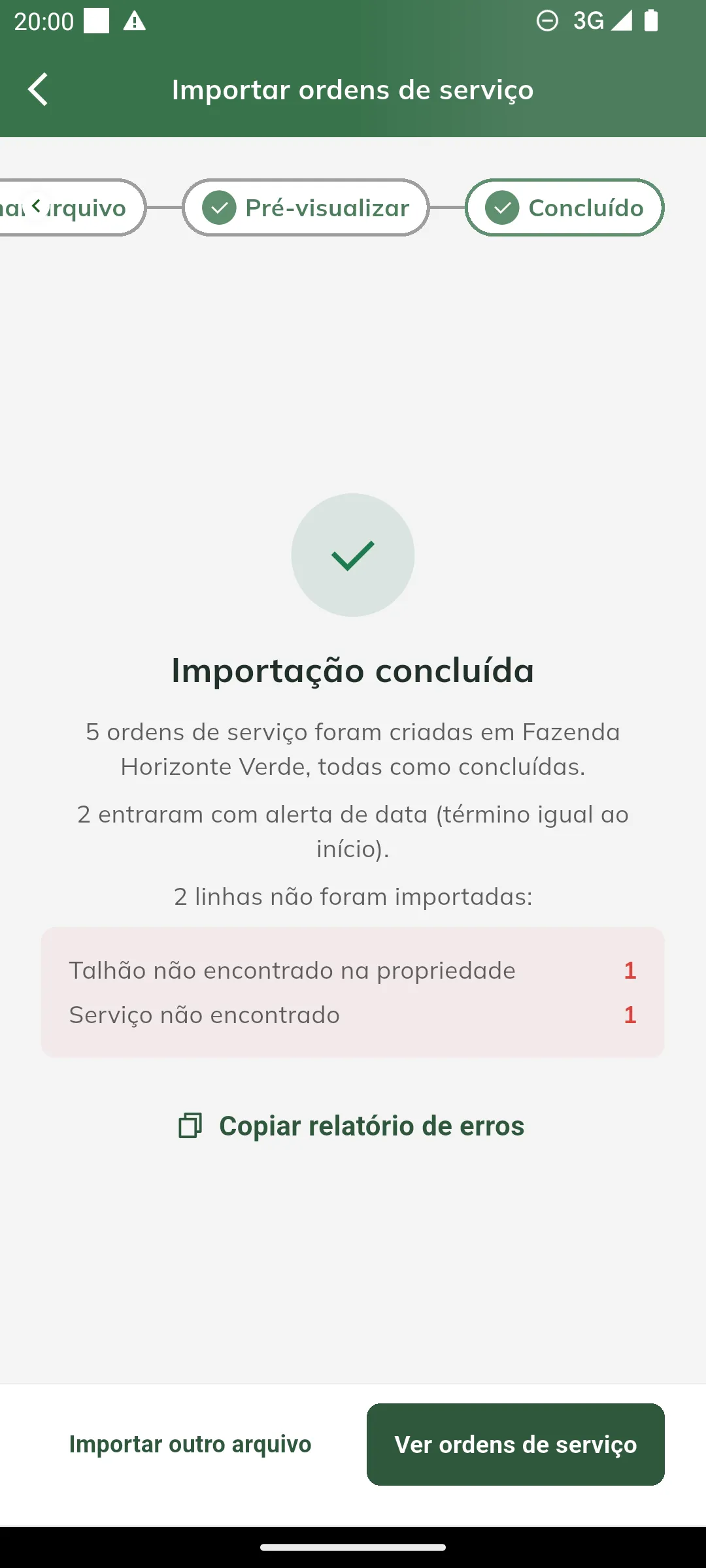
Para corrigir as linhas que ficaram de fora, clique em Copiar relatório de erros: o app copia as linhas recusadas, no mesmo formato do arquivo e com uma coluna motivo. Corrija-as na planilha e importe só essas linhas com Importar outro arquivo.
Importante: a importação não verifica duplicidade. Duas OS do mesmo serviço, no mesmo talhão e no mesmo dia são um caso legítimo no campo, então o app não as descarta. Não importe o mesmo arquivo duas vezes — se precisar refazer, importe apenas as linhas que ficaram de fora.
Colunas do arquivo
Seção intitulada “Colunas do arquivo”| Coluna | Obrigatória | Descrição |
|---|---|---|
| propriedade | Sim | Nome da propriedade cadastrada. |
| atividade | Sim | Nome da atividade (centro de custo) já cadastrada. |
| talhao | Sim | Nome ou código do talhão, procurado dentro da propriedade da mesma linha. |
| servico | Sim | Nome do tipo de serviço já cadastrado. |
| data_inicio | Sim | Data de início real, no formato dd/mm/aaaa ou aaaa-mm-dd. |
| data_termino | Não | Data de término real. Vazia ou inválida, usa a data de início, com alerta. |
| operador | Não | Nome de quem executou, em texto livre. |
| observacoes | Não | Texto livre, gravado nas observações da OS. |
Arquivo de exemplo, com linhas prontas, com alerta e com erro: Histórico de ordens de serviço
- O arquivo deve estar no formato .CSV, separado por vírgula ou por ponto e vírgula — o formato que o Excel em português gera.
- Os nomes são comparados sem diferenciar maiúsculas e minúsculas e ignorando espaços sobrando: “Roçagem mecanizada” e “roçagem mecanizada “ encontram o mesmo tipo de serviço.
- Um mesmo arquivo pode trazer OS de mais de uma propriedade: cada linha é gravada na propriedade que ela mesma informa.
- Colunas a mais no arquivo, como a situação da planilha de origem, são ignoradas.
Situação de cada linha
Seção intitulada “Situação de cada linha”| Situação | O que significa |
|---|---|
| Pronta | Todos os dados foram encontrados. A linha será importada. |
| Alerta | A data de término estava vazia, inválida ou antes do início, e a OS usará a data de início como término. A linha será importada mesmo assim. |
| Erro | Propriedade, atividade, talhão ou serviço não encontrados, ou data de início ausente, inválida ou futura. A linha fica de fora. |
O que a ordem importada recebe
Seção intitulada “O que a ordem importada recebe”- Situação Concluída, qualquer que seja a situação na planilha de origem.
- Período planejado igual ao realizado, já que a OS não foi planejada dentro do app.
- Número sequencial (
OS-00056), na sequência das demais OS da conta. - Executor: quando o operador tem o mesmo nome de um usuário da conta, a OS fica vinculada a ele; caso contrário, como em “Diaristas” ou “Registrados”, a OS guarda apenas o nome informado.
- Sem recursos, sem custo e sem safra. A OS importada não entra no custo realizado e não recebe rateio de combustível.
- Sem notificação: o executor não é avisado das OS importadas, porque o serviço já foi feito.
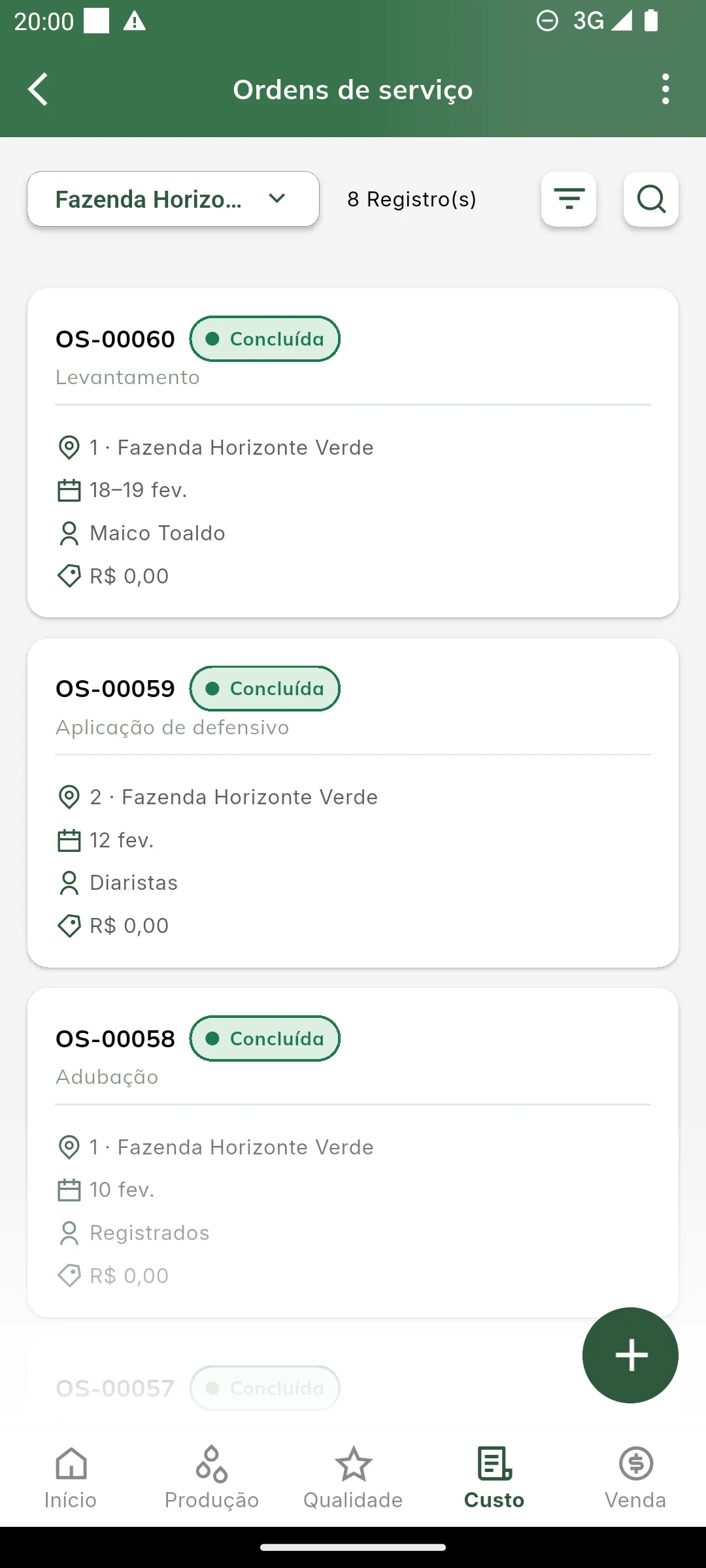
A OS importada aparece na listagem e no detalhe como qualquer outra OS concluída, e não pode ser editada.
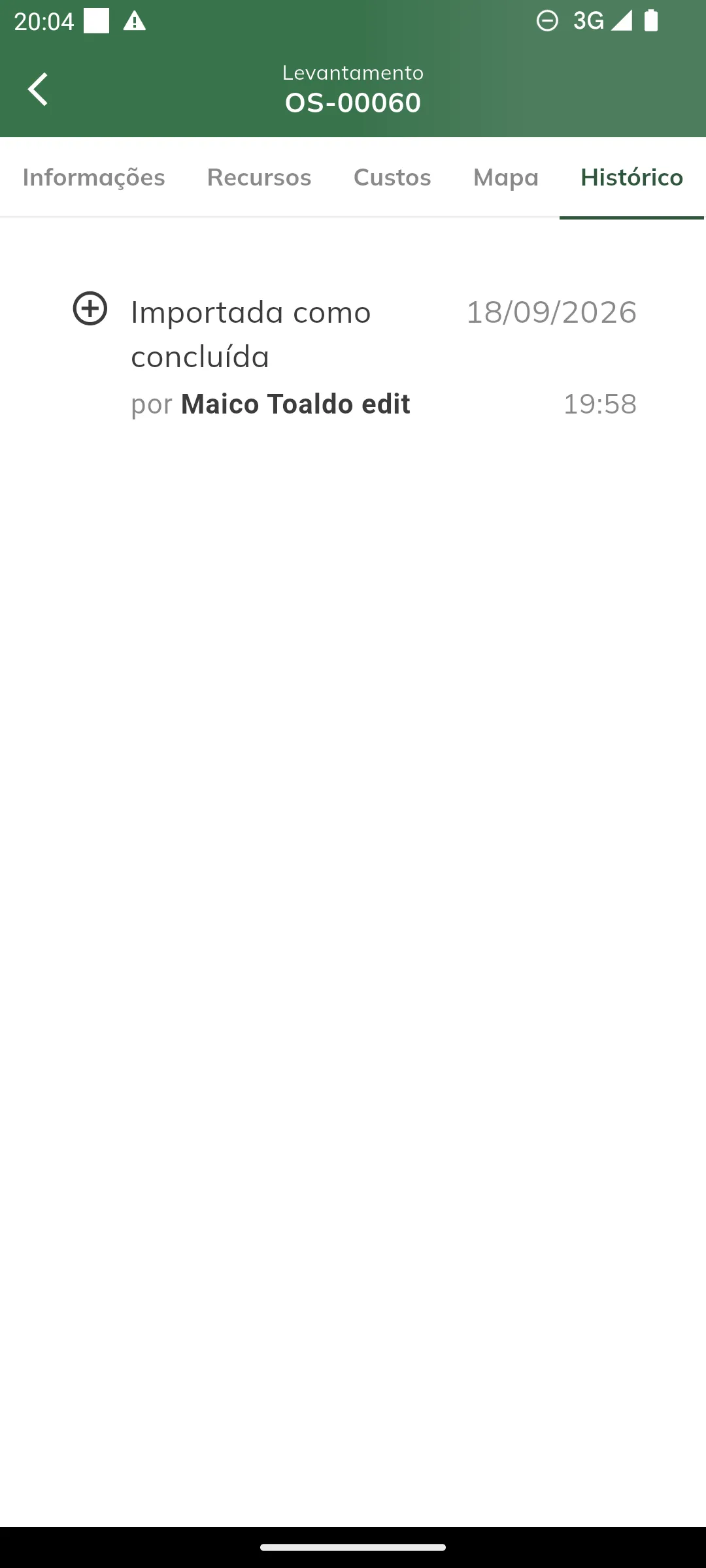
No detalhe, a aba Histórico registra a OS como Importada como concluída, com quem fez a importação e quando — e não como uma OS criada em rascunho.
Erros comuns
Seção intitulada “Erros comuns”Talhão “7” não encontrado na propriedade
Seção intitulada “Talhão “7” não encontrado na propriedade”Causa provável: o talhão não está cadastrado naquela propriedade ou está escrito com outro nome. Como resolver: confira o nome do talhão no cadastro da propriedade e ajuste a planilha, ou cadastre o talhão antes de importar.
Serviço “Roçada manual” não encontrado
Seção intitulada “Serviço “Roçada manual” não encontrado”Causa provável: o tipo de serviço não existe na conta ou tem outro nome. Como resolver: cadastre o tipo de serviço ou ajuste o nome na planilha para o nome cadastrado.
Coluna obrigatória “talhao” não encontrada no arquivo
Seção intitulada “Coluna obrigatória “talhao” não encontrada no arquivo”Causa provável: o cabeçalho do arquivo tem outro nome de coluna. Como resolver: use o Copiar modelo CSV e ajuste o cabeçalho da planilha. Cabeçalhos com acento, como “Talhão” ou “Data Início”, também são aceitos.
