

Criar conta
Para utilizar o aplicativo Hevea Flow, o primeiro passo é a criação da sua conta. É por ela que você, produtor, poderá acessar todas as funcionalidades da plataforma e iniciar a gestão do seu seringal.
Ao longo deste guia, você aprenderá o passo a passo para criar a sua conta utilizando um dispositivo Android ou diretamente pelo site do produtor (caso você utilize um dispositivo iOS (como o iPhone) ou prefira fazer o cadastro pelo navegador.).
Criar uma conta pelo Android com e-mail e senha
Seção intitulada “Criar uma conta pelo Android com e-mail e senha”Se você utiliza um dispositivo com o sistema Android, é possível criar a sua conta diretamente pelo aplicativo Hevea Flow.
-
Inicie a criação da conta.
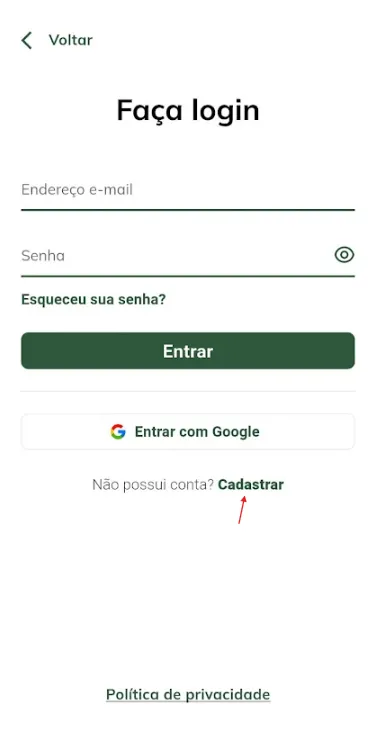
Ao abrir o aplicativo Hevea Flow, você encontra duas formas de iniciar o seu cadastro:
-
Na tela inicial do aplicativo, pela opção “criar conta”.
-
Na tela de login, clicando em “Cadastrar” e no campo “Não possui conta?”.
-
-
Informe um e-mail para a conta.
Digite o endereço de e-mail que será utilizado pelo usuário administrador da conta para acessar o aplicativo.

-
Confirme o e-mail com o token de verificação.
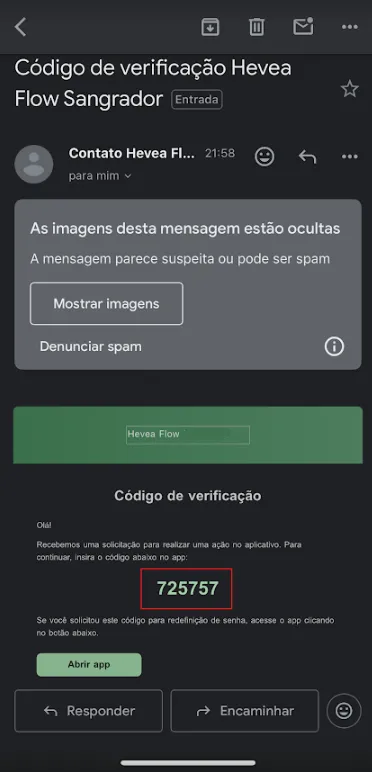
Acesse a caixa de entrada do e-mail informado e procure pelo e-mail com o título “Código de verificação Hevea Flow”.
Caso não encontre na caixa de entrada, veja no spam/lixo eletrônico.
Copie o código recebido.
-
Informe o código no aplicativo.
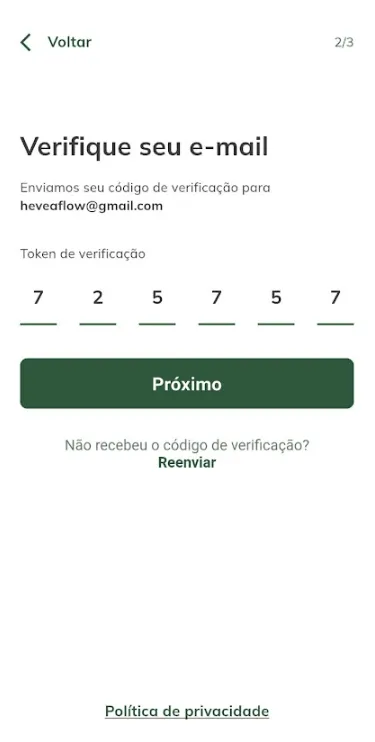
Volte para o aplicativo e cole o código recebido no e-mail no campo “Token de verificação”.
Caso não tenha recebido o e-mail, utilize a opção “Reenviar” para receber um novo código.
-
Preencha os dados da conta.
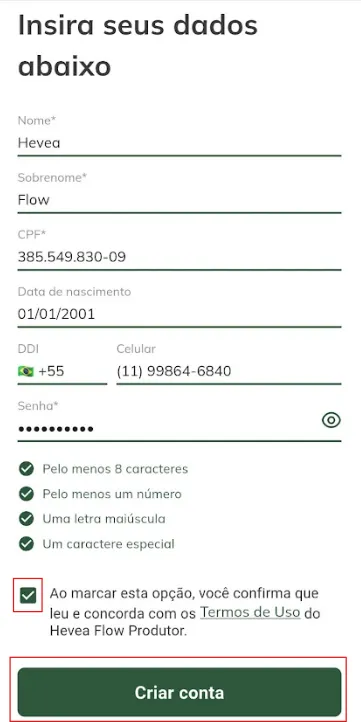
Após seguir os passos acima, informe os dados pessoais do usuário administrador da conta no aplicativo.
Caso não tenha recebido o e-mail, utilize a opção “Reenviar” para receber um novo código.
-
Aceite os termos e finalize o cadastro.
Leia e marque a opção de aceite do Termo de Uso e clique em “Criar conta” para concluir o processo.
Após finalizar, o aplicativo envia uma mensagem de sucesso e você será direcionado para a tela inicial do aplicativo e já pode começar a usá-lo.

Criar uma conta pelo Android com uma conta Google
Seção intitulada “Criar uma conta pelo Android com uma conta Google”Você também pode criar a sua conta utilizando a autenticação pelo Google.
-
Inicie a criação da conta.
Você pode iniciar o seu cadastro com o Google de três formas:
-
Na tela inicial do aplicativo, pela opção “criar conta” e escolhendo “Autenticar com Google”.
-
Na tela de login, clicando diretamente no botão “Entrar com Google”.
-
Na tela de login, clicando em “Cadastrar” e no campo “Autenticar com Google”.

-
-
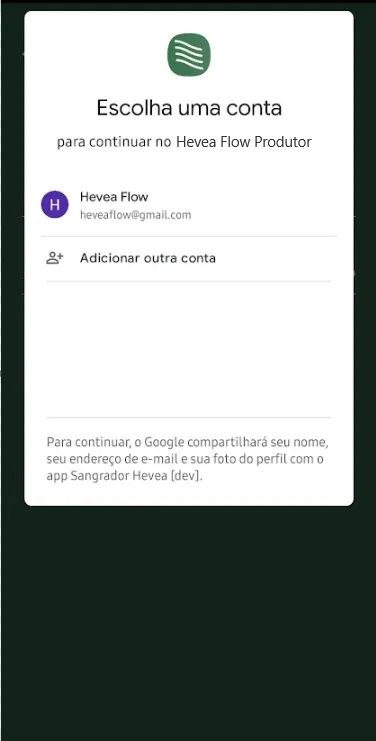
Selecione a sua conta Google.
Escolha a conta Google que deseja utilizar para a criação de conta do aplicativo do produtor.
Caso não esteja logado, selecione a opção “Adicionar outra conta”.
-
Complete os dados da conta.
Após selecionar a conta Google, o aplicativo direciona para a etapa onde será necessário informar os dados pessoais do usuário administrador da conta no aplicativo.
-
Aceite os termos e finalize o cadastro.
Leia e marque a opção de aceite do Termo de Uso e clique em “Criar conta” para concluir o processo.
Após finalizar, o aplicativo envia uma mensagem de sucesso e você será direcionado para a tela inicial do aplicativo e já pode começar a usá-lo.
Criar uma conta pelo site com e-mail e senha
Seção intitulada “Criar uma conta pelo site com e-mail e senha”Se você utiliza um dispositivo iOS (como o iPhone) ou prefere criar a conta diretamente pelo navegador, siga esse passo a passo.
-
Acesse a página de cadastro.
Entre no site do produtor e espere o carregamento da página de criação de conta.
-
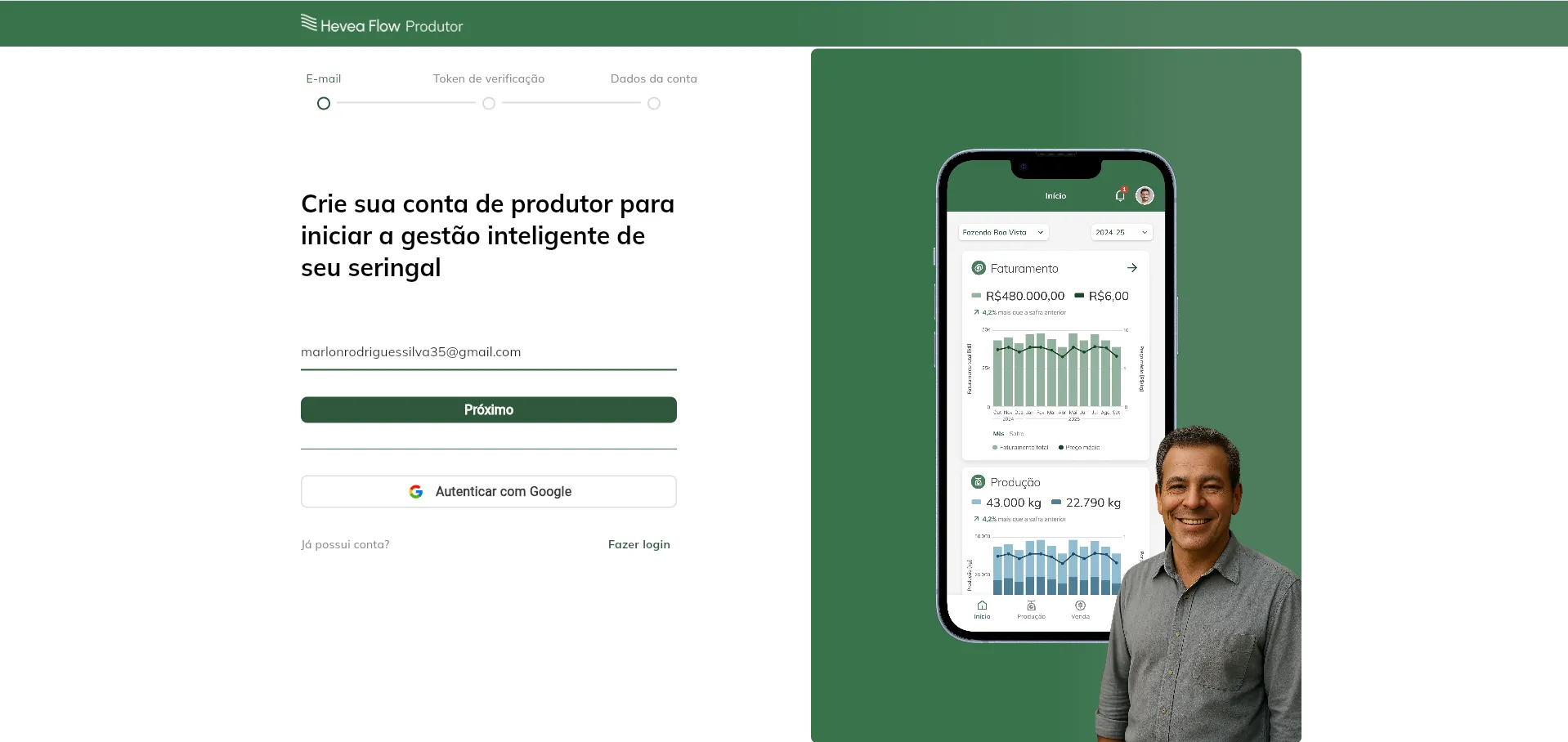
Informe um e-mail para a conta.
Digite o endereço de e-mail que será utilizado pelo usuário administrador e avance para a próxima parte.
-
Confirme o e-mail com o token de verificação.
Acesse a caixa de entrada do e-mail informado e procure pelo e-mail com o título “Código de verificação Hevea Flow”.
Caso não encontre na caixa de entrada, veja no spam/lixo eletrônico.
Copie o código recebido.
-
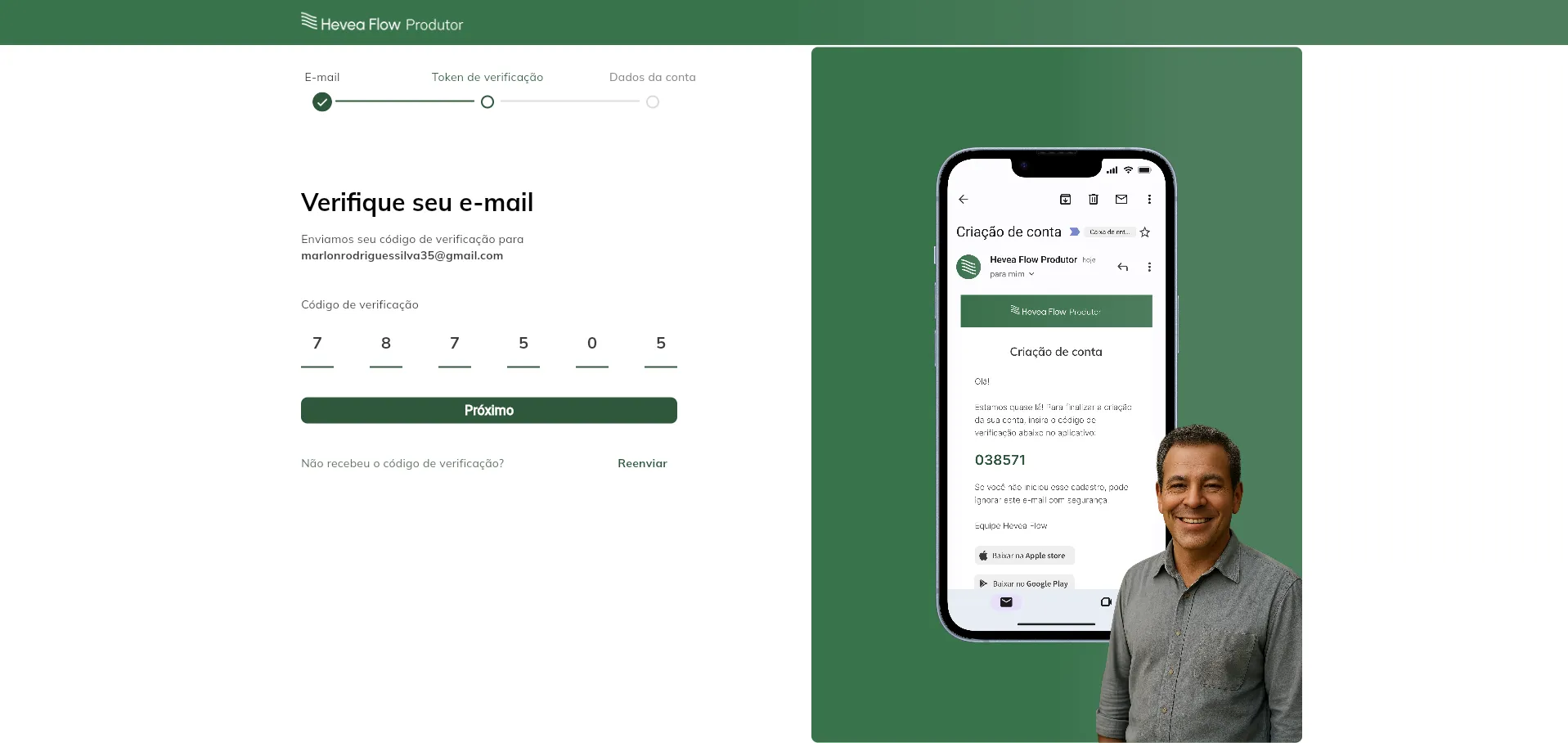
Informe o código no aplicativo.
Volte para a tela do site e cole o código recebido no e-mail.
Caso não tenha recebido o e-mail, utilize a opção “Reenviar” para receber um novo código.
-
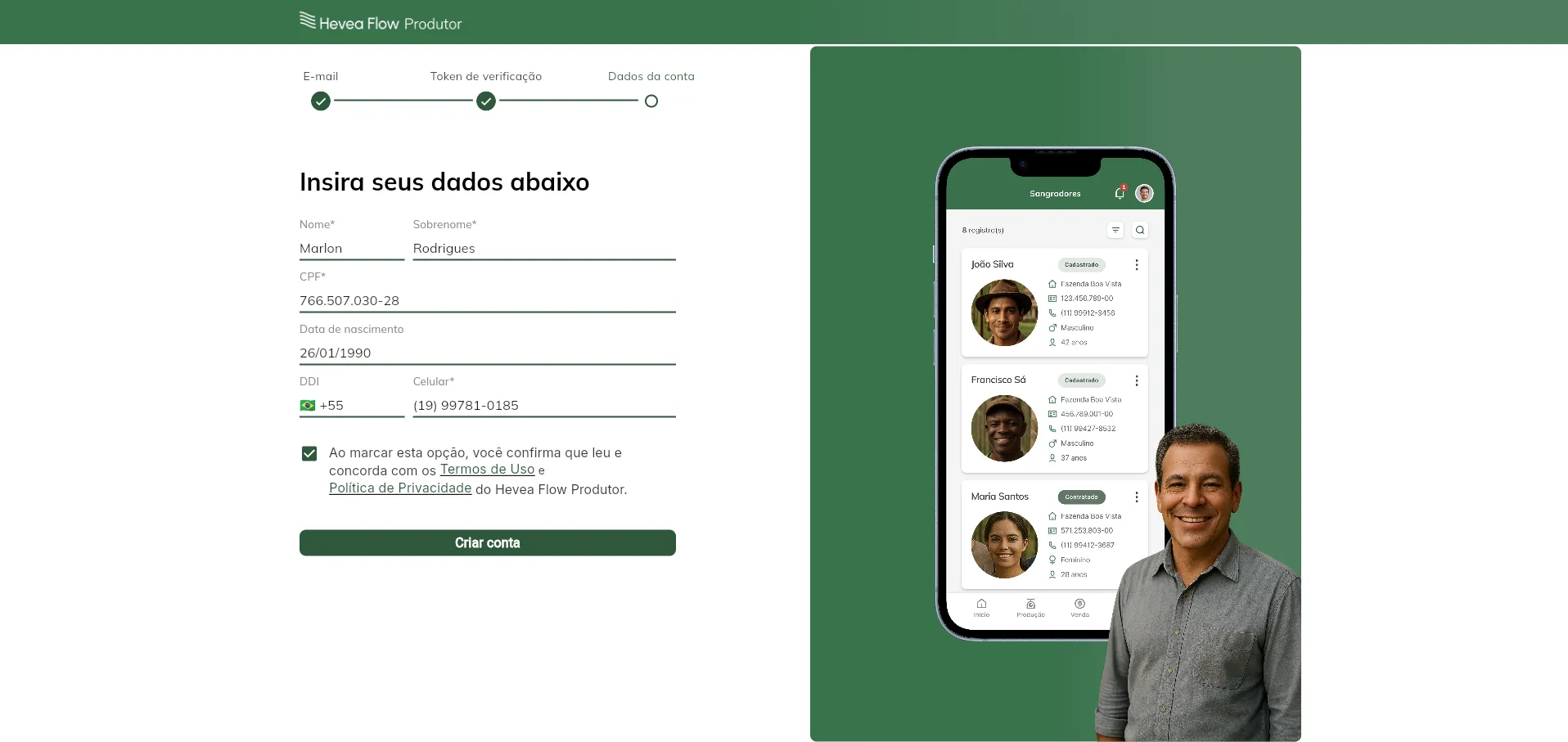
Preencha os dados da conta.
Após seguir os passos acima, informe os dados pessoais do usuário administrador da conta no aplicativo
-
Aceite os termos e finalize o cadastro.
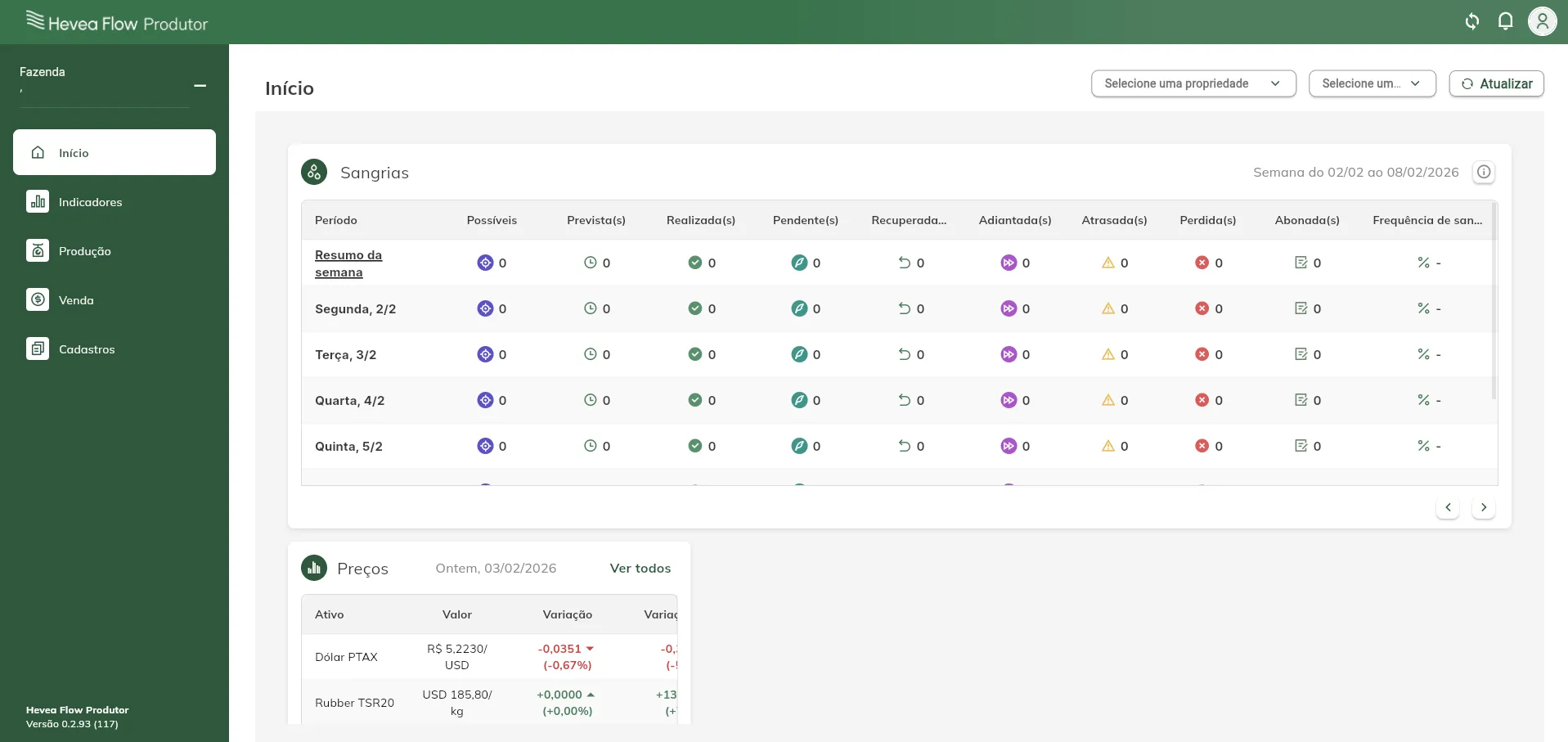
Leia e marque a opção de aceite do Termo de Uso e clique em “Criar conta” para concluir o processo. Após finalizar, o site exibirá links para download do aplicativo.
Se preferir continuar na versão desktop, clique na opção “Continuar na versão web” para acessar a tela inicial.
Criar uma conta pelo site com uma conta Google
Seção intitulada “Criar uma conta pelo site com uma conta Google”Você também pode cadastrar uma conta utilizando a autenticação Google pelo navegador.
-
Acesse a página de cadastro.
Entre no site do produtor e espere o carregamento da página de criação de conta.
-
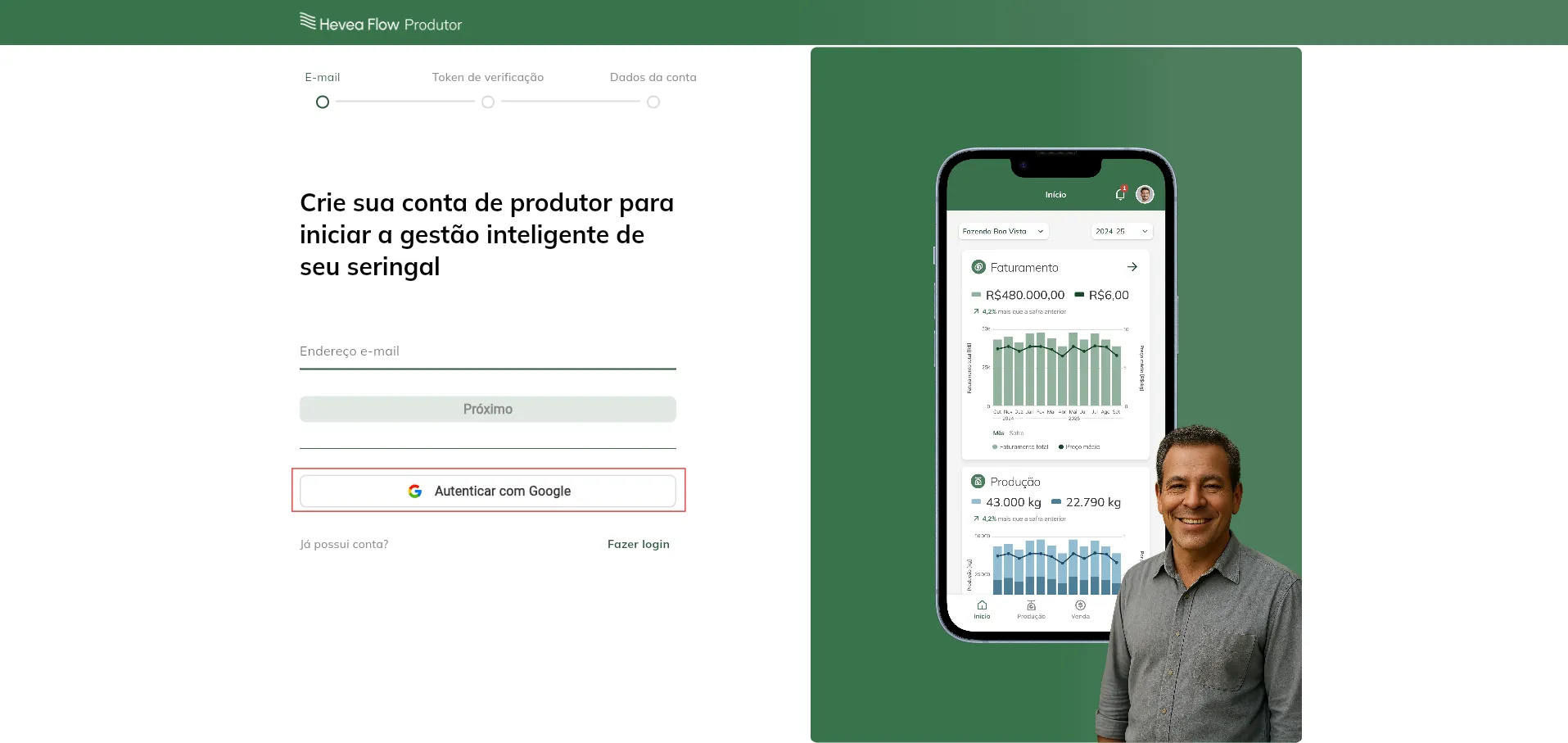
Clique na opção de login com Google.
Inicie o cadastro ao clicar no botão “Autenticar com Google”.
-
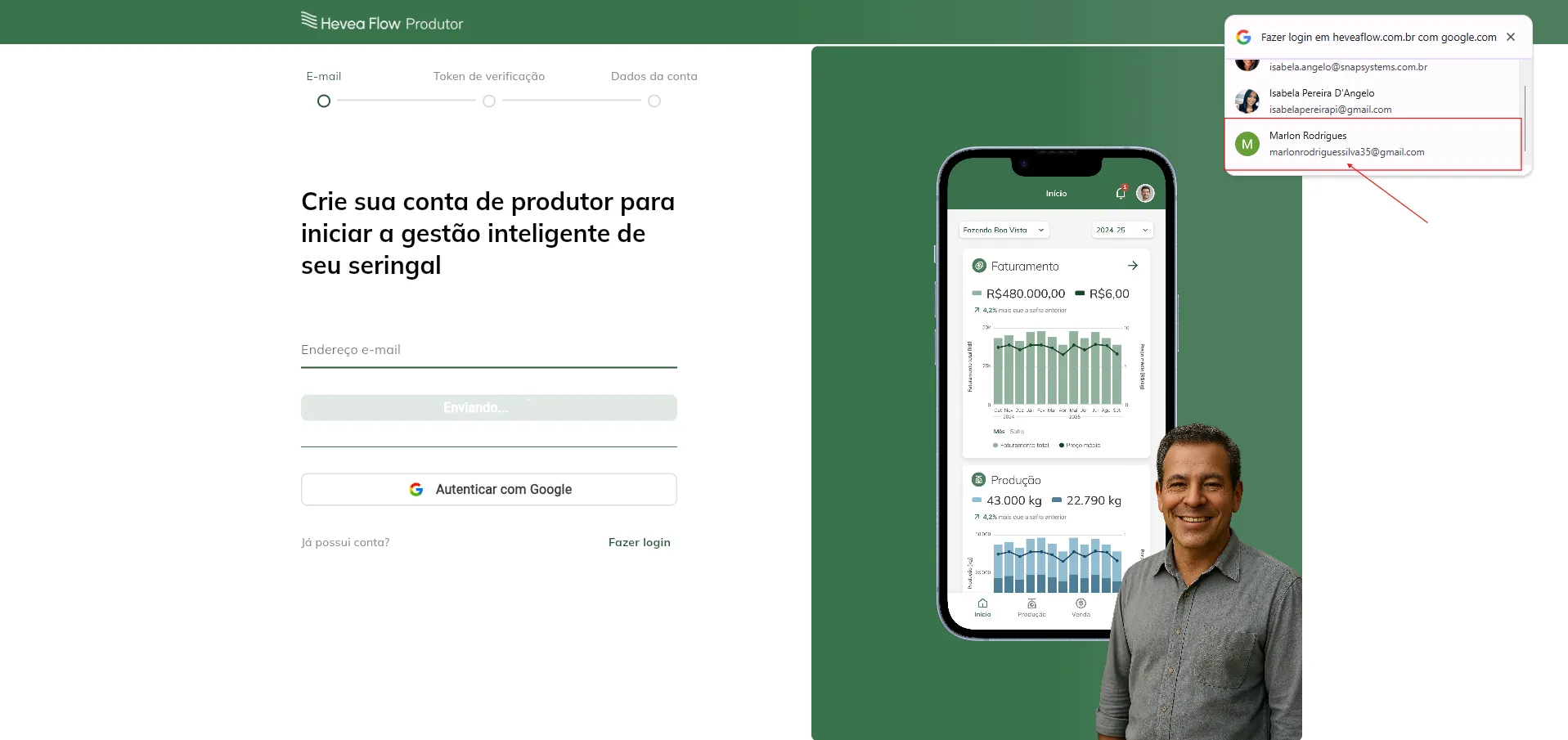
Selecione sua conta Google.
Escolha a conta Google que deseja utilizar ou faça o login em uma conta antes de continuar.
-
Preencha os dados da conta.
Após seguir os passos acima, informe os dados pessoais do usuário administrador da conta no aplicativo.
-
Aceite os termos e finalize o cadastro.
Leia e marque a opção de aceite do Termo de Uso e clique em “Criar conta” para concluir o processo. Após finalizar, o site exibirá links para download do aplicativo.
Se preferir continuar na versão desktop, clique na opção “Continuar na versão web” para acessar a tela inicial.
Próximos passos
Seção intitulada “Próximos passos”- Primeiros passos — siga o roteiro para começar a usar o app.
