

Minhas ordens de serviço
A listagem de Ordens de serviço, no menu Projeto, mostra todas as OS da propriedade. É uma tela de gestão: serve a quem planeja e acompanha.
Quem executa o serviço precisa de outra coisa — saber o que tem para fazer, onde e quando, sem procurar as suas OS no meio das dos outros. É isso que o bloco Minhas ordens de serviço faz, logo no alto da tela inicial.
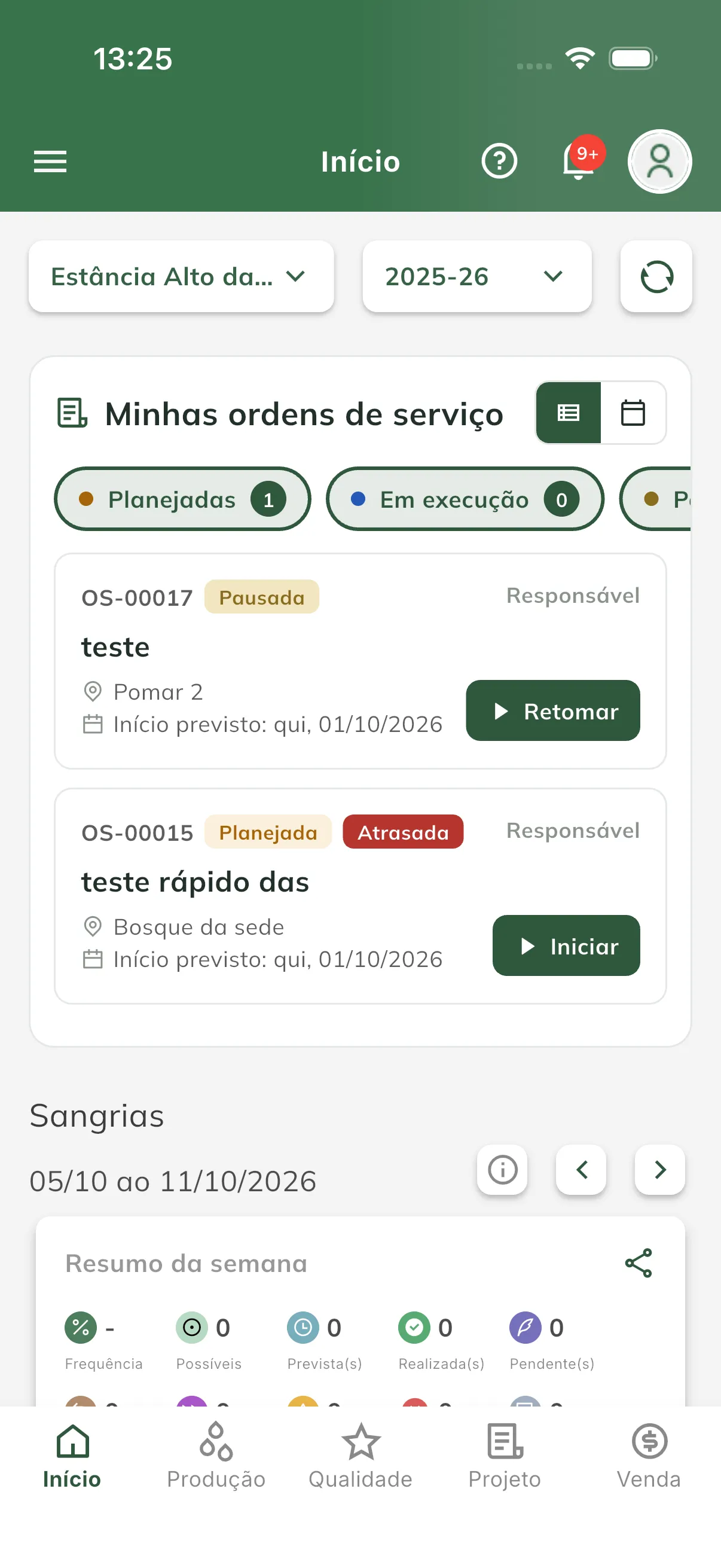
Onde ele fica
Seção intitulada “Onde ele fica”Ele é a primeira coisa da tela inicial, logo abaixo dos seletores de propriedade e safra e do botão de atualizar, e acima do resumo de Sangrias. O seletor de propriedade diz de quais ordens de serviço o bloco está falando; o botão de atualizar força uma sincronização, para quando você acabou de receber uma OS e quer vê-la agora.
Quando ele aparece
Seção intitulada “Quando ele aparece”O bloco só existe para quem tem OS vinculada. Se você não é responsável nem recurso de nenhuma ordem de serviço, ele simplesmente não aparece — a tela inicial não ganha um card vazio.
Uma OS é sua de duas formas:
| Vínculo | Como acontece |
|---|---|
| Responsável | Você foi escolhido no campo Responsável da OS. |
| Recurso | Você está entre os recursos dela, como pessoa vinculada ao seu usuário. |
Sendo os dois ao mesmo tempo, a OS aparece uma vez só, marcada como Responsável.
O vínculo vale para a propriedade selecionada no alto da tela inicial. Trocando de propriedade, o bloco acompanha.
O que entra
Seção intitulada “O que entra”Quatro situações: Planejadas, Em execução, Pausadas e Concluídas.
Ficam de fora:
- Rascunhos, que ainda não reservaram nada e podem nem ter o recurso definido;
- Canceladas;
- Concluídas há mais de 30 dias — passado esse prazo a lista viraria histórico, e histórico se consulta na listagem completa.
Filtrar por situação
Seção intitulada “Filtrar por situação”Os quatro botões no alto do bloco mostram quantas OS você tem em cada situação. Cada toque liga ou desliga aquela situação. No celular eles ficam numa fila só, que rola para o lado — arraste para alcançar Concluídas.
O bloco abre com Planejadas, Em execução e Pausadas ligadas e Concluídas desligada: é o que ainda está por fazer.
Dois detalhes que valem saber:
- O número não muda com o filtro. Ele diz quantas OS existem naquela situação, não quantas estão aparecendo — senão não daria para decidir se vale ligar o botão.
- A última situação ligada não desliga. Desligar todas deixaria o bloco vazio sem explicar por quê.
O filtro vale para a lista e para o calendário, e continua valendo ao trocar de um para o outro.
Lista ou calendário
Seção intitulada “Lista ou calendário”O botão no canto do bloco alterna as duas visualizações.
Um card por ordem de serviço, com o tipo de serviço, o local, a data de início prevista, o código e a situação. Quando for o caso, aparecem também as etiquetas Atrasada e a prioridade (Alta ou Urgente), além do seu papel — Responsável ou Recurso.
A ordem é a de quem está trabalhando: primeiro Em execução, depois Pausadas, depois as Planejadas da mais próxima para a mais distante e, por fim, as Concluídas mais recentes.
Nas Planejadas do mesmo dia, as ordens de serviço de um mesmo projeto seguem a ordem de preferência definida em Planejar serviços.
O bloco mostra as primeiras e oferece Mostrar mais. Ele é um bloco da tela inicial, não uma tela: sem esse limite, empurraria o resto da página para fora da vista.
Calendário
Seção intitulada “Calendário”Abre em Semana, com o dia de hoje destacado, e tem também a visão de Mês. As setas andam um período e o botão Hoje volta ao atual.
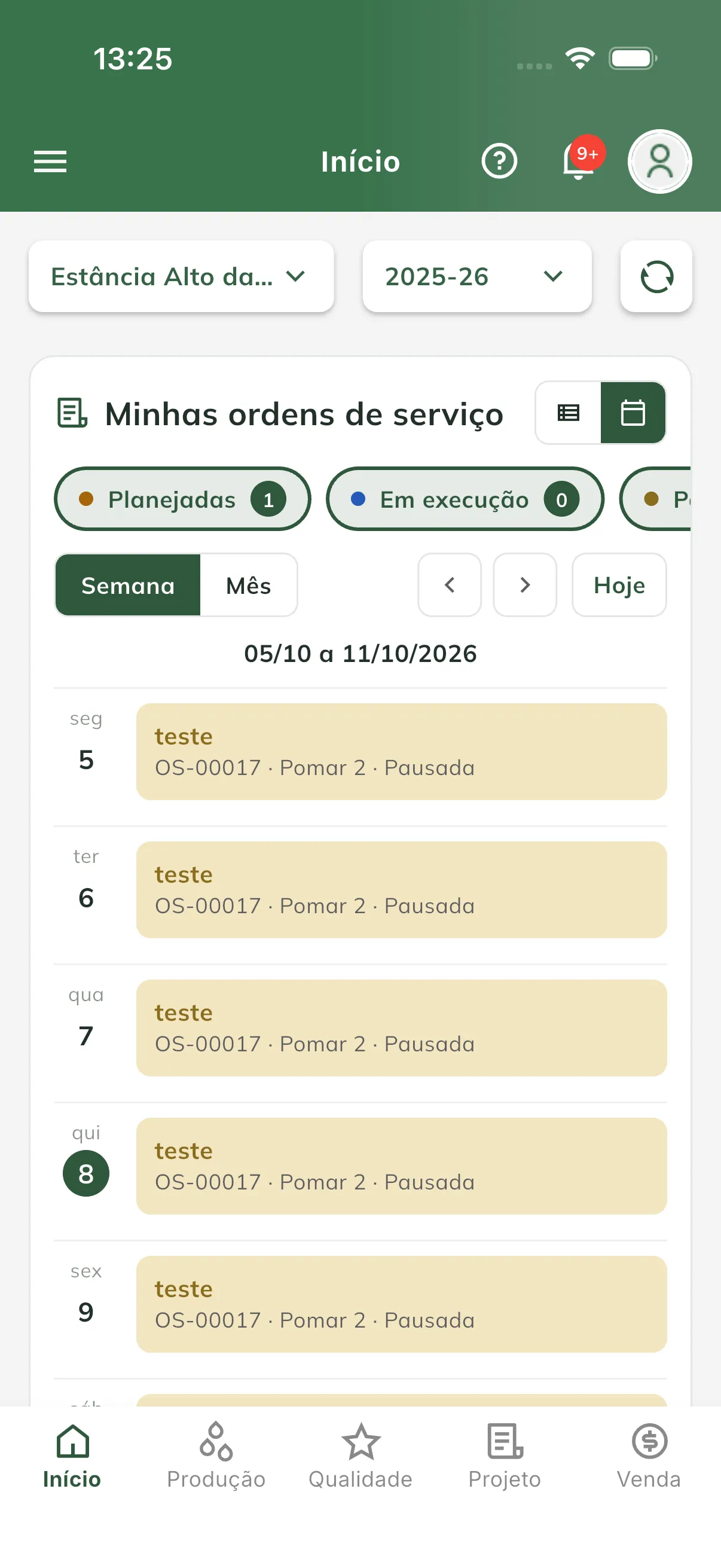
Na visão de Mês, cada dia mostra as ordens de serviço em etiquetas compactas, coloridas pela situação. É a visão de quem quer enxergar a carga do mês inteiro de uma vez.
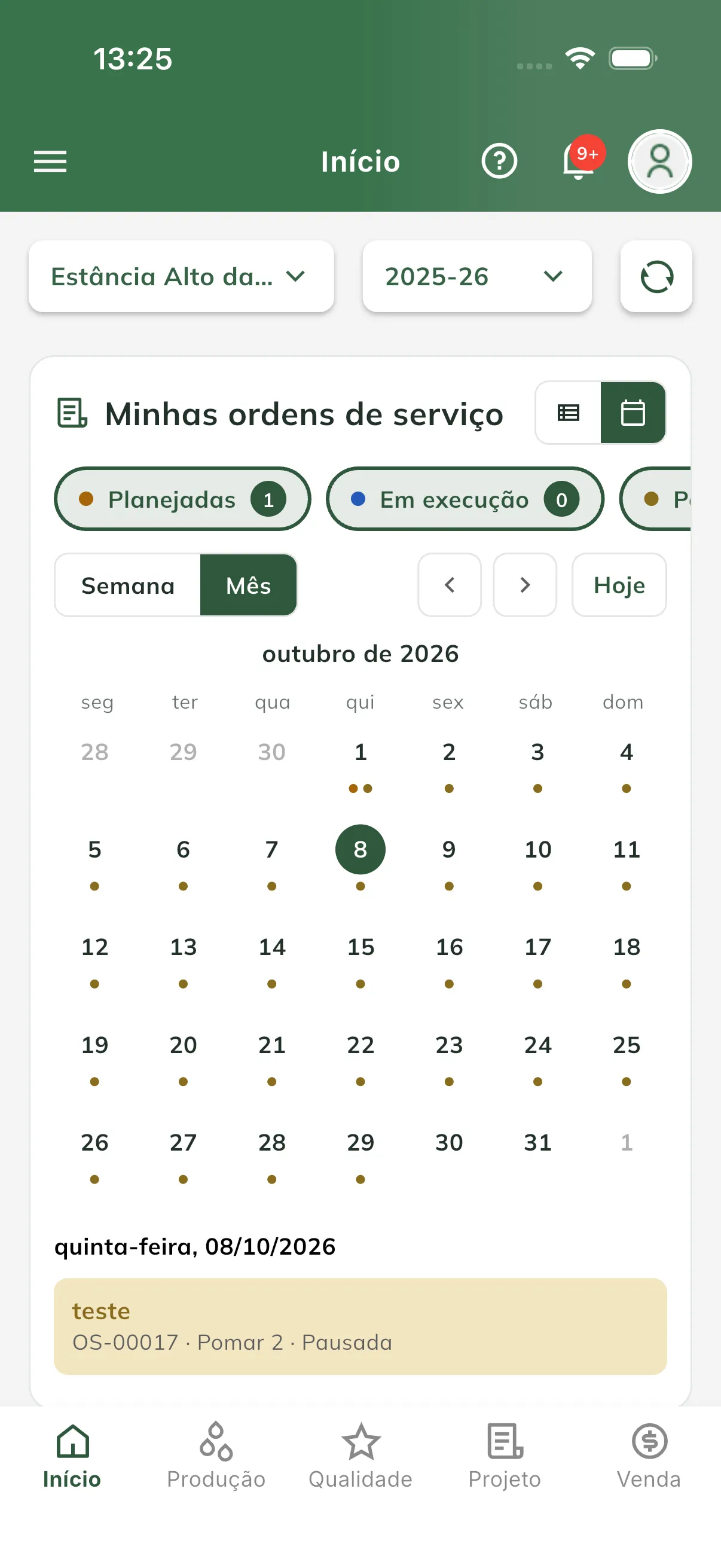
A ordem de serviço aparece em todos os dias do período planejado, não só no primeiro. Mesmo depois de iniciada ou concluída, é o período planejado que o calendário desenha: ele é a sua agenda, não o registro do que aconteceu — isso você vê abrindo a OS.
Começar o serviço
Seção intitulada “Começar o serviço”O card traz o botão da ação que faz sentido para a situação:
| Situação | Botão | O que acontece ao tocar |
|---|---|---|
| Planejada | Iniciar | Abre a execução da OS, pronta para começar |
| Pausada | Retomar | Abre a execução da OS, ainda pausada |
| Em execução | Continuar | Volta para a execução em andamento |
O bloco não muda a ordem de serviço. Os três botões fazem a mesma coisa: levam você à tela de Execução daquela OS. Quem começa, pausa ou conclui o trabalho é sempre aquela tela — é lá que está o cronômetro, o pedido de localização e o mapa do trajeto.
-
Toque em Iniciar no card da OS. A tela de execução abre, ainda parada.
-
Toque em Iniciar execução. Da primeira vez o app pede a permissão de localização.
-
Permita. O cronômetro começa a correr e o trajeto passa a ser registrado.
A localização é obrigatória para começar. Recusando, a execução não começa e o app avisa: A execução precisa da localização. Libere a permissão para começar. Contar horas de máquina sem o percurso que as justifica seria pior do que não começar.
Numa OS pausada o caminho é o mesmo, com Retomar no lugar de Iniciar — e a tela de execução abre mostrando Retomar e Concluir, sem despausar nada por conta própria.
Ao voltar da execução, o card já aparece na situação nova.
Tocar no card, em vez do botão, abre o registro da ordem de serviço — o mesmo detalhe da listagem, com abas, histórico e custos.
Quem vê o quê
Seção intitulada “Quem vê o quê”| Para | É preciso |
|---|---|
| Ver o bloco e abrir a OS | Permissão de visualizar ordem de serviço |
| Iniciar, Retomar e Continuar | Permissão de executar ordem de serviço |
Note que não é preciso permissão de listar ordens de serviço: quem executa não precisa enxergar todas as OS da propriedade para ver as suas.
Sem a permissão de executar, os cards continuam aparecendo e abrindo o registro — só os botões de ação somem.
Funciona sem internet
Seção intitulada “Funciona sem internet”O bloco lê os dados já sincronizados no aparelho. Em campo, sem sinal, ele continua mostrando as suas ordens de serviço e deixa iniciar o trabalho; o que você registrar sobe quando a conexão voltar.
